GBase 8s数据库作为南大通用推出的一款国产数据库系统,广泛应用于金融、电信等行业。对于开发者而言,掌握如何在Windows环境下使用C#通过ADO.NET连接GBase8s数据库,是提升开发效率和数据处理能力的关键。本系列文章将分上下两篇,为您详细解读这一过程,从环境搭建到代码实现,一步步引导您完成配置。
概述
本文以示例的形式介绍 Windows10下C#通过ADO.NET的方式操作GBase 8s 数据库的方法,仅保证使用相同环境下的测试能通过,不同的环境下仅供参考。
示例使用的数据库版本为GBase8sV8.8_TL_3.5.1_x86_64,CSDK的版本为 clientsdk_3.5.1_1_4afd74_WIN2003_x86_64(Windows)。
注意:使用新版本数据库时应使用对应的驱动版本!
示例使用的数据库服务器信息如下:
|
序号 |
参数名称 |
示例参数值 |
说明信息 |
|
1 |
主机名称 |
192.168.137.66 |
数据库服务器的主机名称或IP地址 |
|
2 |
端口号 |
6666 |
数据库服务器使用的端口号 |
|
3 |
数据库服务名称 |
yangzai |
数据库服务名称(DBSERVERNAME) |
|
4 |
数据库名称 |
testdb1 |
数据库名称(DBNAME) |
|
5 |
数据库字符集 |
zh_CN.utf8 |
数据库字符集(DB_LOCALE) |
|
6 |
客户端字符集 |
zh_CN.utf8 |
客户端字符集(CLIENT_LOCALE) |
|
7 |
GLU支持 |
1 |
GLU支持(GL_USEGLU) |
数据库及CSDK的下载地址:
https://www.gbase.cn/download/gbase-8s-1?category=INSTALL_PACKAGE
Windows下的CSDK安装及连接配置
1、安装CSDK
CSDK需要使用管理员权限进行安装。解压CSDK的安装包,以管理员身份运行installclientsdk.exe开始安装。
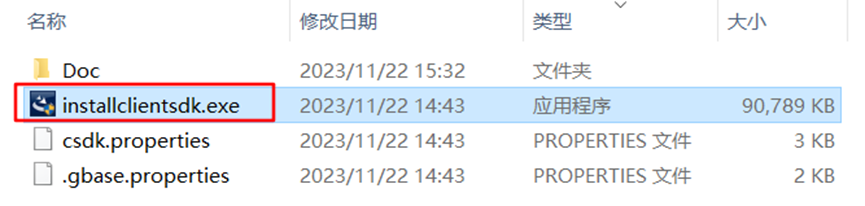
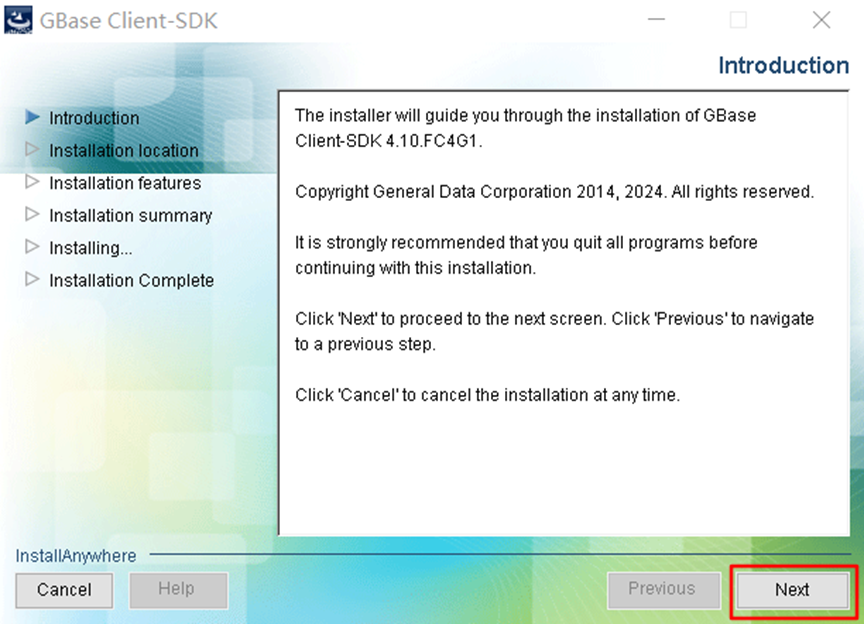
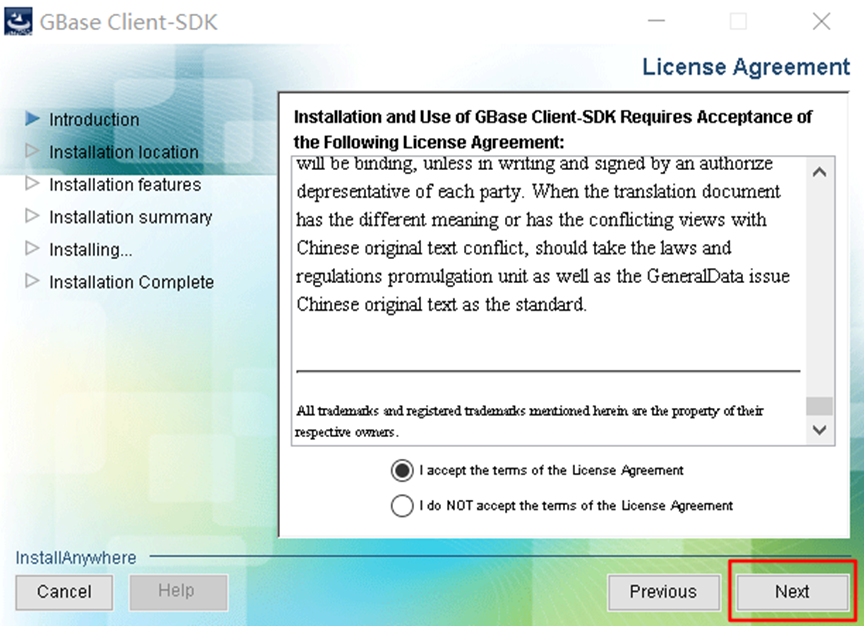
安装介绍协议页面,需要将滚动条拉到最下面,才可以点击接受协议的单选框。
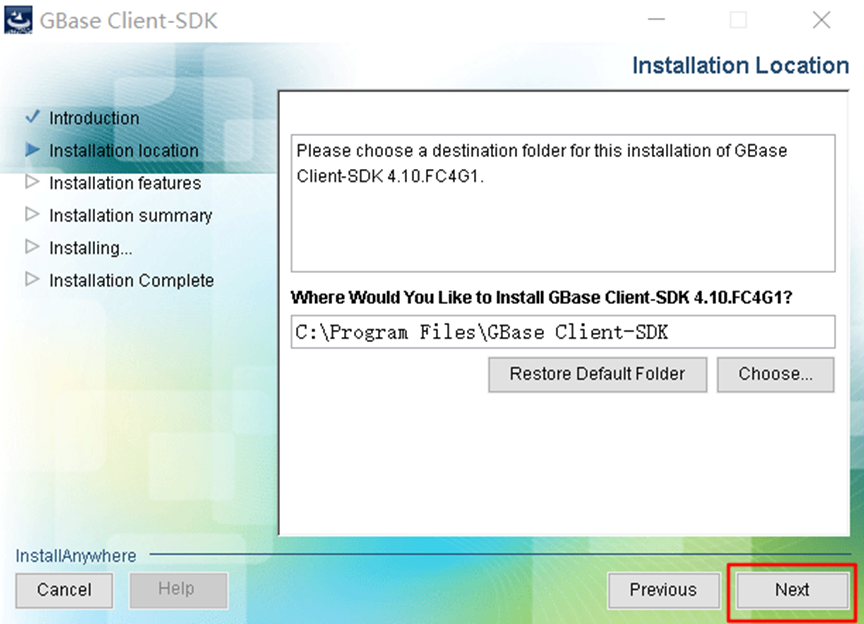
设置安装路径,这里我使用 C:\Program Files\GBase Client-SDK 目录。
安装的功能浏览,CSDK 默认安装的组件包括:OLEDB 运行环境、C++接口、ESQL\C、.NET驱动、客户端程序 LIBDMI、ODBC 驱动、通用数据库工具和 GLS。
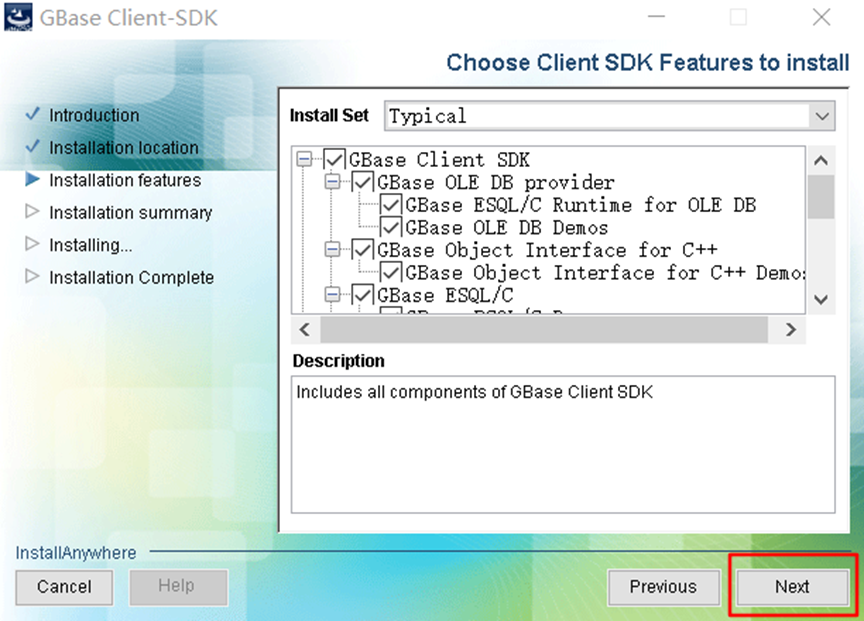
安装组件预览,执行安装。
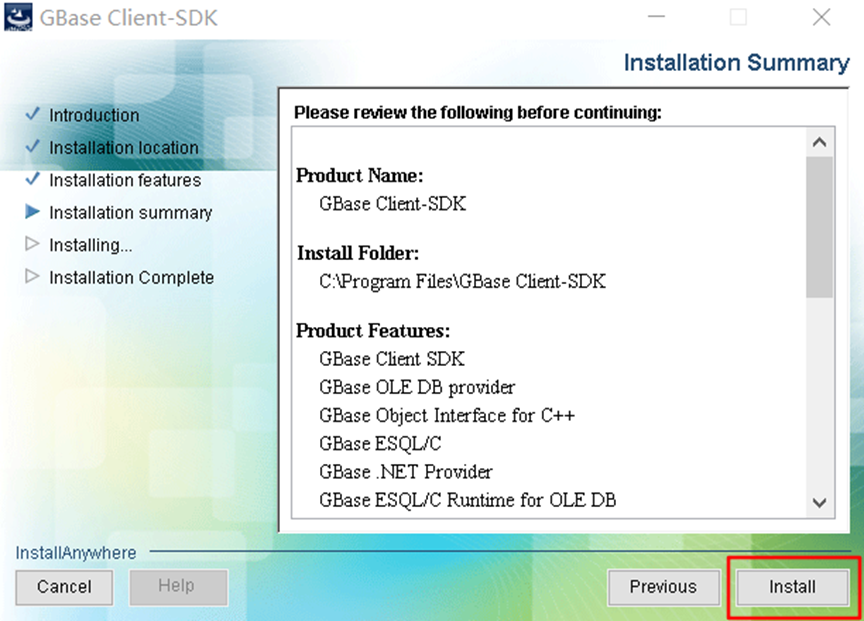
至此,Windows版的CSDK安装完毕!
2、配置CSDK
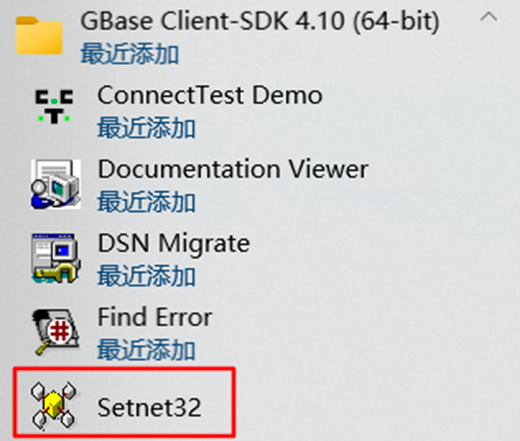
安装完成后,需要对客户端连接进行设置。在开始菜单里找到 GBase Client-SDK 4.10(64-bit) 目录,使用 管理员权限运行 打开 Setnet32 程序。
在服务器信息(Server Information)选项卡中设置数据库服务器信息:
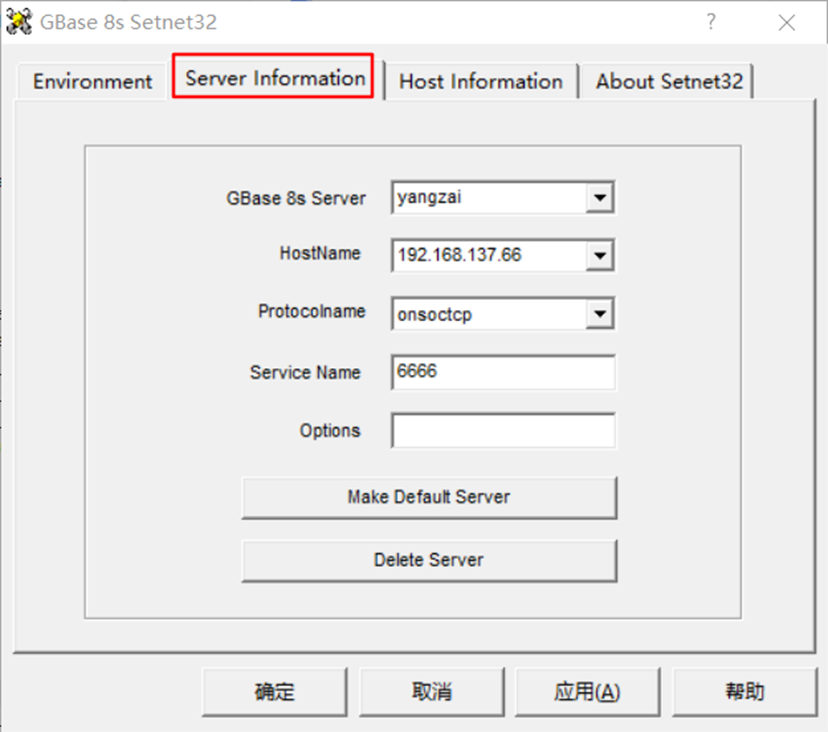
Server Information选项卡设置项说明:
|
设置项 |
说明 |
|
GBase 8s Server |
需要连接的数据库实例名称 |
|
HostName |
数据库ip地址 |
|
Protocolname |
连接方式 |
|
Service Name |
端口号 |
在主机信息(Host Information)选项卡中设置主机信息:
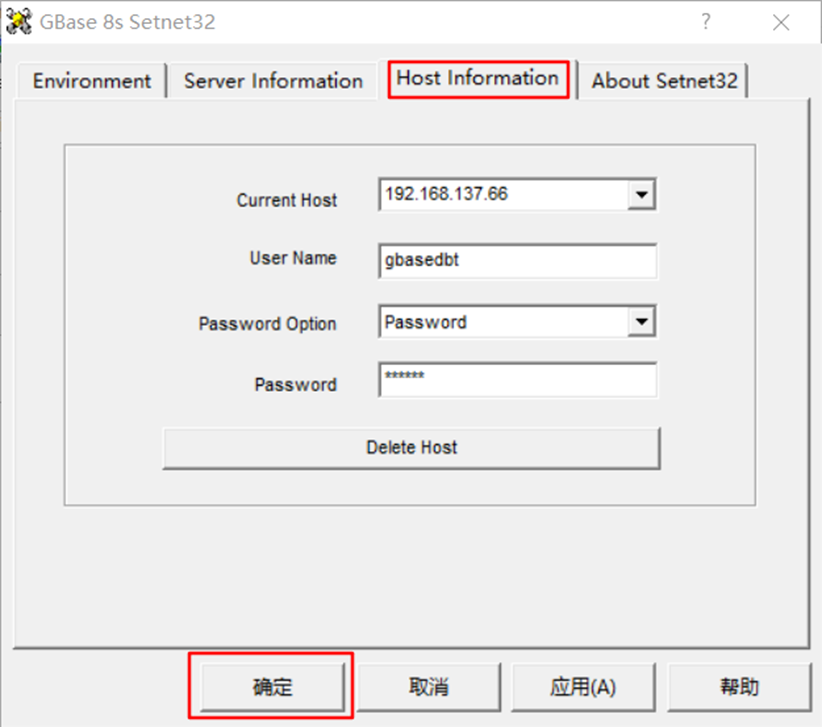
Host Information选项卡设置项说明:
|
设置项 |
说明 |
|
Current Host |
选择刚才设定的HostName |
|
User Name |
用户名 |
|
Password Option |
密码选项 |
|
Password |
密码 |
在本文中,我们介绍了如何在Windows环境下安装CSDK及连接配置。在下一篇文章中,我们将继续介绍C#操作数据库的操作。感谢您的阅读。
来自 “ ITPUB博客 ” ,链接:https://blog.itpub.net/70041147/viewspace-3028088/ ,如需转载,请注明出处,否则将追究法律责任。

