硬盘仅显示盘符无容量:深度解析与高效恢复策略
在数据存储的广阔领域中,硬盘作为信息的核心载体,其稳定性直接关系到数据的安全与可访问性。然而,当硬盘遭遇“仅显示盘符无容量”的异常情况时,无疑给用户带来了极大的困扰与焦虑。本文将围绕这一主题,深入探讨硬盘仅显示盘符无容量的现象,并详细介绍一种高效的数据恢复方案,旨在为用户提供实用的解决方案,守护数据安全。
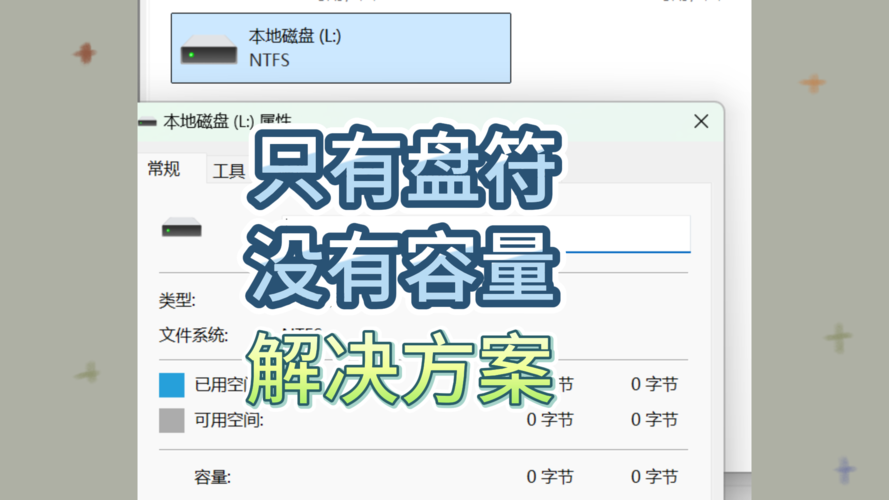
一、现象透视:硬盘仅显示盘符无容量的背后
在日常使用中,我们可能会遇到这样的情况:在文件资源管理器中,某个硬盘的图标正常显示,但点击后却发现无法查看其容量信息,仅有一个孤零零的盘符。这种现象往往意味着硬盘的某些关键部分出现了故障或异常,导致系统无法正常读取其容量和存储内容。
造成硬盘仅显示盘符无容量的原因多种多样,包括但不限于以下几个方面:
- 分区表损坏:分区表是硬盘上记录分区信息的核心数据结构,一旦损坏,系统将无法识别硬盘的分区布局,从而无法显示容量信息。
- 文件系统错误:文件系统负责组织和存储硬盘上的数据,如果文件系统出现错误或损坏,如文件索引丢失、节点表不一致等,也可能导致硬盘容量信息无法显示。
- 逻辑扇区错误:硬盘上的逻辑扇区是存储数据的基本单位,如果扇区出现错误或损坏,系统可能无法正确读取扇区内的数据,进而影响容量的显示。
- 硬件故障预兆:虽然硬盘硬件故障通常伴随更为严重的症状,但某些早期的硬件故障也可能以容量信息异常为表现之一,提醒用户注意硬盘的健康状况。
二、数据恢复实战:数之寻软件助力重生
面对硬盘仅显示盘符无容量的困境,用户无需绝望。借助专业的数据恢复软件,如数之寻,我们有可能找回那些看似已经丢失的数据。以下是使用数之寻软件进行数据恢复的具体步骤:
启动数之寻,迎接希望曙光
首先,用户需要从数之寻软件的官方网站下载并安装该软件。安装过程简单快捷,遵循软件提示即可完成。安装完成后,双击桌面上的快捷方式或从开始菜单中启动数之寻软件,准备开启数据恢复之旅。
精准定位,锁定受损硬盘
启动数之寻软件后,用户将看到一个直观的操作界面。在界面中,软件会自动列出计算机上所有可识别的存储设备。由于硬盘仅显示盘符无容量,用户需要仔细辨认并选择出现问题的硬盘作为恢复目标。点击该硬盘后,软件将准备对其进行深度扫描和分析。
深度扫描,唤醒沉睡数据
点击界面上的“开始恢复”按钮后,数之寻软件将启动其强大的深度扫描引擎。扫描过程中,软件将逐一检查硬盘上的每个扇区,利用先进的算法和技术分析数据碎片,寻找可恢复的文件。这一过程可能需要一定的时间,具体时间取决于硬盘的大小、损坏程度以及计算机的性能。请用户耐心等待扫描完成,不要中途中断扫描过程。
预览确认,确保数据无误
扫描完成后,数之寻软件将展示所有可恢复的文件和文件夹。为了方便用户查找和确认文件内容,软件提供了文件预览功能。用户可以通过文件名、文件类型等条件进行筛选和排序,快速定位到需要恢复的文件。同时,点击文件预览按钮可以查看文件的缩略图或部分内容(对于文本和图像文件),以确保数据的完整性和准确性。
勾选保存,数据重获新生
确认无误后,用户可以勾选想要恢复的文件或文件夹。然后,点击界面上的“另存为”按钮选择一个安全的存储位置(建议为其他硬盘或外部存储设备)以保存恢复的文件。在保存过程中,请确保目标存储设备有足够的空间来存储恢复的数据,并避免在数据恢复过程中进行其他磁盘操作以免干扰恢复进程。完成以上步骤后,数据恢复工作即告成功,用户将能够重新访问和使用那些看似已经丢失的数据。
三、总结与展望:守护数据安全,我们一直在行动
硬盘仅显示盘符无容量的现象虽然令人头疼,但通过专业的数据恢复软件如数之寻的帮助,我们依然有机会找回丢失的数据。然而,这并不意味着我们可以忽视数据安全的重要性。事实上,预防永远比治疗更为重要。为了保障数据的安全与完整,用户应该采取一系列措施来预防数据丢失和损坏的发生。
同时,我们也应该认识到数据恢复技术的局限性。虽然专业的数据恢复软件能够在很大程度上帮助用户找回丢失的数据,但并非所有情况都能保证100%的恢复成功率。因此,在日常使用中,用户应该养成定期备份数据的良好习惯,将重要数据存储在安全可靠的地方,以应对可能的数据安全挑战。
总之,硬盘仅显示盘符无容量是一个需要引起我们高度重视的问题。通过了解其原因、掌握正确的恢复方法以及加强数据保护意识,我们可以更好地应对这一挑战,确保我们的数据安全无虞。在未来的日子里,让我们携手共进,共同守护好我们的数字世界。
来自 “ ITPUB博客 ” ,链接:https://blog.itpub.net/70040724/viewspace-3027564/ ,如需转载,请注明出处,否则将追究法律责任。

