清理C盘上的缓存文件是保持Windows系统高效运行的重要步骤之一。以下是一些详细的操作步骤,帮助您安全有效地清理C盘缓存:
步骤一:使用“磁盘清理”工具
-
打开磁盘清理工具:
- 点击“开始”按钮,打开“开始”菜单。
- 在搜索框中输入“磁盘清理”。
- 从搜索结果中选择“磁盘清理”应用程序并打开。
-
选择磁盘:
- 在弹出的“磁盘清理”对话框中,选择需要清理的C盘(通常显示为“本地磁盘 (C:)”)。
- 点击“确定”。
-
查看可清理的文件类型:
- 磁盘清理工具会自动扫描C盘并列出可以删除的文件类型,包括但不限于:
- 临时文件
- 临时Internet文件
- 缓存文件
- 回收站
- 系统错误内存转储文件
- 日志文件
- 缩略图缓存
- 磁盘清理工具会自动扫描C盘并列出可以删除的文件类型,包括但不限于:
-
选择要删除的文件:
- 勾选您想要清理的文件类型。建议勾选“临时文件”、“临时Internet文件”、“缩略图缓存”等。
- 如果不确定某些文件是否可以删除,可以暂时不勾选这些项目。
-
执行清理操作:
- 点击“确定”按钮。
- 在弹出的确认对话框中,再次点击“删除文件”以执行清理操作。
步骤二:手动清理临时文件夹
-
访问临时文件夹:
- 打开文件资源管理器。
- 浏览到路径
C:\Windows\Temp,这是存放临时文件的位置。
-
删除文件:
- 选中所有文件(按
Ctrl + A快捷键全选)。 - 按
Delete键删除这些文件。
- 选中所有文件(按
-
处理无法删除的文件:
- 如果有文件无法删除,可能是因为它们正在被某个程序使用。可以尝试重启电脑后再删除。
步骤三:清理浏览器缓存
-
打开您的浏览器:
- 例如,如果您使用的是Chrome、Firefox或Edge等浏览器。
-
清除缓存:
- 在浏览器中,依次点击菜单(通常是右上角的三个点或横线) -> 设置 -> 隐私设置和安全性 -> 清除浏览数据。
- 选择要清除的时间范围(例如“全部时间”),并勾选“缓存图片和文件”等选项。
- 点击“清除数据”。
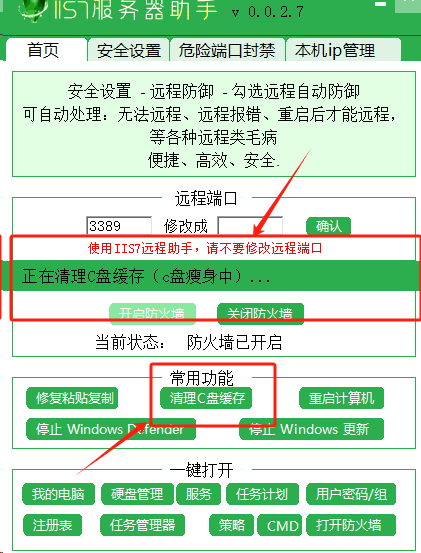
步骤四:使用第三方清理工具
-
选择可靠的第三方清理工具:
- 下载并安装一个信誉良好的第三方清理工具。
- 请确保从官方网站或其他可靠渠道下载。
-
执行清理操作:
- 打开第三方清理工具。
-
点击清理C盘缓存。
通过上述步骤,您可以有效地清理C盘上的缓存文件,释放磁盘空间,提高系统的运行效率。记得在清理前备份重要数据,以防万一。此外,定期执行这些操作可以帮助保持系统的健康状态。
来自 “ ITPUB博客 ” ,链接:https://blog.itpub.net/70040515/viewspace-3027617/ ,如需转载,请注明出处,否则将追究法律责任。
上一篇:
清理c盘缓存,怎样有效清理c盘缓存

请登录后发表评论
登录
全部评论
