
在使用 Windows 操作系统的过程中,系统更新是非常重要的一环。它不仅可以修复系统漏洞、提升安全性,还能带来新的功能和性能优化。那么,怎样打开 Windows 自动更新呢?下面就为大家详细介绍。
一、为什么要打开 Windows 自动更新?
1. 安全性保障:随着网络安全威胁的不断增加,系统漏洞可能被黑客利用。微软通过定期发布更新来修复这些漏洞,保护用户的电脑和数据安全。
2. 功能改进:新的系统更新通常会带来一些新的功能和改进,提升用户体验。
3. 兼容性优化:软件和硬件的不断发展需要操作系统的支持。系统更新可以确保你的电脑与最新的软件和硬件兼容。
二、打开 Windows 自动更新的方法
方法一:通过设置菜单
1. 点击 “开始” 菜单,选择 “设置” 图标(齿轮形状)。
2. 在设置窗口中,点击 “更新和安全”。
3. 在 “更新和安全” 窗口中,选择 “Windows 更新”。
4. 在右侧窗口中,点击 “检查更新” 按钮。系统会自动检查是否有可用的更新。
5. 如果有更新可用,点击 “下载并安装” 按钮。系统会自动下载并安装更新。
6. 在 “gaoji选项” 中,你可以设置更新的安装方式,如自动安装更新、通知下载但由我决定安装等。
方法二:通过服务设置
1. 按下 “Win + R” 键,打开运行窗口,输入 “services.msc” 并回车,打开服务窗口。
2. 在服务窗口中,找到 “Windows Update” 服务。
3. 右键点击 “Windows Update” 服务,选择 “属性”。
4. 在属性窗口中,将 “启动类型” 设置为 “自动(延迟启动)” 或 “自动”。
5. 点击 “确定” 按钮保存设置。
方法三:通过组策略编辑器(专业版及以上系统适用)
1. 按下 “Win + R” 键,打开运行窗口,输入 “gpedit.msc” 并回车,打开组策略编辑器。
2. 在组策略编辑器中,依次展开 “计算机配置”→“管理模板”→“Windows 组件”→“Windows Update”。
3. 在右侧窗口中,找到 “配置自动更新” 选项,双击打开。
4. 在配置自动更新窗口中,选择 “已启用”,并在下方的选项中选择你想要的更新方式,如 “自动下载并通知安装”“自动下载并计划安装” 等。
5. 点击 “确定” 按钮保存设置。
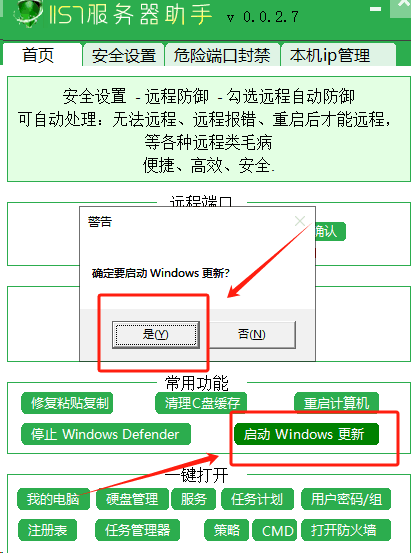
三、注意事项
1. 在更新过程中,不要关闭电脑或中断更新,以免导致系统出现问题。
2. 如果更新过程中出现问题,可以尝试重新启动电脑,然后再次检查更新。
3. 如果你使用的是无线网络,确保网络连接稳定,以免下载更新时出现中断。
通过以上方法,你可以轻松打开 Windows 自动更新,让你的系统时刻保持最佳状态。记得定期检查更新,确保你的电脑安全、稳定、高效运行。
来自 “ ITPUB博客 ” ,链接:https://blog.itpub.net/70040515/viewspace-3025805/ ,如需转载,请注明出处,否则将追究法律责任。

