怎么解决mstsc无法远程桌面连接的问题

解决 MSTSC 无法远程桌面连接的问题 主要涉及检查和调整几个关键设置和配置。以下是一些常见的解决方法:
1. 检查远程电脑的远程桌面设置 :
o 确保远程电脑的 “ 允许远程连接到此计算机 ” 选项已启用。这一设置通常可以在 “ 系统属性 ” 的 “ 远程 ” 选项卡中找到。
o 确保远程电脑上的远程桌面服务正在运行,并且没有因为电源管理设置而进入休眠或关闭状态。
2. 网络连接问题 :
o 确保本地和远程电脑都已连接到网络,并且网络稳定。
o 如果网络连接不稳定或存在故障,尝试重启路由器或调整网络设置。
3. 防火墙 或安全软件问题 :
o 检查 Windows 防火墙设置,确保远程桌面连接被允许通过。
o 确保没有第三方安全软件或组策略设置阻止了远程连接。
o 在防火墙或安全软件中查找与远程连接相关的设置,并确保远程连接端口(如 3389 端口)未被阻止。
o 尝试将远程连接软件添加到防火墙或安全软件的白名单中,或暂时关闭防火墙进行测试。
4. 身份验证问题 :
o 仔细核对输入的用户名和密码是否正确。
o 如果使用了双因素认证或其他安全机制,确保已正确完成所有认证步骤。
o 尝试使用其他具有远程连接权限的账户进行连接测试。
5. 其他常见问题 :
o 确保没有输入错误的 IP 地址或用户名。
o 检查是否可以通远程电脑,以确定网络连通性。
o 如果是局域网远程连接,确保没有防火墙或安全软件阻止了连接。
o 如果是服务器所在的网络存在问题,尝试远程计算机的 IP 地址来检查网络连通性,并联系服务器提供商检查网络状态。
6. 使用第三方工具:
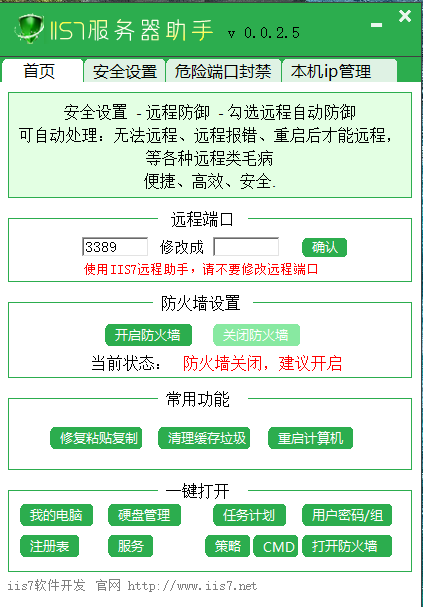
o 服务器助手可以自动处理:服务器莫名奇妙的无法远程、远程报错、重启后才能远程,等各种远程类毛病(挂机就行)
通过上述步骤,大多数 MSTSC 无法远程桌面连接的问题都可以得到解决。如果问题依旧存在,可能需要进一步的技术支持或检查更详细的系统日志来诊断问题。
来自 “ ITPUB博客 ” ,链接:https://blog.itpub.net/70039106/viewspace-3018880/ ,如需转载,请注明出处,否则将追究法律责任。

