前言: 4月份参加了东方通的TongESB产品培训,围绕TongWeb中间件产品功能、运维使用、运维管理等进行了全面培训,让我对国产TongWeb中间件产品有了更深入的了解,以下是本次培训的主要内容,有不足的地方请指教。
一、TongESB功能介绍
1.1、安装简介
主要分为: 管理中心(Manage)、访问管理中心(AccessManager)、运行时(Server)、代理(httpProxy) 四个大组件,程序依赖于关系数据库、Redis,部署时需要提前对关系数据库和 Redis 进行 安装。
运行时可根据不同的压力场景可以选择不同的部署方式,当系统压力选择集群方式部署,需要提供负载均衡 器(如:nginx)。
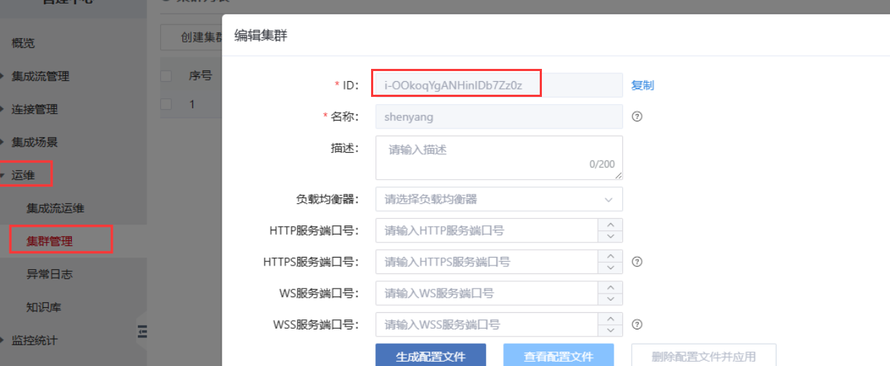
当部署了多个运行时需要提供负载均衡器进行访问。 运行时启动需要指定集群ID,集群ID为管理中心运行时的唯一标识。
部署架构,如下图所示。
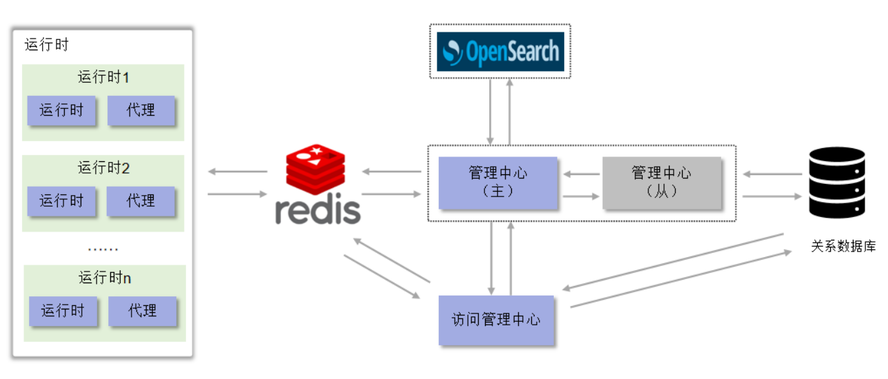
组件说明,如下表所示。
| 组件名称 | 组件说明 |
|---|---|
| 管理中心 | 系统的监控管理平台,提供可视化界面,可对集成流的生命周期、连接、运维监控等 进行管理。 同时,可对服务器和部署在服务器上的服务、数据源、共享项目等运行状况进行集中 管理; 提供的服务和业务流程的编排工具,内置多种适配器、组件和服务,方便用户灵活构 建业务流程,并进行快速开发 |
| 访问管理中心 | 主要维护系统的用户、角色、资源等系统数据。提供统一的用户组、用户、角色管理,可进行个性化用户管理、角色管理设置。 有效进行用户权限的监控管理。 |
| 运行时 | 集成流实际部署运行的环境。 用户创建的流程,都将部署及运行在运行时内。一个集成流可以部署在多个运行时上,一个运行时也可以部署多个集成流。 • 接受集成流的访问调用,并将调用结果返回到请求方。• 可以手动启动和停止运行时的状态。 • 发出用于监视、报告和故障排除的日志、指标和跟踪。 |
| 代理 | 访问控制简易集成流的入口,提供集成流代理及控制。• 代理并控制简易集成流的调用。• 简易集成流的鉴权。• 上报简易集成流日志。 |
| Redis | 版本最低为6.0,不支持6.0以下的版本。Redis 主要有如下作用: • 对热点数据进行缓存,提高程序性能。• 作为消息队列,管理中心、运行时、代理通过 Redis 传递消息。 |
| 关系型数据库 | 目前支持的有:MySQL、Oracle、达梦、人大金仓、南大通用数据库。 关系型数据库的作用是保存数据,比如用户、角色、权限、连接器、集成流、集成部 署情况、策略、日志等信息。 |
| OpenSearch | 可选。 默认情况下,访问日志保存在数据库中。若遇到日志量特别巨大的情况时,数据库的 查询日志速度比较慢,而 OpenSearch 作为一个搜索引擎,在有大量数据时,仍然 可以保持较高的查询速度。 用户可以根据自己的需要选择日志保存的位置,只有用户选择把日志放在OpenSearch 时,才需要安装 OpenSearch,否则可以不用安装 OpenSearch。 |
二、环境初始化
2.1、环境要求
| 系统组件 | 系统要求 |
|---|---|
| 硬件 | 如下相应操作系统所支持的硬件平台。 |
| 操作系统 | Windows/Unix/Linux |
| 系统配置 | 内存:16G及以上;磁盘:100G及以上。 |
| JAVA环境 | 仅支持JDK8。 |
| 配置数据库 | 支持MySQL、Oracle、达梦、Kingbase、GBase 5种数据库。 版本要求:MySQL 5.7及以上、Oracle 11g、达梦 v8、Kingbase v8、GBase 8CV5及以上 |
| Redis | 6.0及以上。 |
| 浏览器 | Chrome、Firefox、360安全浏览器或Edge。** 管理中心控制台需要使用浏览器进行访问。 ** |
2.2、环境准备
| 项目 | 名称 |
|---|---|
| 操作系统 | Kylin Server V10 SP3 |
| 内存 | 8G |
| CPU |
|
| 主机IP | 192.168.40.201 |
| 主机管理员 | shenyang |
| 数据库 | MySQL 8.4.4 |
[shenyang@node1 ~]$ hostnamectl Static hostname: node1 Icon name: computer-vm Chassis: vm Machine ID: 0f88fab206ec46ebbef8b4954762d5dc Boot ID: 8a09cc788005464db77a672ef898ccdd Virtualization: vmware Operating System: Kylin Linux Advanced Server V10 (Halberd) Kernel: Linux 4.19.90-89.11.v2401.ky10.x86_64 Architecture: x86-64[shenyang@node1 ~]$
[shenyang@node1 ~]$ lscpu架构: x86_64CPU 运行模式: 32-bit, 64-bit字节序: Little EndianAddress sizes: 45 bits physical, 48 bits virtualCPU: 8在线 CPU 列表: 0-7每个核的线程数: 1每个座的核数: 1座: 8NUMA 节点: 1厂商 ID: GenuineIntelCPU 系列: 6型号: 154型号名称: 12th Gen Intel(R) Core(TM) i7-12650H........................
[shenyang@node1 ~]$ free -h total used free shared buff/cache availableMem: 7.7Gi 776Mi 6.5Gi 9.0Mi 489Mi 5.9GiSwap: 8.0Gi 0B 8.0Gi[shenyang@node1 ~]$
[shenyang@node1 ~]$ df -h文件系统 容量 已用 可用 已用% 挂载点devtmpfs 3.9G 0 3.9G 0% /devtmpfs 3.9G 0 3.9G 0% /dev/shmtmpfs 3.9G 9.2M 3.9G 1% /runtmpfs 3.9G 0 3.9G 0% /sys/fs/cgroup/dev/nvme0n1p3 90G 7.9G 78G 10% //dev/nvme0n1p1 295M 187M 109M 64% /boot/dev/nvme0n1p2 98G 1.7G 92G 2% /hometmpfs 3.9G 4.0K 3.9G 1% /tmptmpfs 792M 0 792M 0% /run/user/0[shenyang@node1 ~]$
2.3、创建用户
groupadd mysql -g 5000useradd mysql -g 5000 -u 5000echo "Sy@123456"|passwd --stdin mysql
2.4、设置打开文件数值
vi /etc/security/limits.confusername soft nofile 65535username hard nofile 65535
使用ulimit -n命令来验证更改是否成功应用:
[shenyang@node1 ~]$ ulimit -n65535[shenyang@node1 ~]$
2.5、安装JDK
1、下载地址
- 方法1:官网下载;
- 方法2:百度云盘下载:链接: https://pan.baidu.com/s/17v3Kh2lorxzJN0Uw4Tit2Q?pwd=ew8s 提取码: ew8s
2、切换到管理员用户,解压JDK安装包
说明:建议解压到新建管理员目录(/home/xxxx)
[shenyang@node1 /]$ cd /install/[shenyang@node1 install]$ lsjdk-8u341-linux-x64.tar.gz[shenyang@node1 install]$ tar xzvf jdk-8u341-linux-x64.tar.gz -C /home/shenyang/jdk1.8.0_341/COPYRIGHTjdk1.8.0_341/LICENSEjdk1.8.0_341/README.htmljdk1.8.0_341/THIRDPARTYLICENSEREADME.txt...............................................................jdk1.8.0_341/THIRDPARTYLICENSEREADME-JAVAFX.txtjdk1.8.0_341/javafx-src.zipjdk1.8.0_341/jmc.txtjdk1.8.0_341/jre/lib/applet/[shenyang@node1 install]$
3、设置环境变量
[shenyang@node1 ~]$ vi ~/.bash_profileexport JAVA_HOME=/home/shenyang/jdk1.8.0_341export PATH=$JAVA_HOME/bin:$PATHexport CLASSPATH=.:/home/shenyang/jdk1.8.0_341/lib/dt.jar:/home/shenyang/jdk1.8.0_341/lib/tools.jar
说明: 示例中JDK8的安装路径为“/home/xxx/jdk1.8.0_301”。您也可以在用户根目录下的“.bash_profile”文件中,添加该用户的JDK环境变量。
4、执行如下命令,使JDK环境变量立即生效
[shenyang@node1 jdk1.8.0_341]$ source ~/.bash_profile
5、查看JDK版本
[shenyang@node1 jdk1.8.0_341]$ java -versionjava version "1.8.0_341"Java(TM) SE Runtime Environment (build 1.8.0_341-b10)Java HotSpot(TM) 64-Bit Server VM (build 25.341-b10, mixed mode)[shenyang@node1 jdk1.8.0_341]$
6、查看JDK的安装路径
[shenyang@node1 ~]$ echo $JAVA_HOME/home/shenyang/jdk1.8.0_341[shenyang@node1 ~]$
7、安装MySQL数据库
1、 指导手册
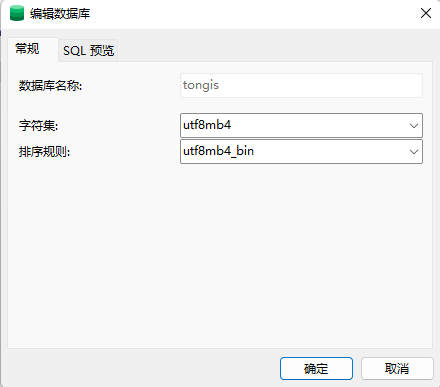
2.创建数据库tongis
说明:创建数据库名称:tongis 字符集:utf8mb4 排序规则:utf8mb4_bin
三、TongESB管理中心部署
3.1、安装包准备
Unix/Linux系统下的安装包,如下表所示。
| 安装包名称 | 说明 |
|---|---|
| Install_TongESB7.1.0.0_Manage_Linux.bin | Unix/Linux环境下的管理端安装包。 |
| Install_TongESB7.1.0.0_Server_Linux.bin | Unix/Linux环境下的运行时安装包。 |
| license.dat | License文件。 |
3.2、执行安装
前置条件
• 已将管理中心安装包 Install_TongESB7.1.0.0_Manage_Linux.bin 上传至服务器上。 • 已安装JDK8。
操作步骤
1. 执行如下命令,为管理中心安装包赋权。
说明: 默认安装路径为:/home/xxx/TongESB7.1_Manage。 xxx表示安装用户。
chmod +x *.bin
2. 执行如下命令,进行安装。
[shenyang@node1 jdk1.8.0_341]$ cd /install/[shenyang@node1 install]$ chmod +x *.bin[shenyang@node1 install]$ sh Install_TongESB_V7.1.0.0_Manage_Linux.bin -i consolePreparing to installExtracting the installation resources from the installer archive...Configuring the installer for this system's environment...Launching installer...
3. 出现以下提示,进行快捷方式文件夹安装选择。 包含:1.用户默认路径,2.home目录,3.自定义路径,4.不安装快捷方式。
注意:
若使用自定义路径,目录不能带中文或者空格。若使用默认安装路径时,按回车键继续安装即可。若不安装快捷方式,其中的卸载组件也不会安装。
设置安装路径。 可选择使用“自定义路径”或者“默认路径”。
注意:若使用自定义路径,目录不能带中文或者空格。若使用默认安装路径时,按回车键继续安装即可。
===============================================================================TongESB_V7.1.0.0_Manage (created with InstallAnywhere)-------------------------------------------------------------------------------Preparing CONSOLE Mode Installation...===============================================================================Choose Link Location--------------------Where would you like to create links? ->1- Default: /home/shenyang 2- In your home folder 3- Choose another location... 4- Don't create linksENTER THE NUMBER OF AN OPTION ABOVE, OR PRESS <ENTER> TO ACCEPT THE DEFAULT : 按 1
运行出现如下提示信息后,按回车键继续安装。
===============================================================================Introduction------------InstallAnywhere will guide you through the installation ofTongESB_V7.1.0.0_Manage.It is strongly recommended that you quit all programs before continuing withthis installation.Respond to each prompt to proceed to the next step in the installation. Ifyou want to change something on a previous step, type 'back'.You may cancel this installation at any time by typing 'quit'.PRESS <ENTER> TO CONTINUE: 按 ENTER
5. 设置安装路径。 您可以选择使用“自定义路径”或“默认路径”。 注意: ◦ 若选择输入自定义安装路径,目录不能带中文或者空格。 ◦ 若使用默认安装路径时,按回车键继续安装即可。
===============================================================================Choose Install Folder---------------------Where would you like to install? Default Install Folder: /home/shenyang/TongESB_V7.1.0.0_ManageENTER AN ABSOLUTE PATH, OR PRESS <ENTER> TO ACCEPT THE DEFAULT : 按 ENTER
- a. 使用自定义路径时,输入安装路径并按回车键确认。
- b. 确认后会出现检查安装路径提示,检查路径是否正确。
- c. 若正确,则输入“Y”并按回车键确认,提示信息如下所示。
6. 确认预安装信息是否正确。
安装指南 若正确,则按回车键继续安装。
===============================================================================Pre-Installation Summary------------------------Please Review the Following Before Continuing:Product Name: TongESB_V7.1.0.0_ManageInstall Folder: /home/shenyang/TongESB_V7.1.0.0_ManageLink Folder: /home/shenyangDisk Space Information (for Installation Target): Required: 816,887,448 Bytes Available: 85,683,015,680 BytesPRESS <ENTER> TO CONTINUE: 按 ENTER
7、再次确认安装路径。
若正确,则按回车键继续安装。
===============================================================================Ready To Install----------------InstallAnywhere is now ready to install TongESB_V7.1.0.0_Manage onto yoursystem at the following location: /home/shenyang/TongESB_V7.1.0.0_ManagePRESS <ENTER> TO INSTALL: 按 ENTER
8、安装完成后,提示信息如下所示。
===============================================================================Installing...------------- [==================|==================|==================|==================] [------------------|------------------|------------------|------------------]
注意: 如果选择不安装快捷方式,会导致卸载组件不安装,因此出现如下提示,若出现该提示不影响正 常使用。
9. 按回车键结束安装。
===============================================================================Installation Complete---------------------Congratulations. TongESB_V7.1.0.0_Manage has been successfully installed to: /home/shenyang/TongESB_V7.1.0.0_ManagePRESS <ENTER> TO EXIT THE INSTALLER: 按 ENTER[shenyang@node1 install]$
- Manage:管理中心安装目录介绍
| 目录名称 | 说明 |
|---|---|
| AccessManager | 访问管理中心安装目录 |
| bin | 核心jar包存放位置 |
| config | 配置文件存放目录 |
| data | 数据备份目录 |
| datax | 备份恢复插件目录 |
| deployment | 前端界面war包存放目录 |
| i18n | 国际化资源目录 |
| lib | 依赖包目录 |
| logs | 日志文件存放目录(运行时自动生成) |
| tmp | 日志上报本地缓存目录(运行时自动生成) |
| start.sh | 启动管理中心脚本 |
| stop.sh | 停止管理中心脚本 |
- redis-linux:redis安装目录
| 目录名称 | 说明 |
|---|---|
| redis.conf | redis配置文件 |
| start_redis.sh | 启动redis服务脚本 |
| stop_redis.sh | 停止redis服务脚本 |
- TongESB7.1_Manage_Uninstall/TongESB7.1_Server_Uninstall:管理端/运行时卸载组件目录
| 目录名称 | 说明 |
|---|---|
| Uninstall_TongESB7.1_Manage | 管理中心卸载程序 |
| Uninstall_TongESB7.1_Server | 运行时卸载程序 |
3.3、安装licence.dat
为了方便后续描述,安装路径使用“${TongESB_HOME}”代替。 将license.dat文件拷贝到如下目录。
- ${TongESB_HOME}/Manage/AccessManager
- ${TongESB_HOME}/Manage
[shenyang@node1 ~]$ ls TongESB_V7.1.0.0_Manage/Manage/AccessManager bin datax hs_err_pid2584.log lib start.bat stop.sh ti_ver.dat workapp.pid config db hs_err_pid4265.log license.dat start.sh target tmpaudit.log data deployment i18n log stop.bat temp webapps[shenyang@node1 ~]$
[shenyang@node1 ~]$ ls TongESB_V7.1.0.0_Manage/Manage/AccessManager/app.pid config docker_start.sh hs_err_pid4472.log plugins start.sh templatesbin data driver license.dat sql stop.bat ti_ver.datcache docker_build.sh hs_err_pid4283.log logs start.bat stop.sh version.txt[shenyang@node1 ~]$
3.4、搭建Redis环境
- 1.进入安装目录“${TongESB_HOME}/redis-linux”。
- 2.请根据需要选择是否修改 Redis 服务的端口号,默认为“15600”。 配置位置如下图所示
[shenyang@node1 ~]$ cd TongESB_V7.1.0.0_Manage/[shenyang@node1 TongESB_V7.1.0.0_Manage]$ lsManage redis-linux TongESB_V7.1.0.0_Manage_Uninstall[shenyang@node1 TongESB_V7.1.0.0_Manage]$ cd redis-linux/[shenyang@node1 redis-linux]$ lsappendonlydir logs redis.pid start_redis.sh tong-redis-server-aarch64 tong-redis-server-x86_64dump.rdb redis.conf src stop_redis.sh tong-redis-server-loongarch64[shenyang@node1 redis-linux]$# Accept connections on the specified port, default is 6379 (IANA #815344).# If port 0 is specified Redis will not listen on a TCP socket.port 15600# TCP listen() backlog.# The requirepass is not compatable with aclfile option and the ACL LOAD# command, these will cause requirepass to be ignored.#requirepass Tong@123
- 3.启动redis
[shenyang@node1 redis-linux]$ sh start_redis.shx86_64BOTRESS_HOME RESULT: [/home/shenyang/TongESB_V7.1.0.0_Manage/redis-linux]tong-redis-server-x86_64[shenyang@node1 redis-linux]$
- 4.若出现如上报错,需要检查被占用端口,或在配置文件中修改 redis 服务的使用端口。 • 检查Redis服务是否可用 使用curl指令检查端口:curl 127.0.0.1:15600 若回显信息出现“Empty reply from server”,则表示可以连接到本地redis服务。
[shenyang@node1 redis-linux]$ curl 127.0.0.1:15600curl: (52) Empty reply from server[shenyang@node1 redis-linux]$
- 5.启动Manage管理中心服务
1、配置访问管理中心(AccessManager) 打开文件Manage/AccessManager/config/management.yml,修改以下配置项:
botress: port: ${IS_AM_PORT:9093}# configType: standalone、cluster、sentinel、masterReplica# 哨兵模式需配置 sentinelMaster# 集群模式下host: host:port,host:port,host:portredis: configType: standalone sentinelMaster: database: ${IS_REDIS_DB:1} host: ${IS_REDIS_IP:127.0.0.1}:${IS_REDIS_PORT:15600} timeout: 10000 password: ${IS_REDIS_PASSWORD:Tong@123}jdbc: type: ${IS_DB_TYPE:mysql} url:${IS_DB_URL:jdbc:mysql://127.0.0.1:3306/tongis_yl?allowMultiQueries=true&useSSL=false&serverTimezone=Asia/Shanghai&rewriteBatchedStatements=true&characterEncoding=utf8} username: ${IS_DB_USER:改成实际使用的数据库用户名} password: ${IS_DB_PASSWORD:改成实际使用的数据库密码} driverClassName: ${IS_DB_DRIVER:com.mysql.cj.jdbc.Driver}
| 属性 | 说明 | 默认值 |
|---|---|---|
| botress.port | 访问管理中心端口号 | 9093 |
| redis.database | Redis库 | 1 |
| redis.host | Redis主机和端口。 | 127.0.0.1:15600 |
| redis.password | Redis密码 | Tong@123 |
| jdbc.type | 数据库类型。包 括mysql、oracle、dmdb、king |
|
| base和gbase | mysql |
|
| jdbc.url | 数据库地址 | 见配置文件 |
| jdbc.username | 数据库用户名 | root |
| jdbc.password | 数据库密码 | root |
| jdbc.driverClassName | 数据库驱动类 | com.mysql.cj.jdbc.Driver |
- 6.配置管理中心 打开安装目录下的文件Manage/conf/application.yml,修改以下配置项:
server: http: port: ${IS_MANAGE_HTTP_PORT:8080}jdbc: # 可选: mysql,oracle,dmdb,kingbase,gbase type: ${IS_DB_TYPE:mysql}spring: # MySQL数据库 datasource: # jdbc:oracle:thin:@127.0.0.1:1521/tongis # jdbc:dm://127.0.0.1:1521/tongis # jdbc:kingbase8://127.0.0.1:1521/tongis?allowMultiQueries=true&characterEncoding=UTF-8&useSSL=false url:${IS_DB_URL:jdbc:mysql://127.0.0.1:3306/tongis?allowMultiQueries=true&useSSL=false&serverTimezone=Asia/Shanghai&rewriteBatchedStatements=true&characterEncoding=utf8} username: ${IS_DB_USER:root} password: ${IS_DB_PASSWORD:root} # oracle.jdbc.OracleDriver # dm.jdbc.driver.DmDriver # com.kingbase8.Driver driver-class-name: ${IS_DB_DRIVER:com.mysql.cj.jdbc.Driver} redis: host: ${IS_REDIS_IP:127.0.0.1} database: ${IS_REDIS_DB:1} port: ${IS_REDIS_PORT:15600} password: ${IS_REDIS_PASSWORD:Tong@123}# am地址及端口号accessManager: host: ${IS_AM_IP:127.0.0.1} port: ${IS_AM_PORT:9093}
| 属性 | 说明 | 默认值 |
|---|---|---|
| server.http.port | 管理中心端口号 | 8080 |
| spring.redis.database | Redis库 | 1 |
| spring.redis.host | Redis主机 | 127.0.0.1 |
| spring.redis.port | Redis端口 | 15600 |
| spring.redis.password | Redis密码 | Tong@123 |
| jdbc.type | 数据库类型。包 括mysql、oracle、dmdb、kingbase和gbase | mysql |
| spring.datasource.url | 数据库地址 | 见配置文件 |
| spring.datasource.username | 数据库用户名 | root |
| spring.datasource.password | 数据库密码 | root |
| spring.datasource.driver-Class-Name | 数据库驱动类 | com.mysql.cj.jdbc.Driver |
| accessManager.host | 访问管理中心主机 | 127.0.0.1 |
| accessManager.port | 访问管理中心端口 | 9093。必须和访问管理中心 的botress.port保持一致 |
- 7.配置环境变量。
- 本节主要介绍如何通过配置环境变量启动管理中心及访问管理中心(AccessManager)。
- 打开安装目录下的文件Manage/config/set_env,修改以下配置项:
export IS_MANAGE_HTTP_PORT=8080export IS_DB_TYPE=mysqlexport IS_DB_URL="jdbc:mysql://127.0.0.1:3306/tongis?allowMultiQueries=true&useSSL=false&serverTimezone=Asia/Shanghai&rewriteBatchedStatements=true&characterEncoding=utf8"export IS_DB_DRIVER=com.mysql.cj.jdbc.Driverexport IS_DB_USER=实际使用的数据库账户export IS_DB_PASSWORD=实际使用的数据库密码export IS_REDIS_IP=127.0.0.1export IS_REDIS_PORT=15600export IS_REDIS_DB=1export IS_REDIS_PASSWORD=Tong@123export IS_AM_IP=127.0.0.1export IS_AM_PORT=9093
- 启动
- 进入Manage目录。
- 执行如下命令,启动管理中心同时附带启动AccessManager(访问管理中心)。 ./start.sh 注意: 启动时注意用户权限,若直接使用指令无法启动,可以使用管理员权限。 若启动成功,则出现如下提示信息。
[shenyang@node1 redis-linux]$ cd ../Manage/[shenyang@node1 Manage]$ sh start.shLITHOPS_HOME RESULT: [/home/shenyang/TongESB_V7.1.0.0_Manage/Manage]JAVA_HOME is: /home/shenyang/jdk1.8.0_341BOTRESS_HOME RESULT: [/home/shenyang/TongESB_V7.1.0.0_Manage/Manage/AccessManager]LITHOPS_HOME RESULT: [/home/shenyang/TongESB_V7.1.0.0_Manage/Manage/AccessManager]JAVA_HOME is: /home/shenyang/jdk1.8.0_341Exist PID file.Removing/clearing stale PID file.Starting the AccessManager.AccessManager startup on pid: 2786.Starting the Manage.Exist PID file.Removing/clearing stale PID file.Starting the Manage.Manage startup on pid: 2823.[shenyang@node1 Manage]$
四、TongESB运行时部署
前置条件:已将运行时安装包Install_TongESB7.1.0.0_Server_Linux.bin上传至服务器上。已安装JDK8。
4.1.部署运行时
操作步骤
- 执行如下命令,为运行时安装包赋权。 chmod +x *.bin
- 执行如下命令,进行安装。 sh Install_TongESB7.1.0.0_Server_Linux.bin -i console
- 出现以下提示,进行快捷方式文件夹安装选择。 包含:1.用户默认路径,2.home目录,3.自定义路径, 4.不安装快捷方式。
注意:
若使用自定义路径,目录不能带中文或者空格。 ◦ 若使用默认安装路径时,按回车键继续安装即可。若不安装快捷方式,其中的卸载组件也不会安装。
===============================================================================Choose Link Location--------------------Where would you like to create links? ->1- Default: /home/shenyang/TongESB_V7.1.0.0_Server 2- In your home folder 3- Choose another location... 4- Don't create linksENTER THE NUMBER OF AN OPTION ABOVE, OR PRESS <ENTER> TO ACCEPT THE DEFAULT :
- a. 输入‘3’,使用自定义路径时,输入安装路径并按回车键确认。
- b. 确认后会出现检查安装路径提示,检查路径是否正确。
- 若正确,则输入“Y”并按回车键确认,提示信息如下所示。
ENTER THE NUMBER OF AN OPTION ABOVE, OR PRESS <ENTER> TO ACCEPT THE DEFAULT : 3ENTER THE ABSOLUTE PATH TO THE SHORTCUT DIRECTORY : /home/shenyang/TongESB_V7.1.0.0_ServerSHORTCUT DIRECTORY IS: /home/shenyang/TongESB_V7.1.0.0_Server IS THIS CORRECT? (Y/N): y
- 运行出现如下提示信息后,按回车键继续安装。
Introduction------------InstallAnywhere will guide you through the installation of TongESB7.1_Server.It is strongly recommended that you quit all programs before continuing withthis installation.Respond to each prompt to proceed to the next step in the installation. Ifyou want to change something on a previous step, type 'back'.You may cancel this installation at any time by typing 'quit'.PRESS <ENTER> TO CONTINUE:
- 设置安装路径。 您可以选择使用“自定义路径”或“默认路径”。 注意: ◦ 若选择输入自定义安装路径,目录不能带中文或者空格。 ◦ 若使用默认安装路径时,按回车键继续安装即可。
Choose Install Folder---------------------Where would you like to install? Default Install Folder: /home/shenyang/TongESB_V7.1.0.0_ServerENTER AN ABSOLUTE PATH, OR PRESS <ENTER> TO ACCEPT THE DEFAULT :
- a. 使用自定义路径时,输入安装路径并按回车键确认。
- b. 确认后会出现检查安装路径提示,检查路径是否正确。
- 若正确,则输入“Y”并按回车键确认,提示信息如下所示。
Choose Install Folder---------------------Where would you like to install? Default Install Folder: /home/shenyang/TongESB_V7.1.0.0_ServerENTER AN ABSOLUTE PATH, OR PRESS <ENTER> TO ACCEPT THE DEFAULT :/home/shenyang/TongESB_V7.1.0.0_ServerINSTALL FOLDER IS: /home/shenyang/TongESB_V7.1.0.0_Server IS THIS CORRECT? (Y/N): y
- 确认预安装信息是否正确。 若正确,则按回车键继续安装。
Pre-Installation Summary------------------------Please Review the Following Before Continuing:Product Name: TongESB7.1_ServerInstall Folder: /home/shenyang/TongESB_V7.1.0.0_ServerLink Folder: /home/shenyang/TongESB_V7.1.0.0_ServerDisk Space Information (for Installation Target): Required: 394,931,663 Bytes Available: 26,503,540,736 BytesPRESS <ENTER> TO CONTINUE:
- 再次确认安装路径。 若正确,则按回车键继续安装。
Ready To Install----------------InstallAnywhere is now ready to install TongESB7.1_Server onto your system atthe following location: /home/shenyang/TongESB_V7.1.0.0_ServerPRESS <ENTER> TO INSTALL:8. 安装完成后,提示信息如下所示。Installation Complete---------------------Congratulations. TongESB7.1_Server has been successfully installed to: /home/shenyang/TongESB_V7.1.0.0_ServerPRESS <ENTER> TO EXIT THE INSTALLER:
- 注意: 如果选择不安装快捷方式,会导致卸载组件不安装,因此出现如下提示,若出现该提示不影响正 常使用。
Install Complete----------------The installation of TongESB7.1_Server is complete, but some errors occurredduring the install.Please see the installation log for details. Press "Done" to quit theinstaller.PRESS <ENTER> TO EXIT THE INSTALLER:
- 按回车键结束安装
• Server:运行时安装目录介绍
| 目录名称 | 说明 |
|---|---|
| bin | 编译后可执行程序存放目录 |
| conf | 配置文件目录 |
| config | 配置文件目录 |
| data | 数据备份目录 |
| doc | 说明文档目录 |
| httpProxy | 简易代理安装目录 |
| logs | 日志文件存放目录(运行时自动生成 |
| start.sh | 启动运行时脚本 |
| stop.sh | 停止运行时脚本 |
| version.txt | 版本号文件 |
4.2.安装licence.dat
- 为了方便后续描述,安装路径使用“代替。将文件拷贝到如下目录。{TongESB_HOME}/Server
[shenyang@node1 ~]$ ls TongESB_V7.1.0.0_Server/Server/app.pid data hs_err_pid6167.log hs_err_pid9629.log log stop.bataudit.log doc hs_err_pid7467.log hs_err_pid9855.log replay_pid4040.log stop.shbin hs_err_pid3414.log hs_err_pid8068.log hs_err_pid9857.log runtime.txt ti_ver.datconf hs_err_pid3539.log hs_err_pid8848.log httpProxy start.bat version.txtconfig hs_err_pid4040.log hs_err_pid9627.log license.dat start.sh[shenyang@node1 ~]$
4.3. 修改配置文件
有两种配置文件的方式
- 直接修改配置文件。 请参考 Windows 平台配置章节
- 配置环境变量。 本节主要介绍如何通过配置环境变量启动运行时及代理。 打开安装目录下的文件Server/config/set_env,修改以下配置项:
export CLUSTER_ID=i-O0NNSHuXk5Q1jIuvrIhzexport IS_REDIS_IP=127.0.0.1export IS_REDIS_PORT=15600export IS_REDIS_DB=1export IS_REDIS_PASSWORD=Tong@123export IS_PROXY_HTTP_PORT=8185export IS_SERVER_HTTP_PORT=19602export IS_SERVER_IP_ADDR=127.0.0.1
| 环境变量 | 说明 | 默认值 |
|---|---|---|
| CLUSTER_ID | 集群 ID | 无 |
| IS_REDIS_IP | Redis 主机地址 | 127.0.0.1 |
| IS_REDIS_PORT | Redis 端口 | 15600 |
| IS_REDIS_DB | Redis 库 | 1 |
| IS_REDIS_PASSWORD | Redis 密码 | Tong@123 |
| IS_PROXY_HTTP_PORT | HttpProxy 的 HTTP 端口 | 8185 |
| IS_SERVER_HTTP_PORT | 运行时端口,用于标识运行时唯一值 | 19602 |
| IS_SERVER_IP_ADDR | 运行时主机地址,用于标识运行时唯一值 | 127.0.0.1 |
4.4. 启动代理
[shenyang@node1 httpProxy]$ ./start.sh -c start 127.0.0.1:19602LITHOPS_HOME RESULT: [/home/shenyang/TongESB_V7.1.0.0_Server/Server/httpProxy]JAVA_HOME is: /home/shenyang/jdk1.8.0_341http type is httpcheck start HttpProxy by http protocol.Exist PID file.Removing/clearing stale PID file.Starting the HttpProxy by http protocol.HttpProxy by http protocol startup on pid: 4140.[shenyang@node1 httpProxy]$
五、登录web管理端
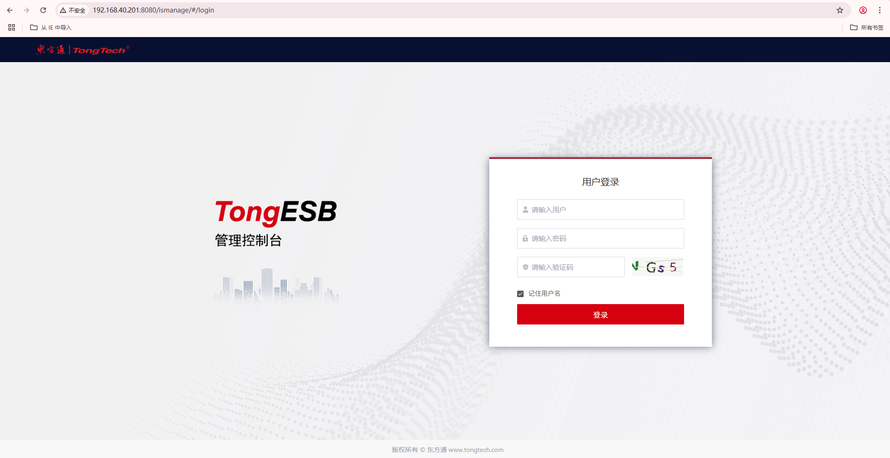
5.1.系统启动后,在浏览器地址栏中输入如下地址,即可进入管理控制台登录页面。
http://:/ismanage
- :为管理中心部署服务器IP地址。
- :为管理中心默认监听端口8080。 示例: http://127.0.0.1:8080/ismanage 。
- 管理中心的登录页面,如下所示。
- 本机IP:192.168.40.201

5.2. 输入用户名、密码、验证码。
- 验证码看不清时,可以单击验证码图片进行刷新。 参数说明,如下表所示。
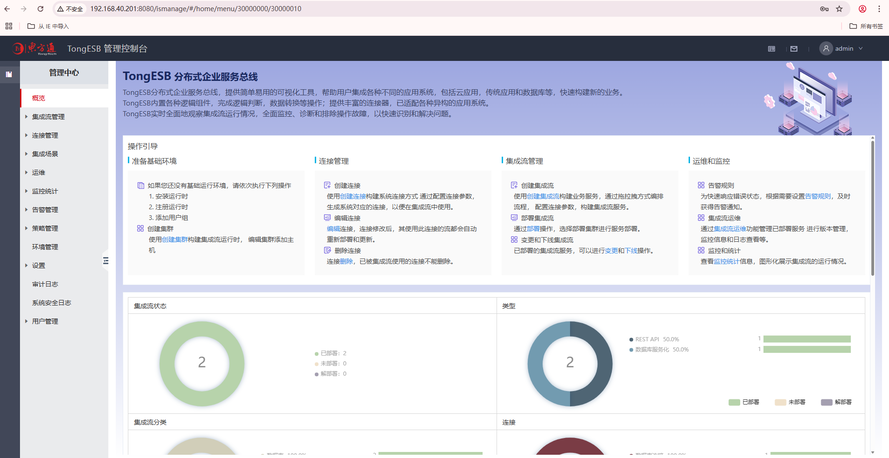
登录成功后的管理页面首页:
| 参数名称 | 含义 |
|---|---|
| 用户名 | 用户登录账号名称。您可以根据您当前的管理员模式,使用对应的账号和密码登录到管理中心。 • 超级管理员模式 默认用户名为admin,默认密码为adminadmin。 • 三员分立模式 ◦ 系统管理员为system_admin,默认密码为adminadmin。 1.用户管理员为user_admin,默认密码为adminadmin;2.权限管理员为power_admin,默认密adminadmin;3,审计管理员为audit_admin,默认密码为adminadmin |
| 密码 | 用户登录密码。 |
| 验证码 | 不分区大小写,每个验证码的有效期为5分钟。 |
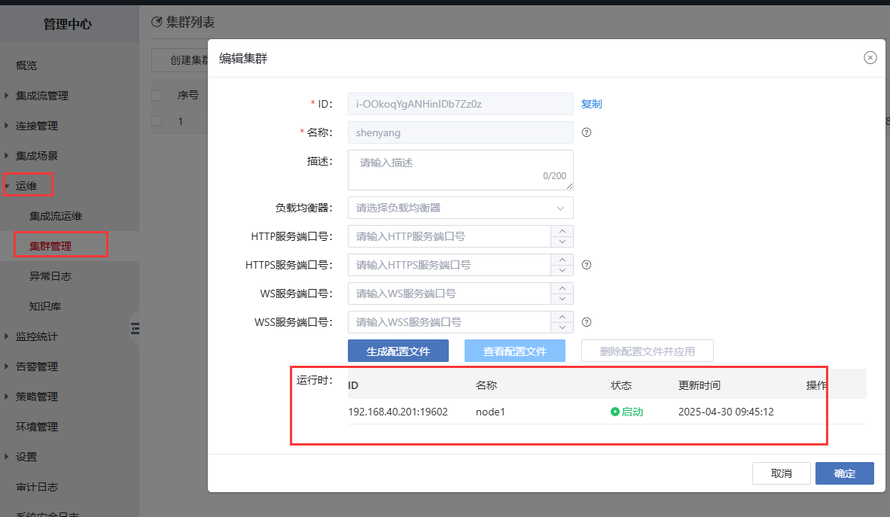
5.3. 检查运行时
- 说明:如果以上部署正常,就可以尽享TongESB的奥秘了。
六、常见”坑“
6.1、错误1:
[shenyang@node1 AccessManager]$ cat logs/botress.log17:20:49.896 [main] [] ERROR com.zaxxer.hikari.pool.HikariPool - botress-jdbc-pool-1 - Exception during pool initialization.java.sql.SQLNonTransientConnectionException: Public Key Retrieval is not allowed at com.mysql.cj.jdbc.exceptions.SQLError.createSQLException(SQLError.java:111) at com.mysql.cj.jdbc.exceptions.SQLExceptionsMapping.translateException(SQLExceptionsMapping.java:122) at com.mysql.cj.jdbc.ConnectionImpl.createNewIO(ConnectionImpl.java:815) at com.mysql.cj.jdbc.ConnectionImpl.<init>(ConnectionImpl.java:438) at com.mysql.cj.jdbc.ConnectionImpl.getInstance(ConnectionImpl.java:241) at com.mysql.cj.jdbc.NonRegisteringDriver.connect(NonRegisteringDriver.java:189) at com.zaxxer.hikari.util.DriverDataSource.getConnection(DriverDataSource.java:138) at com.zaxxer.hikari.pool.PoolBase.newConnection(PoolBase.java:353) at com.zaxxer.hikari.pool.PoolBase.newPoolEntry(PoolBase.java:201) at com.zaxxer.hikari.pool.HikariPool.createPoolEntry(HikariPool.java:473) at com.zaxxer.hikari.pool.HikariPool.checkFailFast(HikariPool.java:562) at com.zaxxer.hikari.pool.HikariPool.<init>(HikariPool.java:115) at com.zaxxer.hikari.HikariDataSource.<init>(HikariDataSource.java:81)
ERROR 2002 (HY000): Can't connect to local MySQL server through socket '/tmp/mysql.sock' (13)
解决方案:数据库问题,检查数据库是否可以正常使用。
6.2、错误2:
[shenyang@node1 Manage]$ cat log/system.log2025-04-30 09:19:56.398 INFO [background-preinit] org.hibernate.validator.internal.util.Version@21 - HV000001: ................................................2025-04-30 09:22:11.824 INFO [background-preinit] org.hibernate.validator.internal.util.Version@21 - HV000001: Hibernate Validator 6.0.22.FinalJava HotSpot(TM) 64-Bit Server VM warning: INFO: os::commit_memory(0x0000000795580000, 537395200, 0) failed; error='无法分配内存' ## There is insufficient memory for the Java Runtime Environment to continue.# Native memory allocation (mmap) failed to map 537395200 bytes for committing reserved memory.# An error report file with more information is saved as:# /home/shenyang/TongESB_V7.1.0.0_Manage/Manage/hs_err_pid4595.log[shenyang@node1 Manage]$
解决方案:操作系统内存不足,请重新分配合适的资源,再重新启动服务。
七、总结
TongESB是东方通公司开发的一款企业服务总线产品,具有以下功能:
- 连接性:TongESB能够连接企业内不同的系统、应用程序和数据源,就像桥梁一样,打通各个孤立的信息孤岛,确保数据在不同的系统间顺畅流动。
- 消息转换:它可以对在不同系统间传递的消息进行转换。例如,将一种数据格式转换为另一种格式,以适应不同系统的需求,就像翻译官一样。
- 协议适配:支持多种通信协议,如HTTP、JMS等。这使得不同协议的系统能够相互通信,确保各种技术环境下的系统兼容性。
- 服务编排:TongESB可以编排多个服务,按照业务逻辑顺序组合调用不同的服务,从而实现复杂的业务流程自动化。
- 监控与管理:提供对企业内服务交互的监控和管理功能。可以查看服务的运行状态、性能指标等,方便管理员及时发现问题并进行处理。
来自 “ ITPUB博客 ” ,链接:https://blog.itpub.net/70038818/viewspace-3083539/ ,如需转载,请注明出处,否则将追究法律责任。

