背景
最近Operation Team发现我们的Azure Function资源不够用了,导致Azure Function服务的延时特别高。看了一下Scale out(App Service plan)配置,最多可以增加到10个instance,每次增加1个instance,触发的条件就是当平均CPU利用率>70%就scale out;<60%就scale in。
所以就想着还是看看Azure Function服务各种metric历史数据,再结合Azure Function instances Scale out/in的历史数据看看能不能发现些有用的信息。
问题
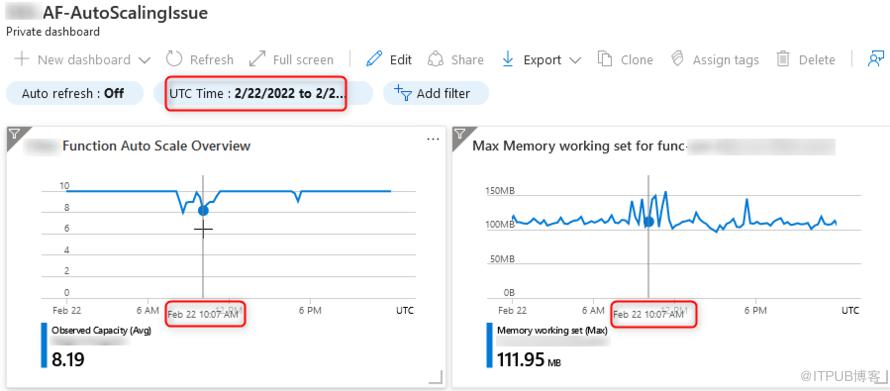
常规操作:把想要看的各种metrics图表添加到了dashboard上,然后就尝试设置instance发生scale out / in的时间段。这里我就设置了一天(2月22号到2月23号)
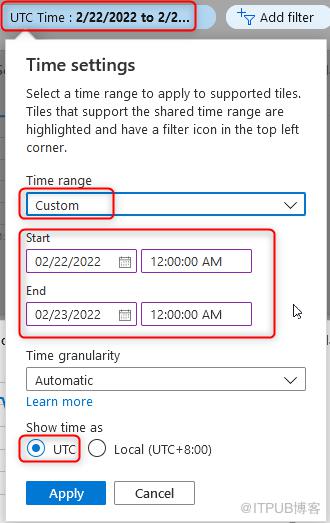
然后我就发现这个时间filter没鸟用,dashboard上所有图表显示的还是最近半个小时的数据。
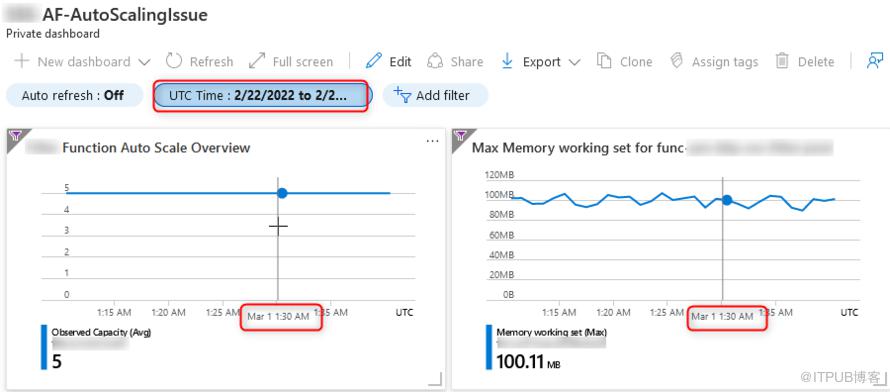
搞了半天,原来是每个metirc的图表左上角,有自己的time filter,如果把鼠标放到图表左上角的小漏斗图标上,就会提示一句话:The time range for this tile is different from the dashboard's shared time range.
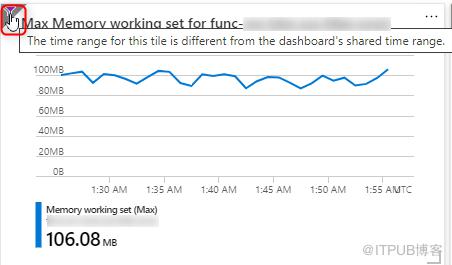
重点


点一下图表左上角的小漏斗图标,到下面这个界面,然后把Time settings的对勾去掉,点击下面的Apply就好了。
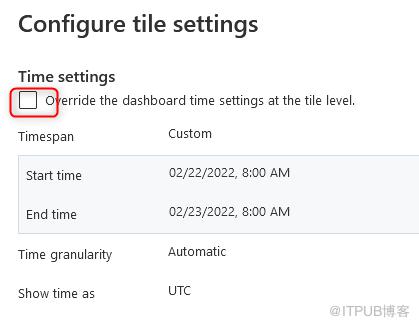
其它metric的图表同样的操作,都做一遍。这次在任意一张图表上面移动鼠标,你就会看到显示的数据就是你在开头自定义时间范围内的数据了。
本文对你有帮助?点击关注公众号:BPShare,不错过任何分享!
想请我喝咖啡?👇
原文作者:BPShare;如有侵权,请联系管理员删除。

