thinkpad电脑文件隐藏了怎么恢复?教你几招
在使用ThinkPad电脑时,有时我们可能会发现一些文件或文件夹突然“消失”了,这通常是因为它们被隐藏了。本文将为您介绍几招恢复ThinkPad电脑上隐藏文件的方法,帮助您轻松找回丢失的文件。

一、了解文件隐藏的原因
在恢复隐藏文件之前,我们首先需要了解文件隐藏的原因。这有助于我们更好地预防和避免类似情况的发生。文件隐藏可能是由于系统设置、文件夹属性更改、病毒或恶意软件的干扰等原因造成的,一旦我们明确了隐藏的原因,就可以针对性地尝试让隐藏文件显示出来。
二、勾选隐藏的项目显示隐藏文件
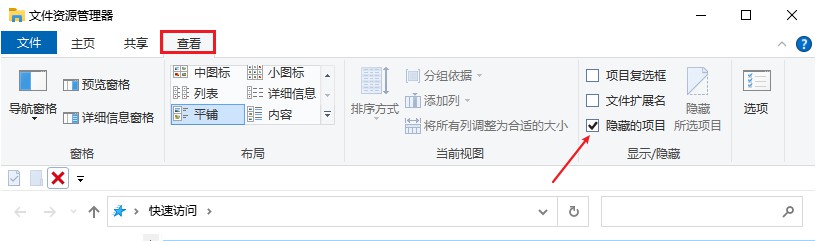
首先可以尝试勾选隐藏的项目来快速显示隐藏的文件。具体操作步骤如下:
- 通过按下【Win+E】快捷键来快速打开【文件资源管理器】。
- 在菜单栏中选择【查看】选项卡,并勾选【隐藏的项目】。
三、借助控制面板显示隐藏文件
除了勾选隐藏的项目显示隐藏的文件,还可以通过控制面板来显示隐藏文件。具体步骤如下:
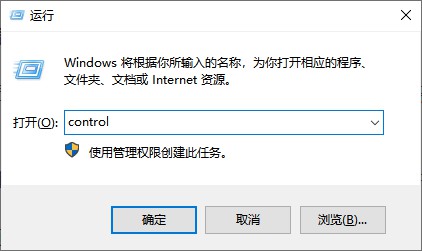
- 按下【Win+R】快捷键,打开运行,输入【control】并回车。
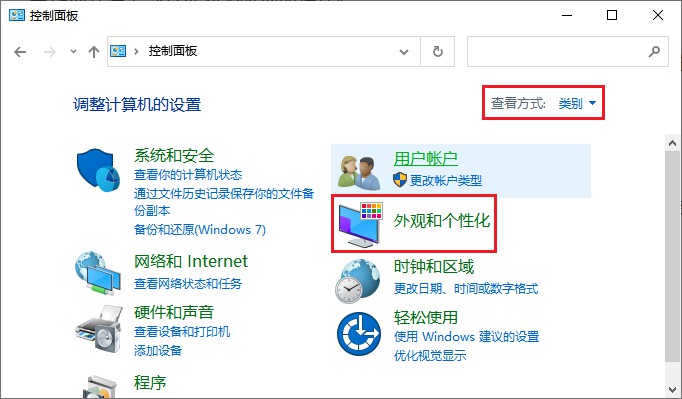
- 进入控制面板,在【类别】查看方式下,点击【外观和个性化】。
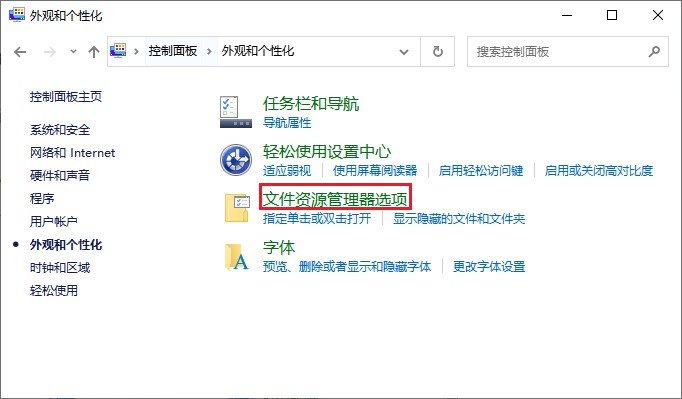
- 在外观和个性化窗口中,找到并进入【文件资源管理器选项】。
- 选择【查看】,勾选【显示隐藏的文件、文件夹和驱动器】,然后点击【应用】和【确定】。

四、通过文件夹选项 显示隐藏文件
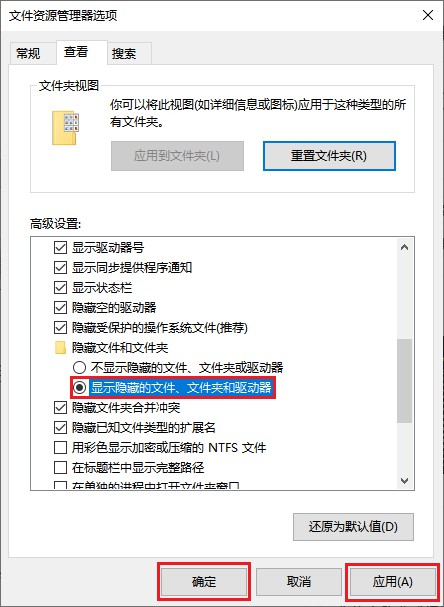
电脑隐藏文件夹怎么显示出来?可以通过在文件夹选项中设置来显示隐藏文件夹。具体操作步骤如下:
- 按下【Win+R】快捷键,打开运行对话框,输入【control folders】并回车。

- 在打开的文件夹选项窗口中,切换到【查看】选项卡。

- 找到并勾选【显示隐藏的文件、文件夹和驱动器】选项,然后点击【应用】和【确定】按钮。
五、通过命令提示符显示隐藏文件
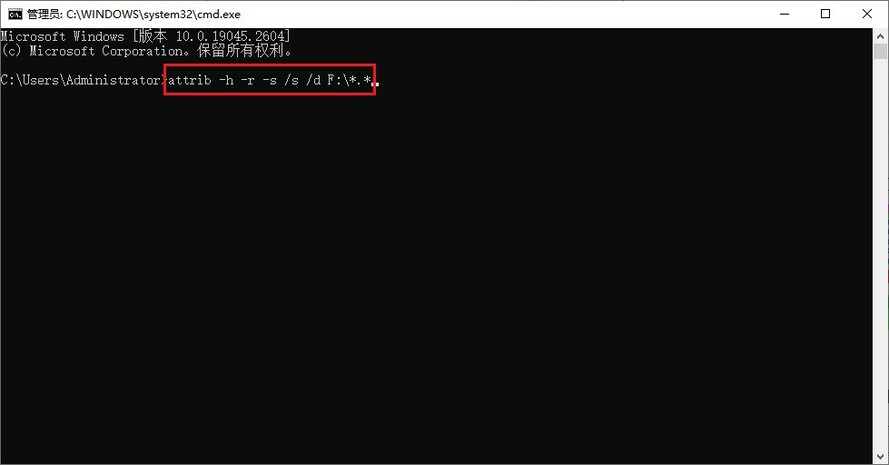
如果以上方法都无法显示隐藏文件,我们还可以尝试使用命令提示符。具体操作如下:
- 按下【Win+R】键,输入【cmd】并按Enter键,以管理员身份运行命令提示符。

- 输入相应的命令来显示隐藏文件。例如,如果要显示F驱动器中的隐藏文件,可以输入【attrib -h -r -s /s /d F:\*.*】并按Enter键(根据实际情况更改驱动器号)不仅能显示隐藏文件还可取消F驱动器中的文件隐藏属性。
六、使用数据恢复软件找回丢失的文件
如果隐藏的文件已经被误删或无法通过上述方法找回,在数据重要的情况下,我们可以考虑使用数据恢复软件来帮助我们。例如,专业的云骑士数据恢复软件可以帮助我们高效找回误删除、格式化、误清空回收站等原因丢失的文件。但请注意,在使用数据恢复软件时,应避免向可能包含隐藏文件的磁盘写入新数据,以免覆盖丢失的文件。
◆准备工作:
确保从可靠的来源下载数据恢复软件,如官方网站或受信任的软件分发平台。
将软件下载安装在未丢失文件所在磁盘中,以防覆盖原始数据,导致无法恢复。
◆恢复步骤:
步骤1:启动支持免费扫描和预览的软件,选择合适的恢复模式,如场景模式中的【误删除文件】选项。

步骤2:随后选择文件之前所在的位置,即被保存的地方。选定后点击【开始扫描】,如果不记得的可分别尝试扫描。
步骤3:在扫描结束后可通过列表模式和预览模式筛选并预览内容,如果不满意,可使用【深度恢复】再次扫描,以检索更多文件。
步骤4:将确认无误的文件勾选上,点击【立即恢复】按钮,将文件另存到其他磁盘中进行【查看】即可。

结尾:
恢复ThinkPad电脑上隐藏的文件并不困难,以上内容详细阐述了几种常见的方法,如果您正好需要,可以参考一下。如果在这个过程中发现文件有丢失,可以借助专业的数据恢复软件来帮助您找回丢失的数据。
往期推荐:
来自 “ ITPUB博客 ” ,链接:https://blog.itpub.net/70037774/viewspace-3014336/ ,如需转载,请注明出处,否则将追究法律责任。

