win10安全中心误删文件怎么办?解析恢复与预防策略
在使用Windows 10的过程中,许多用户依赖于其内置的安全中心来保护电脑免受恶意软件的侵害。
然而,有时安全中心的误判可能导致重要文件被错误地删除。
当面对这种情况时,了解如何恢复误删的文件并掌握预防措施显得尤为重要。
本文将为您详细解析恢复误删文件的多种方法,并为您提供一系列实用的预防策略,以确保您的数据安全。

一、误删文件后的恢复策略
1、检查回收站
首先,检查回收站中是否有被误删的文件。
回收站是Windows系统中的一个功能,用于存储被删除的文件。 您可以尝试从回收站中还原被误删的文件。
●鼠标右键单击回收站图标或双击打开回收站。
●在回收站界面中,根据文件特征查找被误删的文件。
●右键单击文件,选择“还原”或“还原选定的项目”。

如果文件成功还原到原始位置,您就可以继续使用它了。
2、使用数据恢复软件
如果回收站中没有您需要的文件,您可以考虑使用专业的数据恢复软件来尝试恢复被删除的文件。
这些软件能够扫描硬盘并查找被删除的文件的数据痕迹,然后尝试将其恢复。
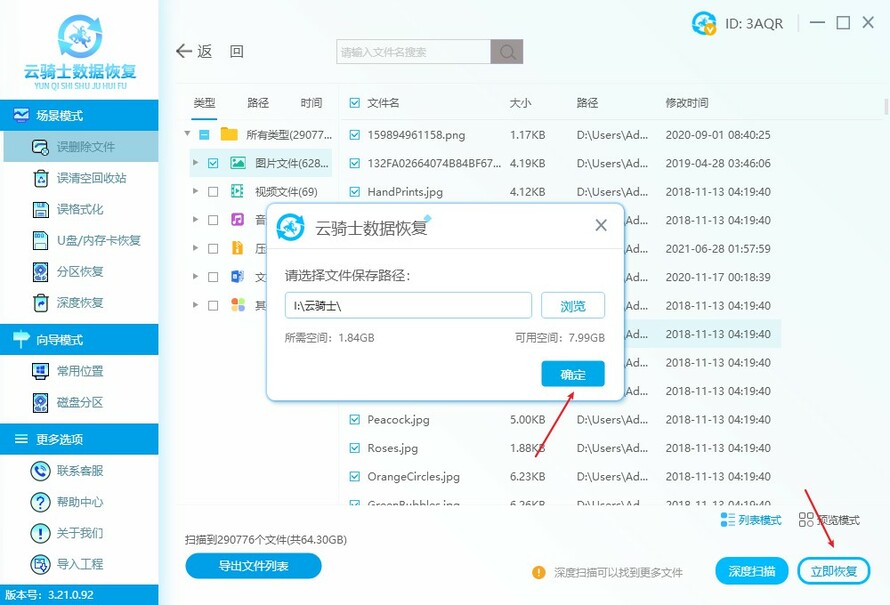
选择一款可靠的数据恢复软件,如适用于WindowsXP/Win7/Win8/Win10/win11系统的专业云骑士数据恢复软件。
●正确下载并安装软件到电脑上,按照软件的指导进行操作,选择合适的恢复模式,选择误删文件的存储位置进行扫描。
●等待扫描完成后,查看扫描结果,找到需要的文件并进行免费预览,根据需要选择文件并点击“立即恢复”按钮,将文件恢复到安全的另一个位置。
请注意,数据恢复软件并非全能的,恢复成功率多数取决于被删除文件的覆盖情况。
3、从系统备份中恢复
如果您定期备份系统或重要文件,那么从备份中恢复被误删的文件将是较为快捷和可靠的方法。
如您在删除文件前设置了电脑备份,可以尝试通过备份来恢复误删的文件。
●首先,转到“控制面板”,然后点击“备份和还原(Windows 7)”。

●点击“还原我的文件”。选择浏览文件或文件夹,选择备份版本,选择保存还原的位置,然后开始还原即可。
请确保备份文件是较新的,并且包含您需要的文件版本。
二、预防误删的策略
⑴保持安全软件更新
确保Windows安全中心和所有安全软件的版本都是较新的。
更新软件可以修复已知的安全漏洞,提高软件的准确性和稳定性,从而减少误判和误删的可能性。
⑵谨慎操作
当安全中心提示某个文件或程序可能是威胁时,不要轻易将其添加到例外列表或忽略警告。
而是应该仔细审查文件的来源和安全性,并参考可靠的安全建议。
⑶定期备份
为了防止数据丢失,建议定期备份重要文件或整个系统。
备份可以使用Windows自带的备份工具或其他第三方备份软件来完成。
确保备份文件存储在一个安全且可靠的位置,并定期检查备份的完整性和可用性。
⑷使用专业安全软件
除了Windows自带的安全中心,您还可以考虑使用其他知名的安全软件。
这些软件通常具有更丰富的功能和准确性,可以提供更全面的保护。
请选择信誉良好的安全软件,并定期更新和扫描您的电脑。
结尾:
通过本文的详细解析,您现在应该对如何恢复Win10安全中心误删的文件以及如何预防此类事件有了更深入的了解。
请记住,数据安全是至关重要的,而恢复误删文件只是解决问题的一部分。
通过遵循本文提供的预防措施,您可以减少误删文件的风险,并保护您的电脑和数据免受恶意软件的侵害。
备份和谨慎操作是关键,这样您才能更加放心地使用Windows 10操作系统。
来自 “ ITPUB博客 ” ,链接:https://blog.itpub.net/70037774/viewspace-3012411/ ,如需转载,请注明出处,否则将追究法律责任。

