
一. 前言
最近文哥班上的学生又毕业了,有学员在面试时被问到了Linux的技术点。其中有一道题目是:“如果磁盘不够用了,该如何新增磁盘?“
关于这个问题,文哥今天专门出个技术贴,希望正在面试或工作中的小伙伴,以后再遇到类似的问题,可以游刃有余地轻松解决。
二. 磁盘挂载案例演示
2.1 新增磁盘
我们要想挂载磁盘,首先需要新增一块磁盘。那么该如何新增呢?这里我们右键虚拟机,点击设置,如下图所示:
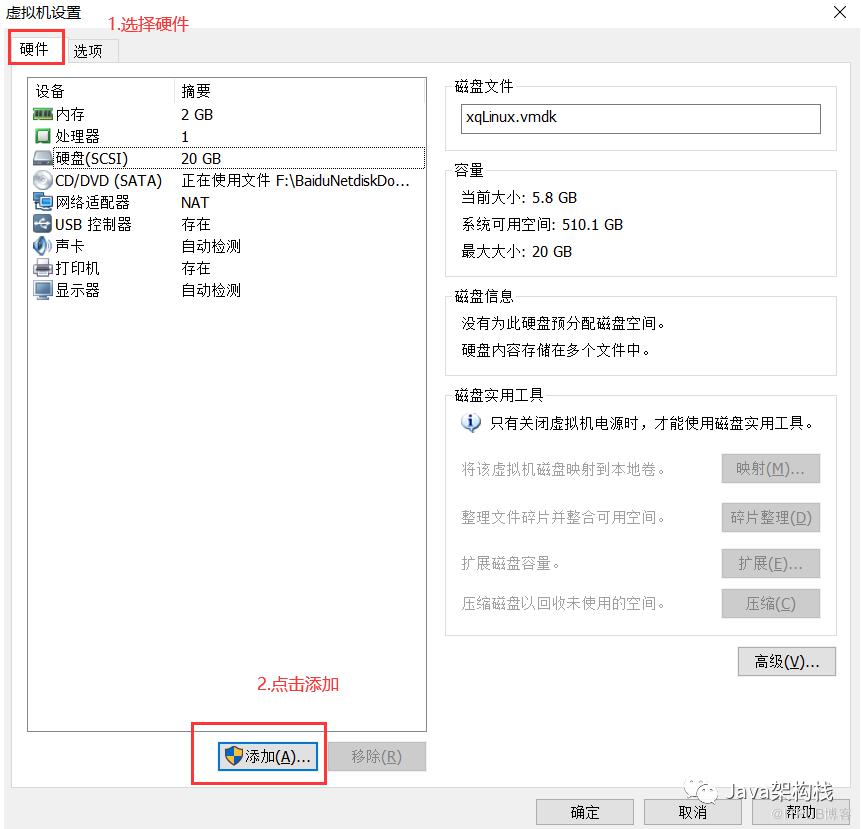
然后再点击添加:

我们继续点击下一步:
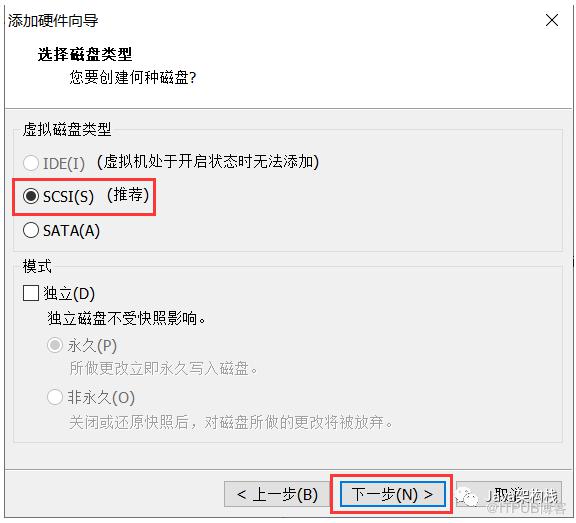
然后再点击下一步:
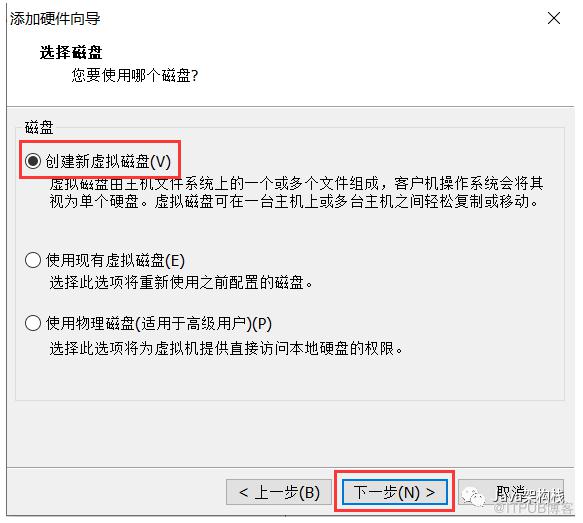
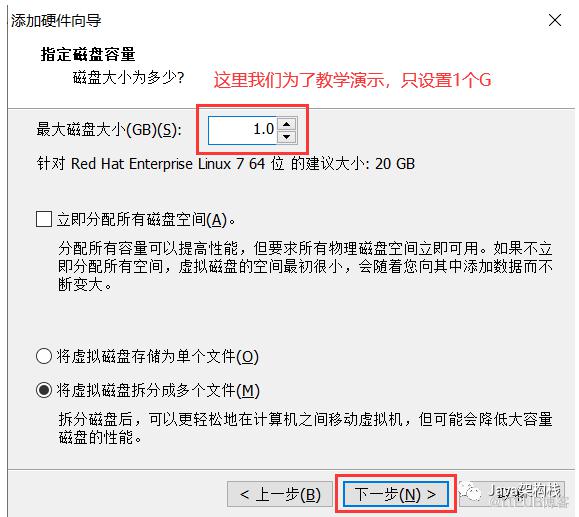
点击下一步,设置磁盘容量:
最后还是点击下一步,完成。此时我们就可以看到我们新增加的硬盘了,如下图所示:
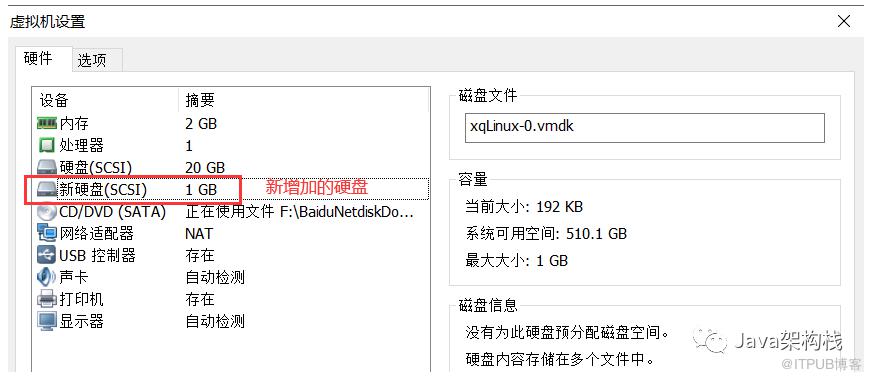
点击确定,完成,然后重启系统即可。
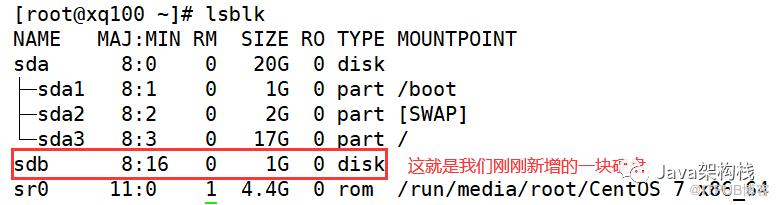
此时通过lsblk指令,我们就可以查看到硬盘的详细信息了,如下图所示:
2.2 给新增的硬盘分区
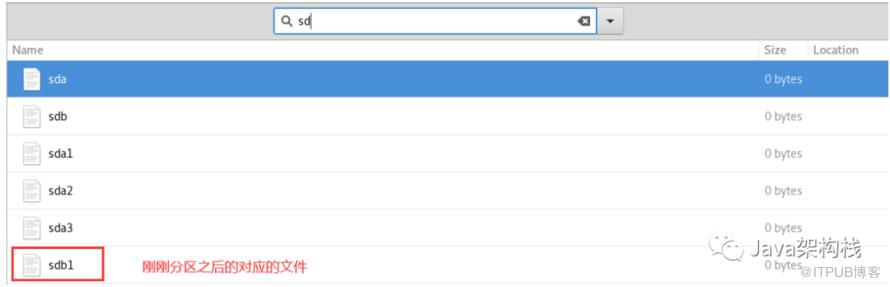
接下来,我们需要给这块新增加的硬盘进行分区操作(我们就分1个分区)。我们知道,Linux会把设备映射成文件,并将文件保存在/dev目录下面,如下图所示:

接下来我们就对该磁盘进行分区的具体操作:
fdisk /dev/sdb
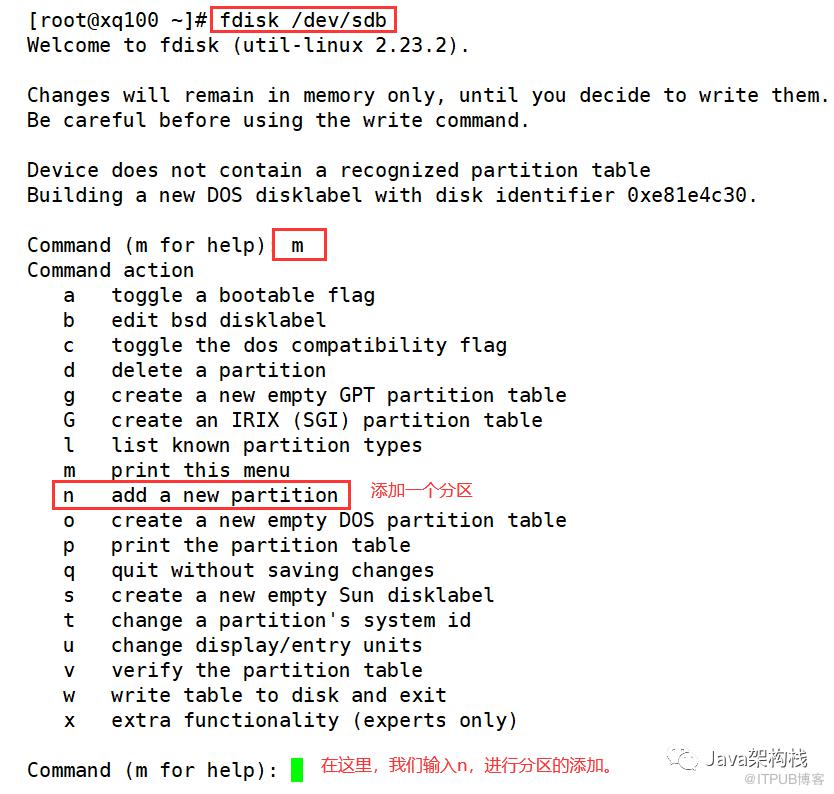
然后我们进行分区的细节设置:
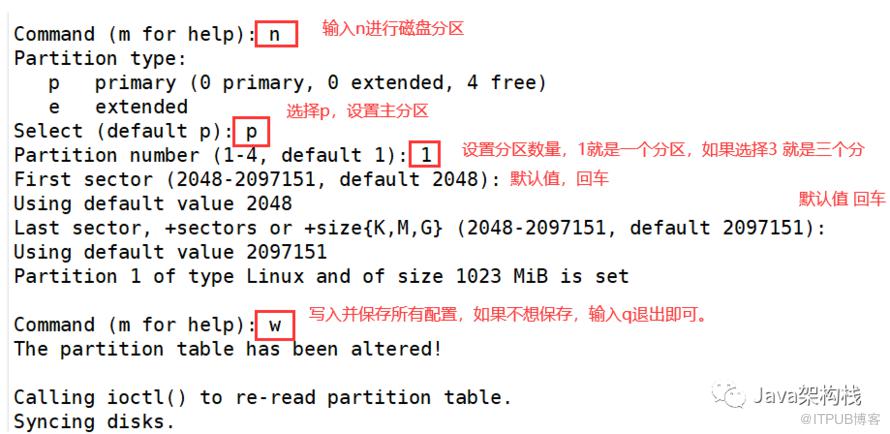
接着使用lsblk命令来查看分区的具体信息:
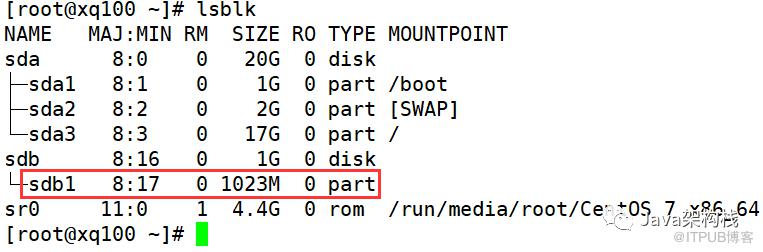
在/dev目录下面,也有对应的文件描述sdb1:
那么现在的分区可以挂载了吗?还不可以!因为我们的磁盘分区还没有格式化!
2.3 格式化磁盘分区
接下来,我们要使用格式化命令来对磁盘分区进行格式化:
mkfs -t ext4 /dev/sdb1 #格式化分区 lsblk -f # 查看分区详细信息

2.4 挂载分区
接下来我们将分区进行挂载,挂载到哪里去呢?我们可以挂载到指定的目录下面。那么我们需要先创建一个目录,这里是在根目录下创建一个newdisk目录(我们可以在任意地方定义需要被挂载的目录,并不一定非要在根目录下)。
cd / mkdir newdisk mount /dev/sdb1 /newdisk/ # 将sdb1磁盘分区挂载到newdisk目录 lsblk -f
此时我们再查看磁盘分区情况:

如果我们不想让当前分区sdb1和newdisk目录挂载了,我们可以卸载分区,命令如下:
umount /dev/sdb1 或者 umount newdisk
注意:
用命令行挂载的方式重启后会失效!!!
也就是说这种挂载关系是临时的。如果我们想实现永久挂载,可以通过修改/etc/fstab文件实现永久挂载。添加完成后,执行mount -a(或者reboot),就会即刻生效。
vim /etc/fstab
编辑如下:

最后保存并退出即可。
三. 结语
至此,我们就新增磁盘,并成功地将磁盘挂载到指定文件目录下了。这既是一道面试题,也是在工作中可能会碰到的实际问题,希望通过本篇技术贴,可以让大家学会如何挂在磁盘!
关注Java架构栈,天天干货都不断哦!
扫码添加老师获取更多java学习资料!

点击【阅读原文】,零基础免费学Java!
原文作者:Java架构栈;如有侵权,请联系管理员删除。

