18条ADB命令,搞定安卓测试
本文围绕守护进程展开,介绍其生存期长、后台运行等特性,阐述进程组、会话期概念,讲解编程规则,给出实例,还介绍 syslog 集中记录错误的机制。

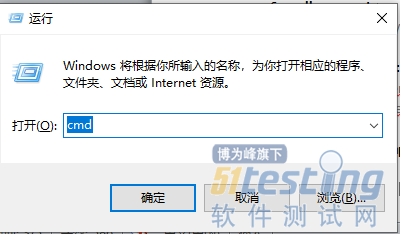
1、在键盘上使用Window+R 打开运行框
如图:

2、在运行框中输入cmd,按回车键进入命令对话框
如图:

3、adb connect 192.168.43.1:1379
使用ADB连接发送卡安卓,192.168.43.1为发送卡IP地址;1379为端口号
如图:

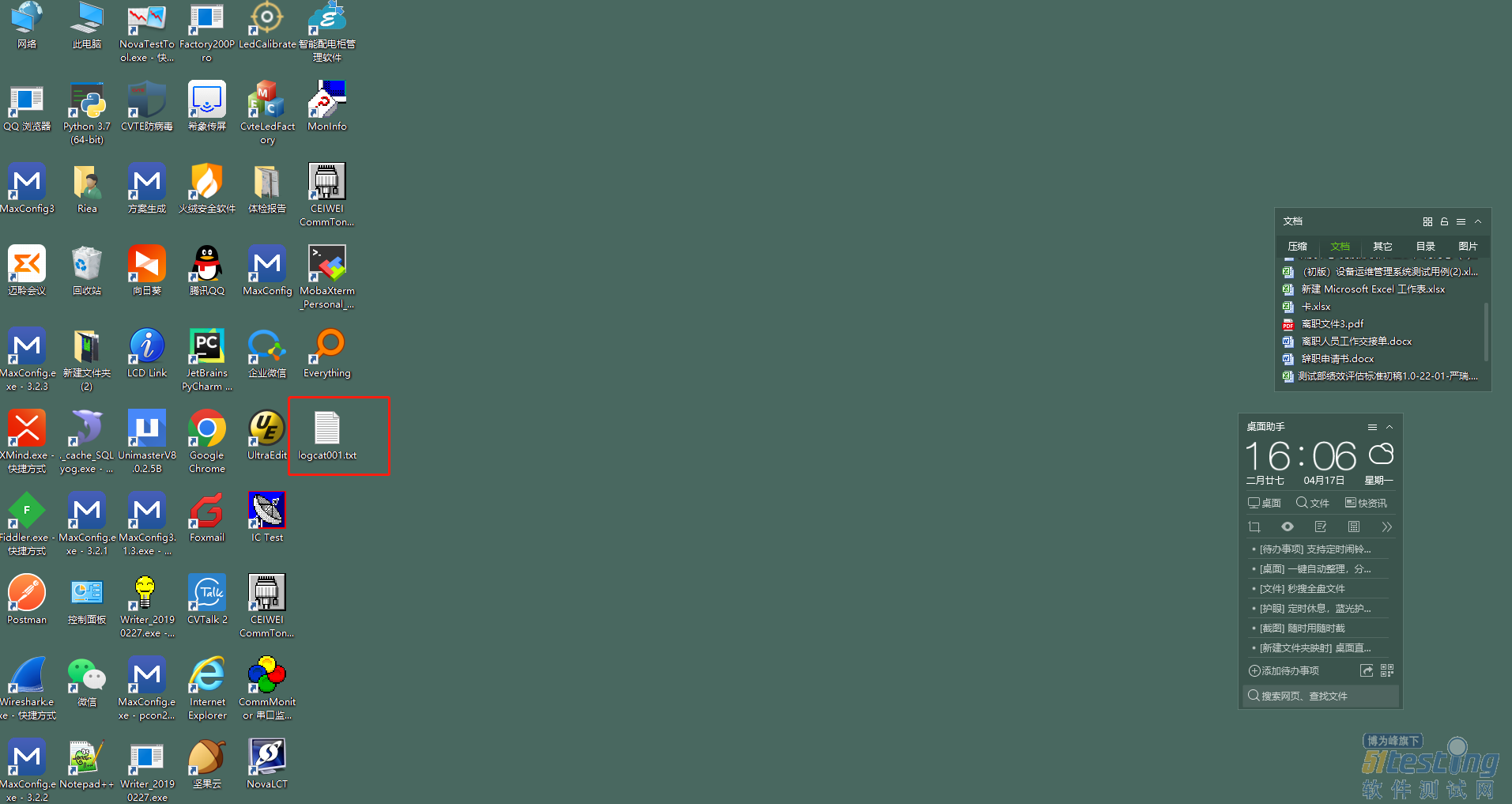
4、adb logcat –v time > C:\Users\admin\Desktop\logcat001.txt
按时间顺序获取安卓所有运行日志,命名为logcat001.txt并发送至pc端桌面
抓取此日志需按顺序执行1->2->3->4命令
如图:

5、adb
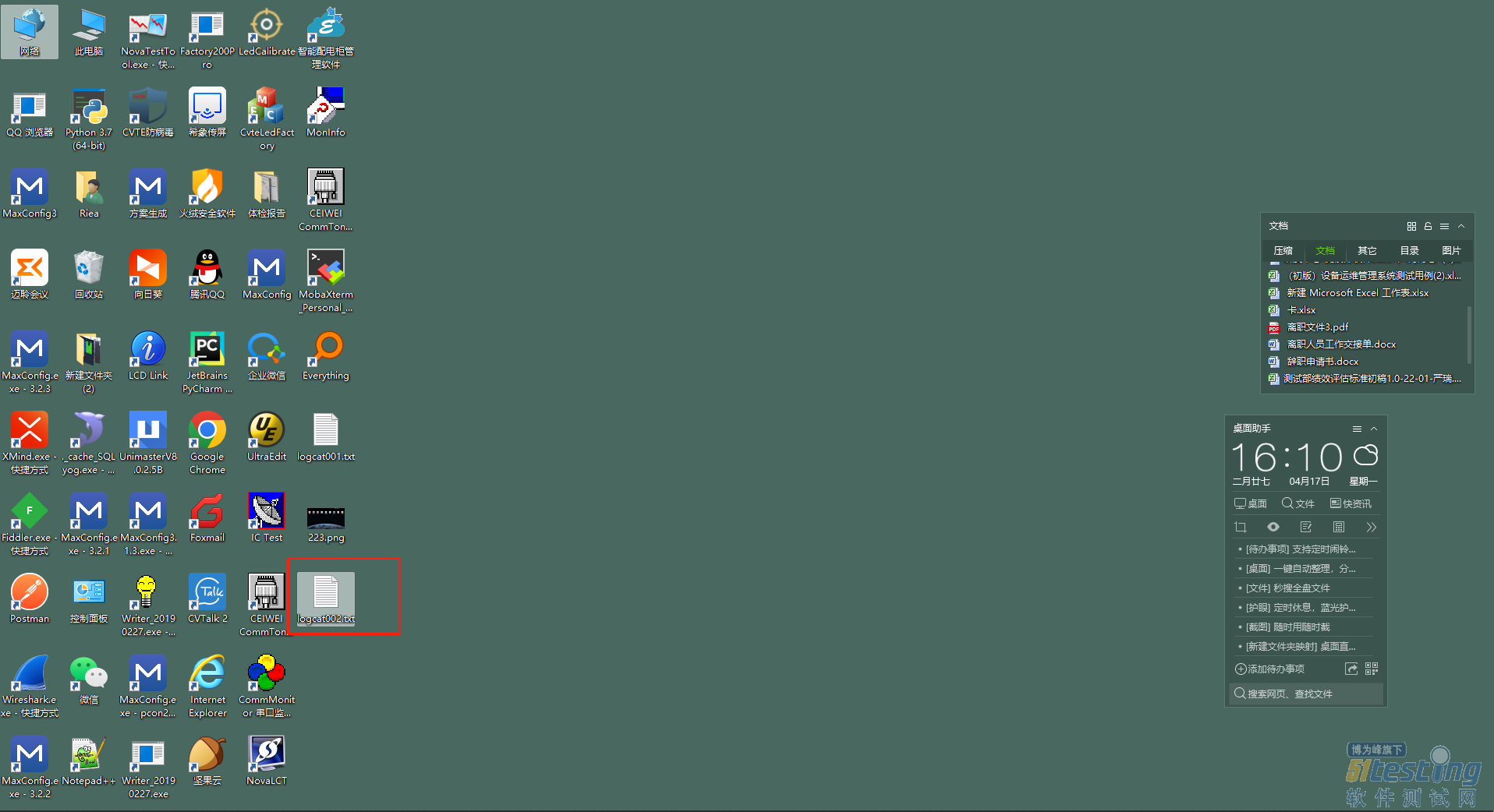
shell dmesg >> C:\Users\admin\Desktop\logcat002.txt
此命令针对pcon200pro,用于抓取安卓启动日志
抓取此日志需按顺序执行1->2->3->5命令
如图:

6、adb root
root发送卡安卓,root后重新connect发送卡
需按顺序执行1->2->3->6->3命令
如图:

7、adb remount
重新挂载安卓system分区
需按顺序执行1->2->3->6->3->7命令
如图:

8、adb pull "/oem" C:\Users\admin\Desktop
将安卓中的“oem”文件夹复制到pc端桌面,需注意,在执行pull命令前需先root、remount安卓,oem文件中存储了发送卡寄存器等数据
可以到我的个人号:atstudy-js,这里有10W+ 热情踊跃的测试小伙伴们, 一起交流行业热点、测试技术各种干货, 一起共享面试经验、跳槽求职各种好用的。 欢迎加入-> 多行业测试学习交流群,内含直播课+实战+面试资料。 【AI测试、 车载测试、自动化测试、银行、金融、游戏、AIGC...】
需按顺序执行1->2->3->6->3->7->8命令
如图:


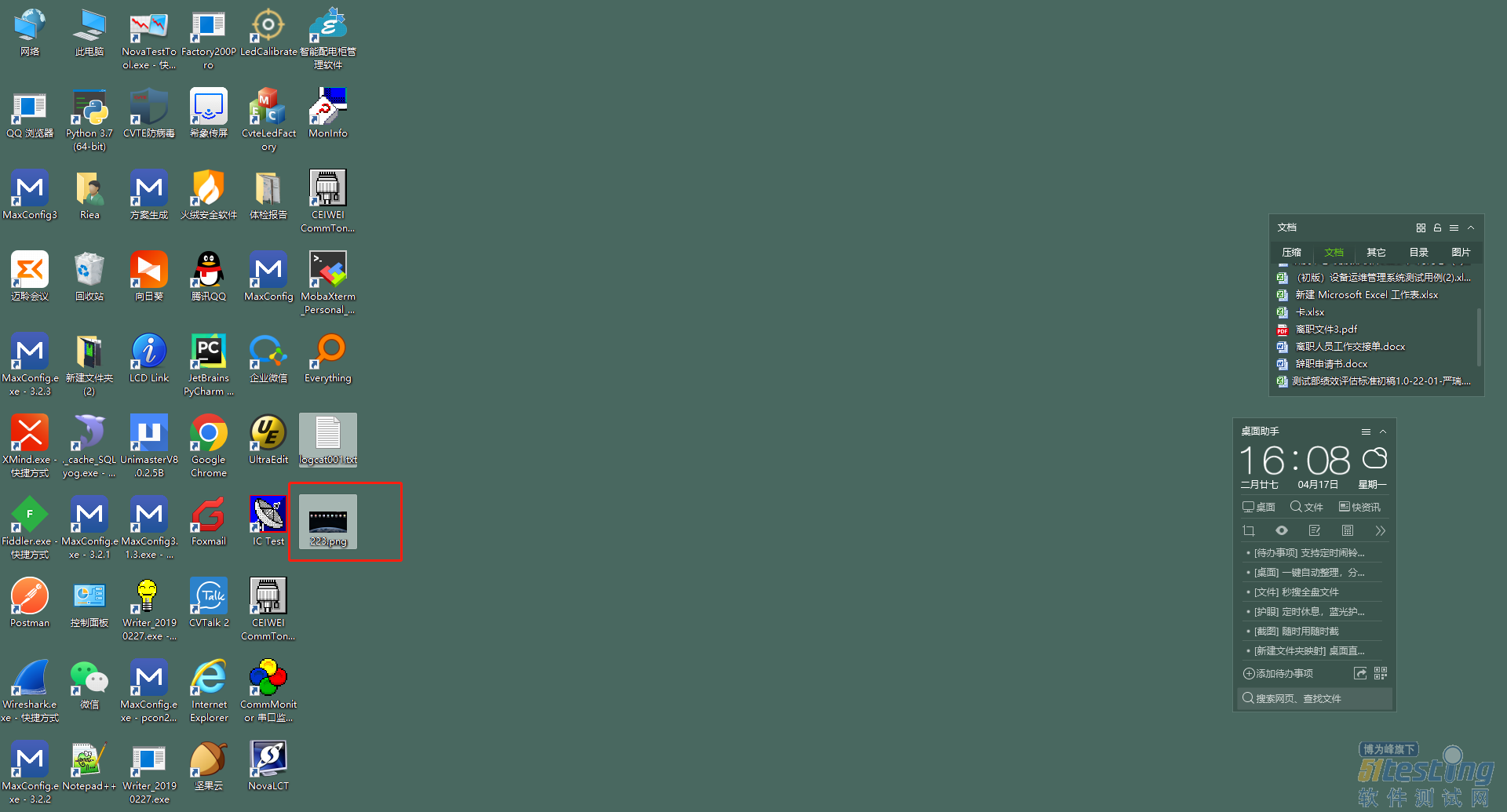
9、adb?shell?screencap?-p?/sdcard/223.png?|?adb?pull?/sdcard/223.png?C:\Users\admin\Desktop
使用adb命令截图(安卓当前画面),将此截图命名为223.png并发送至pc端桌面
需按顺序执行1->2->3->9命令
如图:

10、adb shell
进入安卓shell层,如果root过安卓进入shell层后标头为“#”符,否则为“$”符
普通用户(未root)需按顺序执行1->2->3->10
root用户需按顺序执行1->2->3->6->3->10
如图:


11、 cd oem
进入shell层后使用此命令可以进入安卓的oem文件夹
使用此命令需在进入shell层后再执行
如图:

12、ls
显示此文件夹中的所有文件
执行此命令需在cd 打开某个文件夹后在执行
如图:(图中框出的是文件名称)

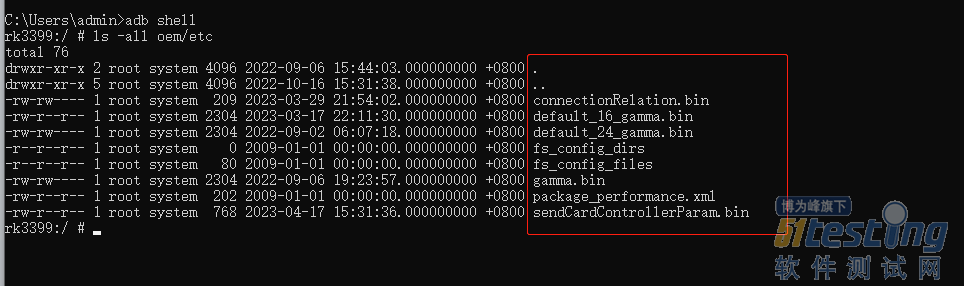
13、ls -all oem/etc
显示oem文件夹下的etc文件夹中的所有文件,并且显示这些文件的所有属性
执行此命令可在进入shell层后直接执行
如图:(图中框出的是文件名称)
14、cd ..
此命令为返回到当前所在位置的上一层
执行此命令需在进入某个文件夹后在执行
需注意cd与..之间有个空格
如图:

15、adb shell "dumpsys window | grep mCurrentFocus"
获取当前安卓页面的Activity
执行此命令需先执行1->2->3命令,打开发送卡安卓中的某个应用如大象画报,在执行15命令
如图:

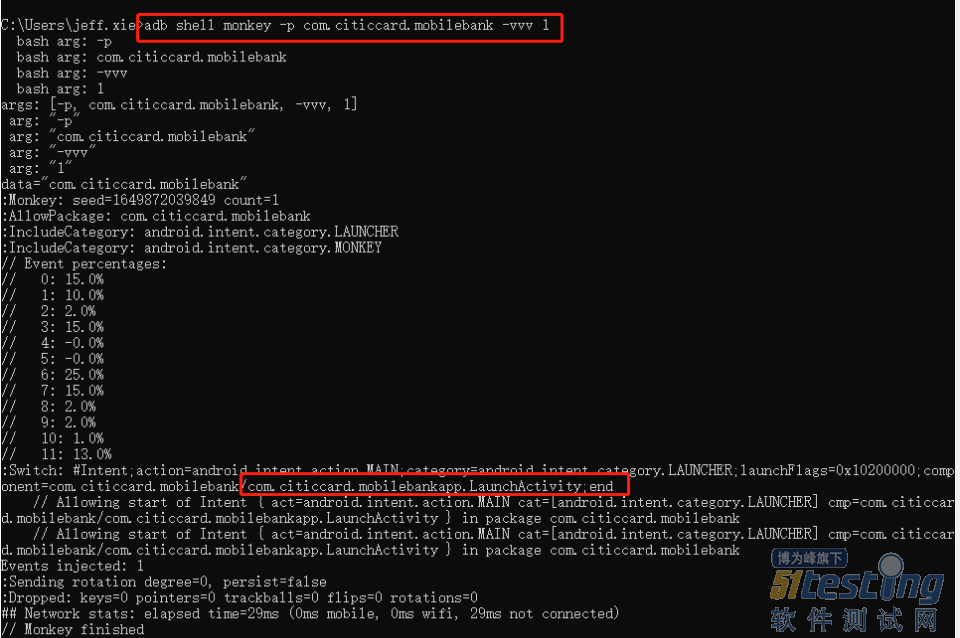
16、adb shell monkey -p com.citiccard.mobilebank -vvv 1
获取当前安卓页面的Activity
执行此命令需先执行1->2->3命令,打开发送卡安卓中的某个应用如大象画报,在执行16命令
如图:
17、exit
退出命令,可以使用此命令退出命令对话框
此命令在执行完1->2命令后皆可执行
如图:

18、键盘上使用Ctrl+C
停止命令,在抓取日志时,可以手动停止抓取
建议此命令在抓取日志后执行
如图:

注意事项:
1、文中所有命令除1、18外皆可直接复制粘贴,需注意,复制时需删除序号。使用“ctrl+c”复制,在进入命令框粘贴时,单击鼠标右键即可粘贴。若将序号也粘贴进入命令框,可使用键盘上“向左箭头”移动光标,使用键盘上“backspace”进行删除
2、在命令框输入完命令后,在键盘上按“Enter”执行输入的命令
3、文中抓取截图命令是使用管道符“|”将两条命令合为一条,若提示失败,可再次执行。若一直提示失败,可在root过此安卓后在执行此命令
4、文中的“logcat001.txt”“logcat002.txt”“223.png”可自行命名,若不修改名称重复执行抓取日志或抓取截图的命令,则新抓取的日志或截图会覆盖之前的日志或截图
5、若抓取日志或截图提示未找到pc上的存储位置,则可自行手动确定pc上的存放路径
6、需注意,文中的Users\admin或rk3399 为用户信息,会根据pc或设备不同而变化
来自 “ ITPUB博客 ” ,链接:https://blog.itpub.net/70034708/viewspace-3084382/ ,如需转载,请注明出处,否则将追究法律责任。

请登录后发表评论
登录
全部评论
