Windows 一般使用两种 MySQL 安装方式,即 MySQL 二进制分发版( .msi 安装文件)和免安装版( .zip 压缩文件)。一般来讲,应当使用二进制分发版,因为该版本比其他的分发版使用起来要简单,不再需要其他工具来启动就可以运行 MySQL 。本次实验是在 Windows 10 平台上选用图形化的二进制安装方式,其他 Windows 平台上安装过程也相差不多。
1 、下载 MySQL 安装文件
在连接互联网的计算机上打开浏览器,在地址栏中输入网址 “ https://dev.mysql.com/downloads/installer ”,单击【 Enter 】按键,打开 “ MySQL Installer for Windows ”下载页面,因本次实验安装的 MySQL 5.7.36 不是最新版本,需要点击“ Archives ”按钮进入 MySQL 历史版本下载页面。在“ Product Version ”中选择“ 5.7.36 ”,在“ Operating System ”中选择“ Microsoft Windows ”,然后单击“ mysql-installer-community-5.7.36.1.msi ”所在行右侧的【 Download 】按钮开始下载,如图 1 所示。

图 1 MySQL 下载页面
注意:这里 32 位的安装程序有两个版本,分别为“ mysql-installer-web-community-5.7.36.1.msi ”和“ mysql-installer-community-5.7.36.1.msi ”,其中“ mysql-installer-web-community-5.7.36.1.msi ”为在线安装版本,“ mysql-installer-community-5.7.36.1.msi ”为离线安装版本。
2 、安装 MySQL 应用程序
MySQL 下载完成后,找到下载文件进行安装,具体操作步骤如下。
STEP 01 :
右键点击下载的 “ mysql-installer-community-5.7.36.1.msi ”文件,如图 2 所示。
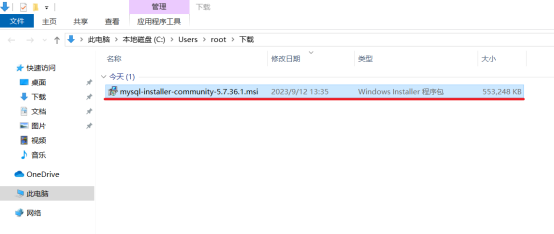
图 2 MySQL 安装文件名称
STEP 02 :
进入安装界面前可能会弹出一些 “用户帐户控制”弹窗,请选择“是”,如图 3 所示。
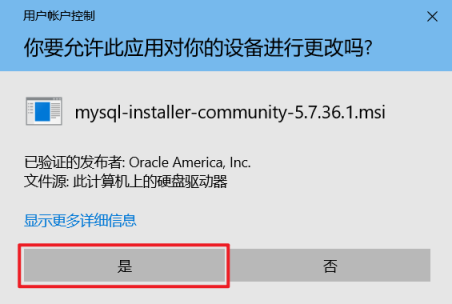
图 3 “用户帐户控制”弹窗
STEP 03 :
进入安装界面前可能会弹出一些 “安装程序需要升级”弹窗,因安装环境为离线环境不能联网升级,请选择“ No ”,如图 3 所示。

图 3 “安装程序需要升级”弹窗
STEP 04 :
进入安装界面,在【 Choosing a Setup Type 】(安装类型选择)窗口,在其中列出了 5 种安装类型,分别是 Developer Default (默认安装类型)、 Server only (仅作为服务器)、 Client only (仅作为客户端)、 Full (完全安装)和 Custom (自定义安装类型)。这里选择【 Custom 】(自定义安装类型)单选按钮,单击【 Next 】(下一步)按钮,如图 4 所示。
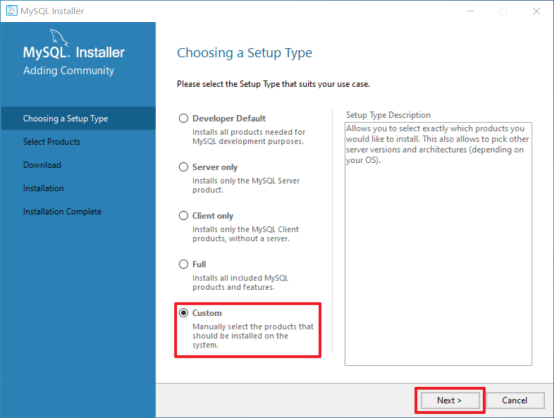
图 4 安装类型窗口
STEP 05 :
打开【 Select Products and Features 】(产品定制选择)窗口,选择【 MySQL Server5.7.36-x86 】后,单击【添加】按钮 ,即可选择安装 MySQL 服务器。采用同样的方法,添加【 MySQL Documentation 5.7.36-x86 】和【 Samples and Examples 5.7.36-x86 】选项,如图 5 所示。
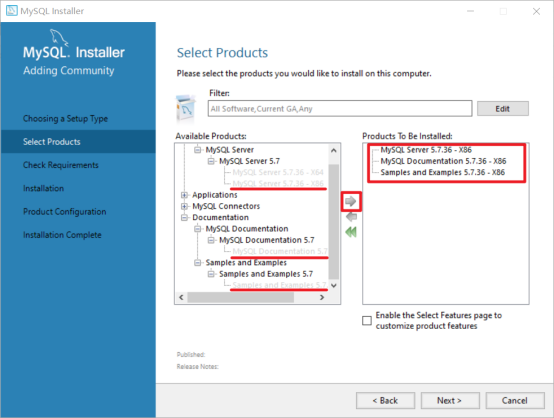
图 5 自定义安装组件窗口
STEP 06 :
单击【 Next 】(下一步)按钮,进入安装确认对话框,单击【 Execute 】(执行)按钮,如图 6 所示。
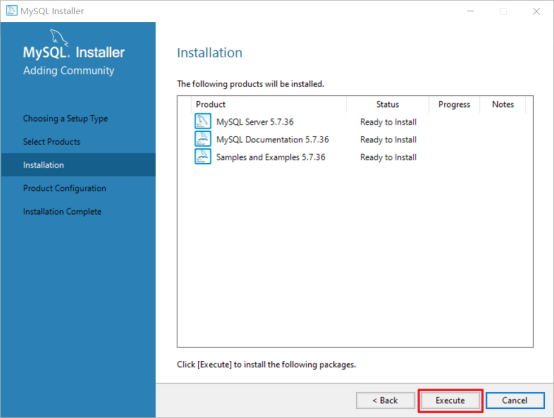
图 6 准备安装对话框
STEP 07 :
开始安装 MySQL 文件,安装完成后在【 Status 】(状态)列表下将显示 Complete (安装完成),如图 7 所示。

图 7 MySQL 安装完成窗口
提示:如果在安装之前,系统提示需要安装 Microsoft Visual C++ 2013 依赖包,根据提示进行下载安装即可。
未完待续,喜欢点赞收藏,明天继续更新配置。
来自 “ ITPUB博客 ” ,链接:https://blog.itpub.net/70033718/viewspace-3001767/ ,如需转载,请注明出处,否则将追究法律责任。

