本章从虚拟机 Eve 模拟器启动、模拟器的启动配置、浏览器访问三个步骤讲解 EVE - NG 的初次启动。
1. 启动模拟器
打开虚拟机环境,启动安装好的 EVE - NG 虚拟机,进入如下界面。
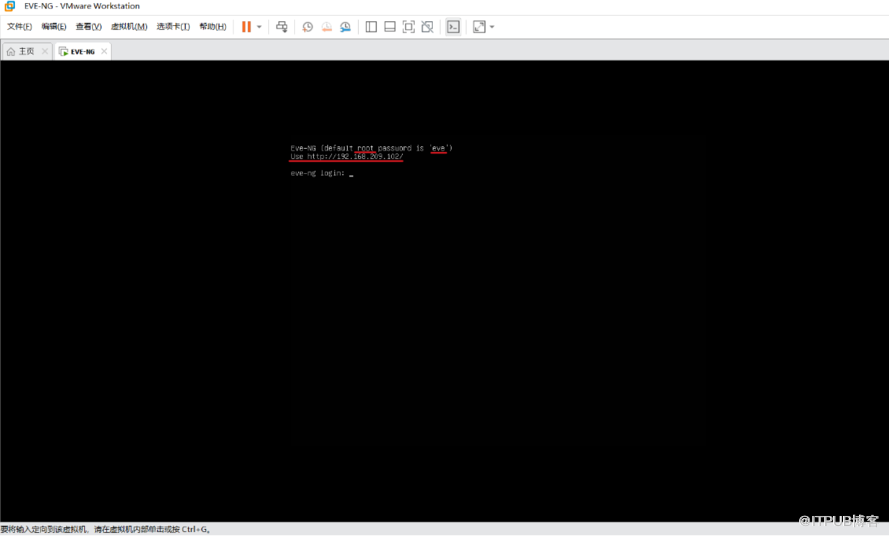
登录时输入社区版默认账户是 root ,密码是 eve ,完成登陆。
1. 配置模拟器
登陆后默认进入配置界面。
操作提示:界面配置操作不可逆,操作错误则需要进入 Ubuntu Linux 环境手动修改。操作中用 “空格键”进行选择,“ TAB 键”进行切换,按“回车键”进行确认。
配置中开始会提示设置新密码,我直接选择 “ OK ”按钮,提示密码修改不成功,忽略掉。
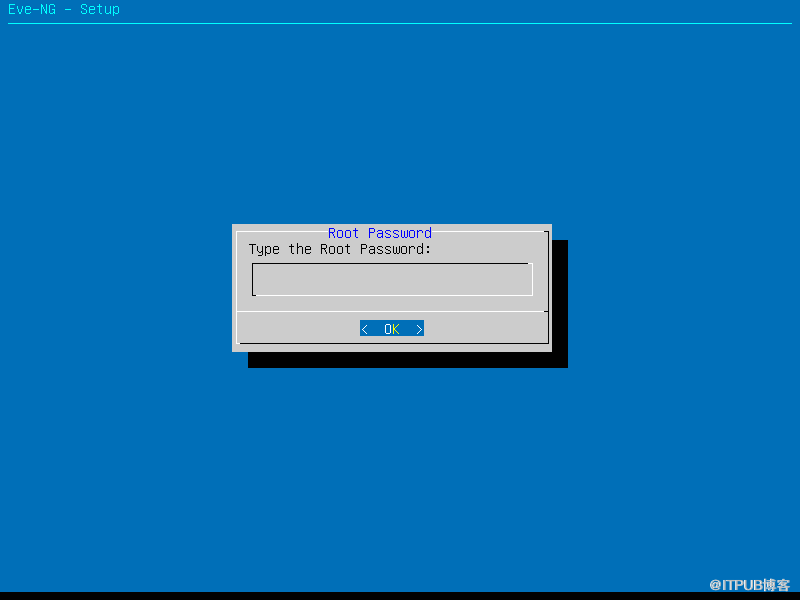
随后,依次完成设置主机名、域名(保持默认)、网络 IP 地址(如选择静态则需要手工输入 IP 地址、子网掩码和网关)、 DNS 、 NTP 服务器(我设置为 cn.ntp.org.cn )、互联网连接方式(我选择直接访问无需代理)。
配置中,我配置使用静态 IP (192.168.209.132) ,其实使用 DHCP 自动分配也可。完成后自动重启。
2. 浏览器 WEB 访问
可以在本机,也可在网络联通的其他虚拟机中,启动浏览器,地址栏中输入 http://192.168.209.132 就可以登录 Web 页面了。
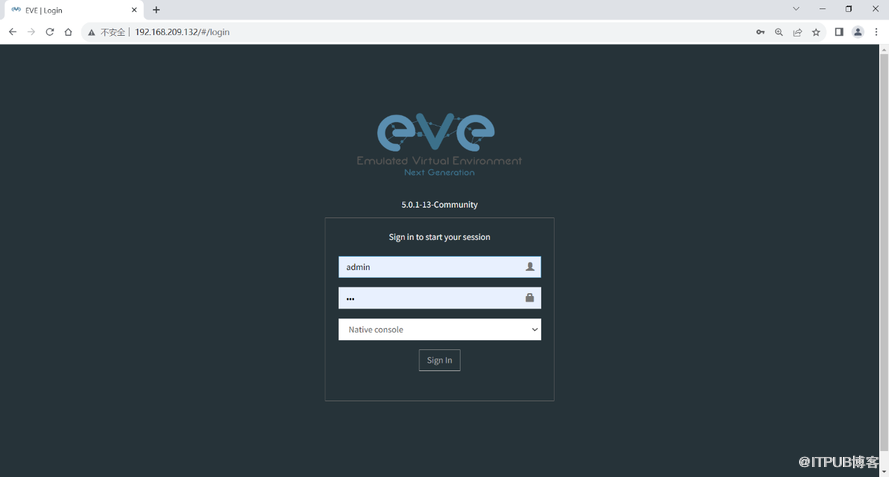
输入默认用户名 “ admin ”、密码“ eve ”,点击“ Sign in ”进行登陆。完成模拟器的初次启动。
如果有问题参考Eve-NG 的官方文档 ,或者留言与小编进行交流 , 以上技术相关问题相互学习,可加技术群 721096495 获取更多源码 !

来自 “ ITPUB博客 ” ,链接:https://blog.itpub.net/70033718/viewspace-2988803/ ,如需转载,请注明出处,否则将追究法律责任。

