一、安装eToken驱动
1. 下载并安装SafeNet驱动程序。
2. 双击下载的驱动程序文件以启动安装过程。
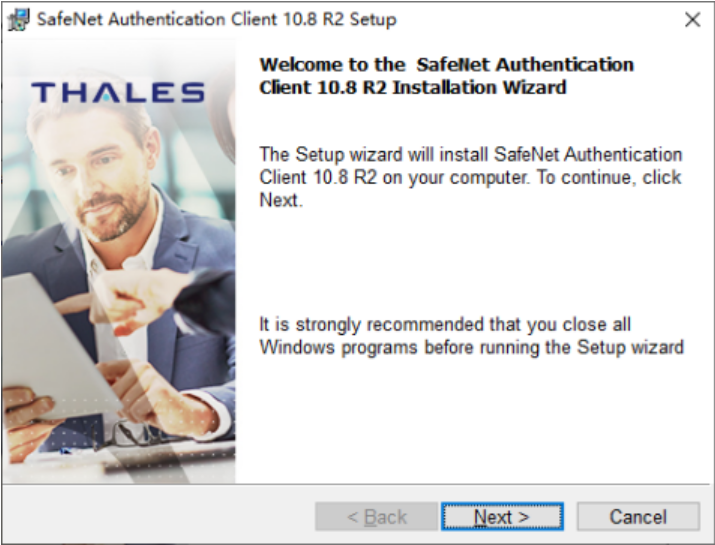
3. 在安装向导中,选择语言(English或Chinese),然后点击“Next”。
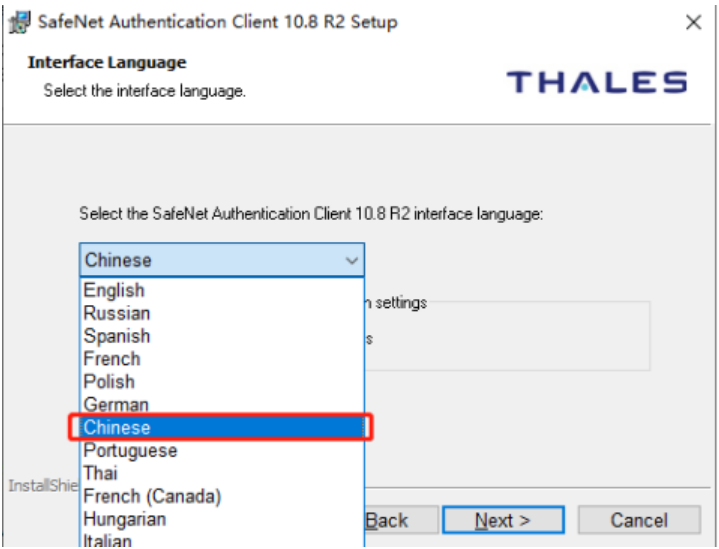
4. 推荐选择默认设置,并继续点击“Next”直到完成安装。
5. 最后,点击“Finish”完成安装。
二、初始化eToken设置
1. 完成驱动安装后,将USBkey插入计算机。
2. 如果系统提示修改密码,请选择取消。
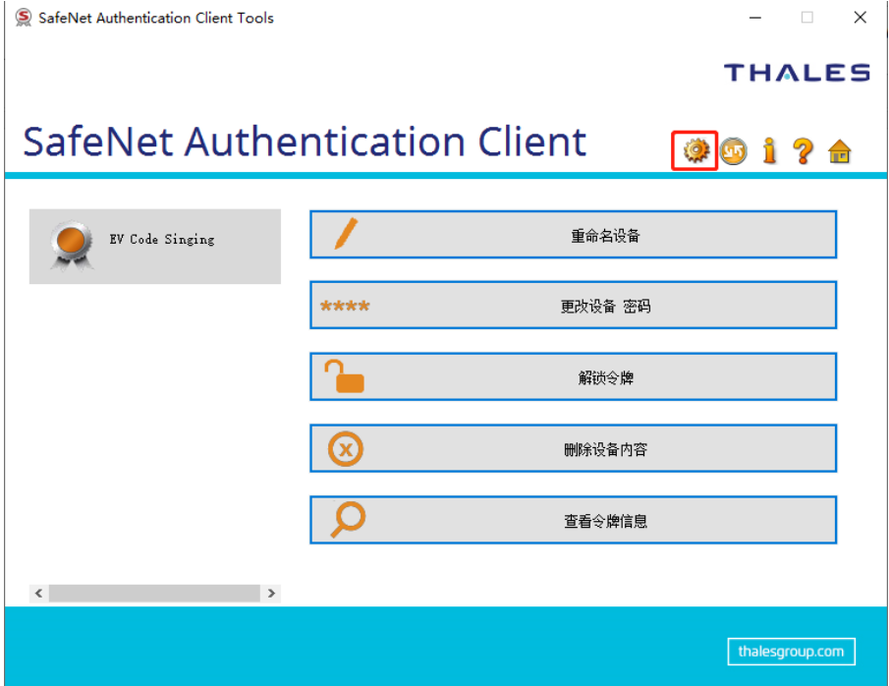
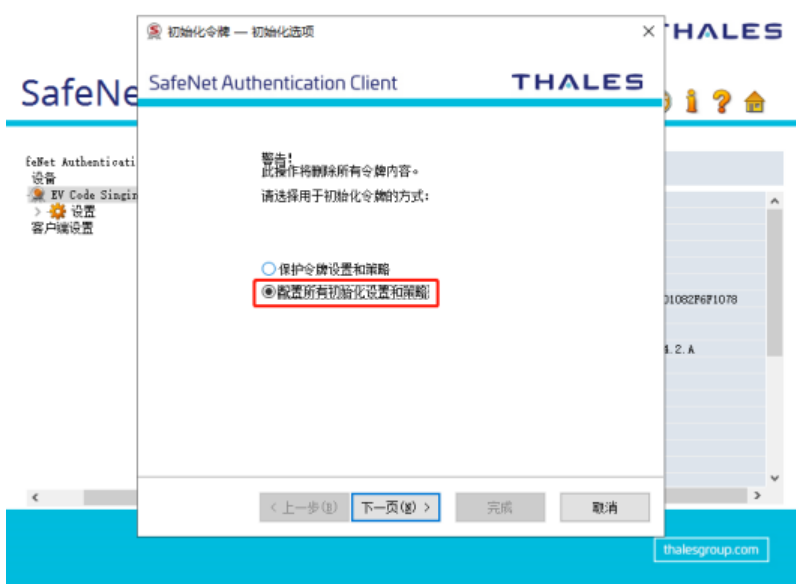
3. 进入高级视图模式,右键点击设备并选择“初始化设备”, 选择“配置所有初始化设置和策略”,并选择“下一页”。
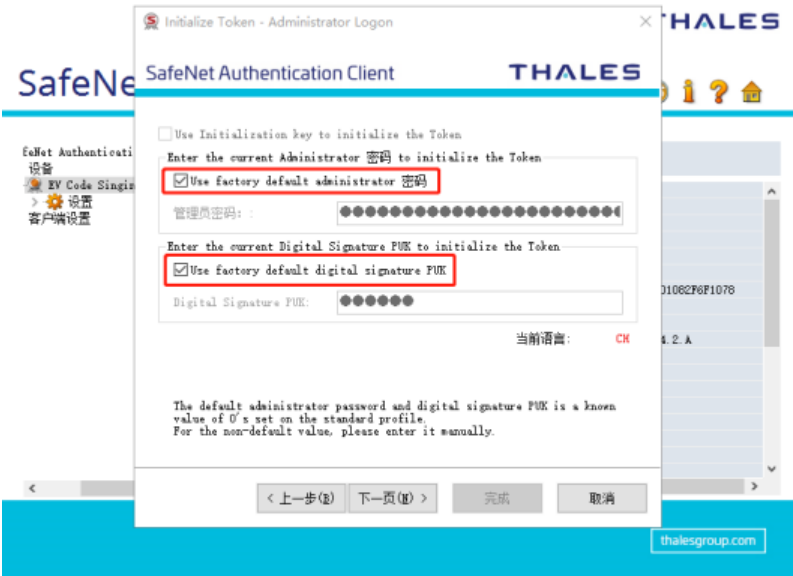
4. 在初始化设置和策略中, 勾选Use factory default administrator 密码和Use factory default digital signature PUK两个选项,然后点击“下一页”。
5.
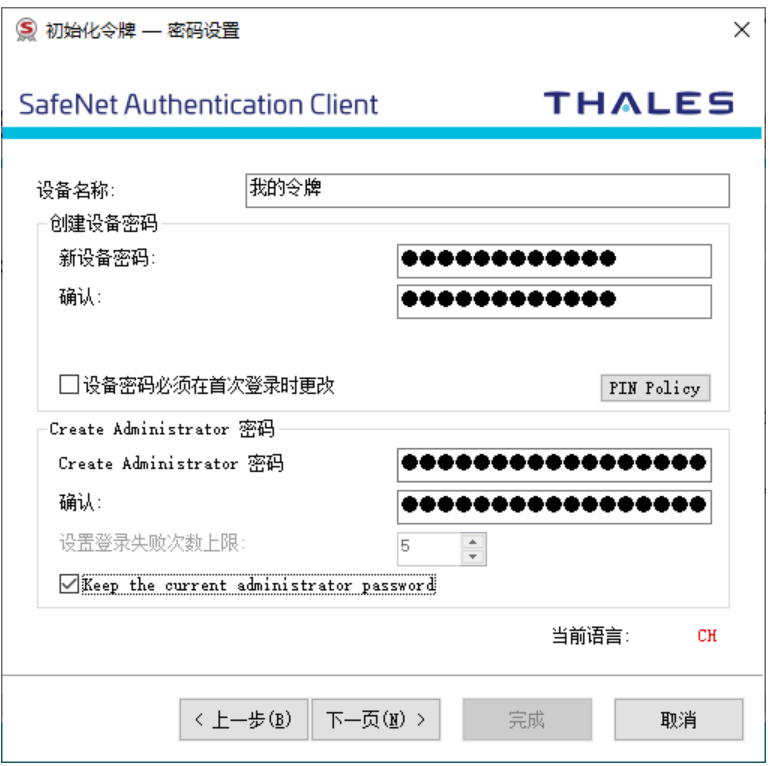
设置设备名称和设备密码,密码要求为4-16位字符。建议取消勾选“设备密码必须在
 登陆时更改”,Administrator密码留空,并勾选“保持当前管理员密码”。点击确定后,再点击“下一页”。
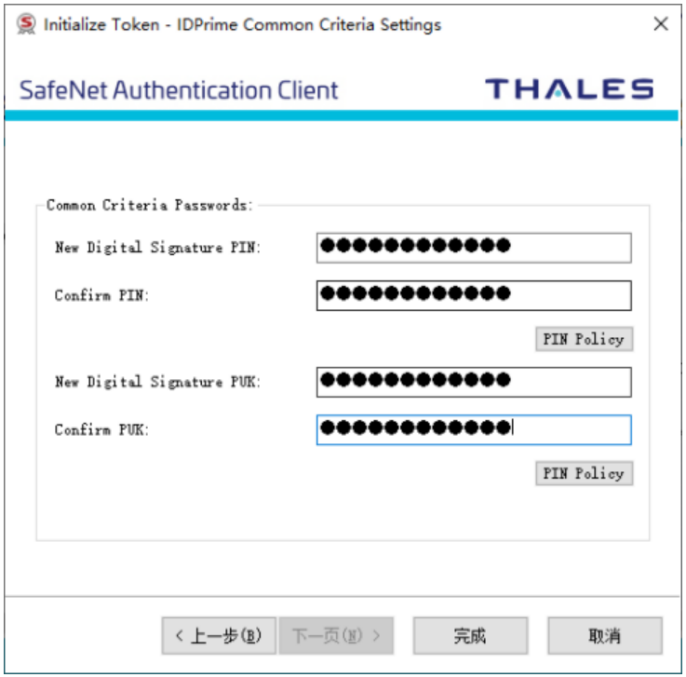
设置“New Digital Signature PIN”默认要求密码6-16位字符,设置“New Digital Signature PUK” 默认要求密码6-16位字符,点击“完成”。弹窗提示:即将初始化设备,点击“确定”。 注意:如果设备中已有证书,请慎重进行初始化操作。
三、下载安装GlobalSign代码签名证书
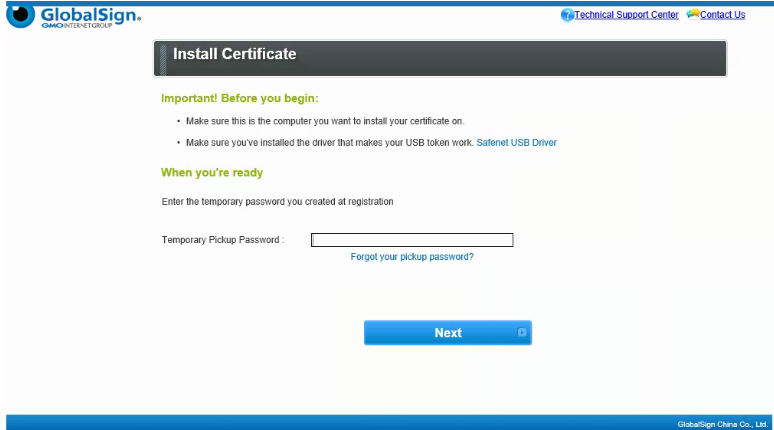
1. 打开从Globalsign收到的代码签名证书批准邮件。输入申请证书时填写的取证书密码。
2. 点击“Generate Certificate”下载证书。期间会弹出网络访问确认提示窗口,请点击“是”。
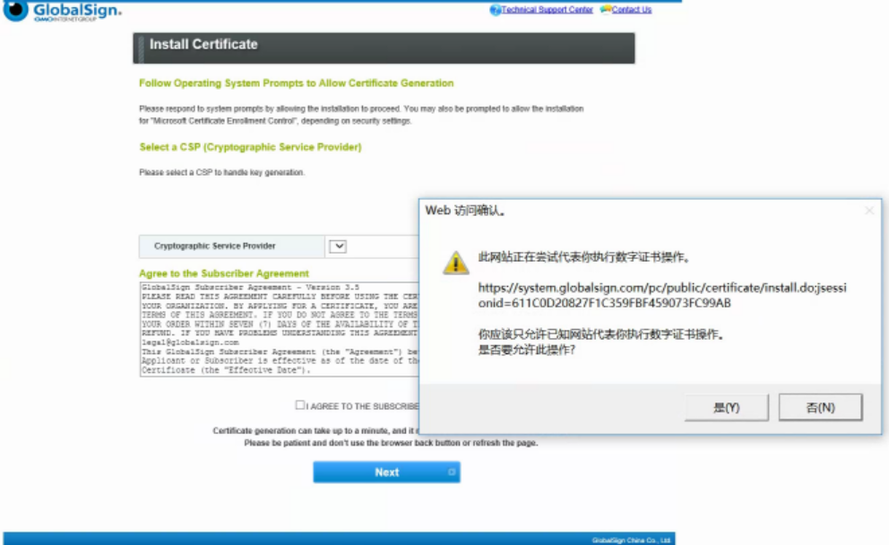
3. 在Cryptographic Service Provider选项中选择“eToken Base Cryptographic Provider”。
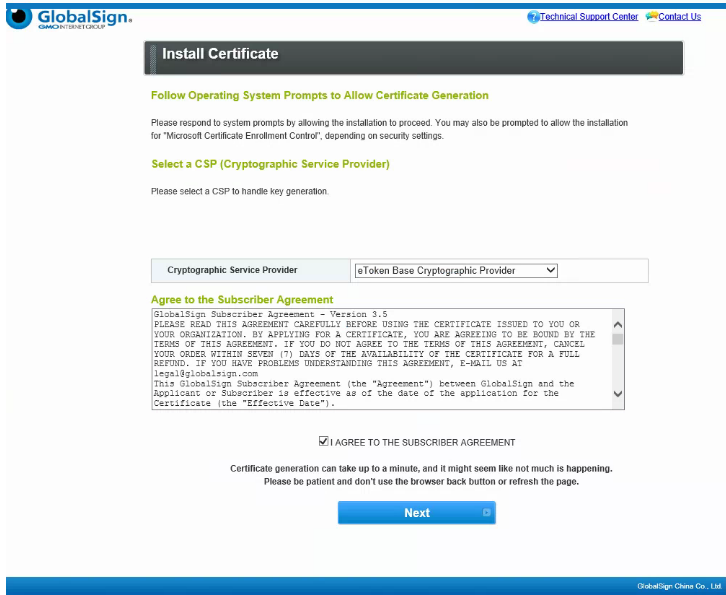
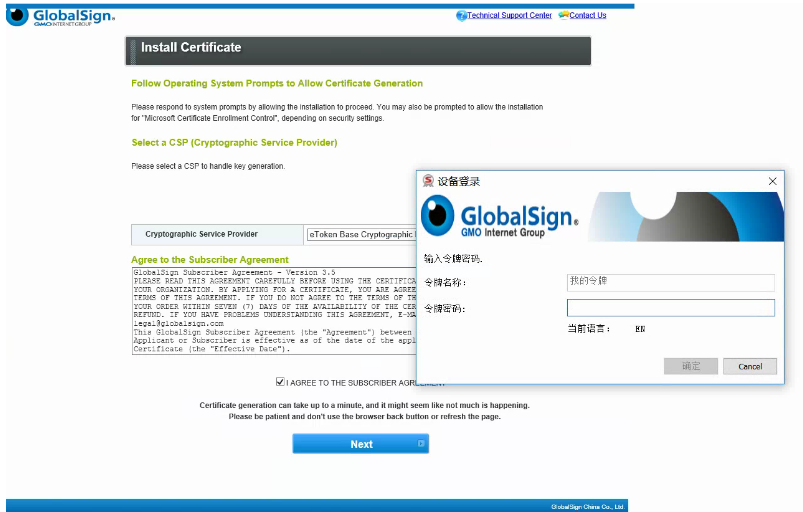
4. 点击下一步后,输入初始化时设置的eToken密码。
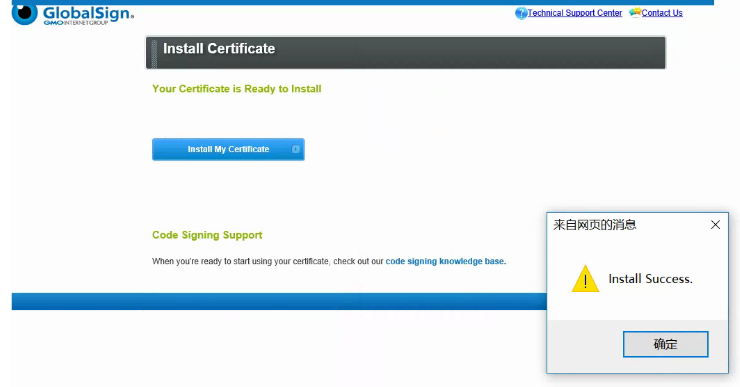
5. 跳转到证书下载页面,点击Install My Certificate,再次弹出网络访问确认提示窗口,请点击“是”。点击完成后,稍等片刻弹出安装成功的提示。
来自 “ ITPUB博客 ” ,链接:https://blog.itpub.net/70032085/viewspace-3045465/ ,如需转载,请注明出处,否则将追究法律责任。

最新文章
- 技术实测:电子签章无缝对接OA/ERP的核心方案,华测本地化版落地指南
- 生态环境监测新政合规落地:华测CA电子签章的技术实现与行业适配
- 2026生态环境监测新政落地,电子签章没选对,资质认定直接卡壳?
- 企业内部协同签章效率提升80%:华测CASaaS版电子签章的技术实现与落地实践
- GM/T 0031-2025落地:TIC行业电子检测报告签名合规的技术实现与风险防控
- 技术合规双升级:GM/T 0031-2025 新密标落地,企业电子签章安全与效率的重构之路
- 2026年TIC机构成本优化,从这个环节切入最见效!
- 电子报告签名合规性成行业痛点?TIC机构如何避开这些“坑”
- 网站安全第一步:一文读懂DV SSL证书,帮你快速启用HTTPS
- 紧急通知!代码签名证书有效期大调整,2025年12月26日前抓紧锁定长期权益
