CentOS 平台常用有三种 MySQL 安装方式,即 RPM 安装包、二进制压缩包和源码包。一般来讲,建议使用二进制压缩包,因为该版本比其他的分发版使用起来要简单灵活。本次实验在 CentOS 7.6 平台上选用二进制压缩包安装方式。
1 、清理 MySQL 安装环境
CentOS 7.6 平台自带有 mariadb 数据库,首先应将其删除。

2 、建立 MySQL 专属用户

#-g ,指定所在组
#-M, --no-create-home do not create the user's home directory
#-s ,指定登录 shell , /sbin/nologin 是一个特殊的 shell ,它不允许用户登录,一般用于特殊用途帐户,可以提高安全性。
3. 下载 MySQL 安装文件
在连接互联网的计算机上打开浏览器,在地址栏中输入网址 “ https://downloads.mysql.com/archives/community/ ”,单击【 Enter 】按键,打开 “ MySQL Community Server (Archived Versions) ”下载页面,在“ Product Version ”中选择“ 5.7.36 ”,在“ Operating System ”中选择“ Linux - Generic ”,在“ OS Version ”中选择“ Linux - Generic (glibc 2.12)(x86, 64-bit) ”,然后单击“ mysql-5.7.36-linux-glibc2.12-x86_64.tar.gz ”所在行右侧的【 Download 】按钮开始下载,如图 1 所示。
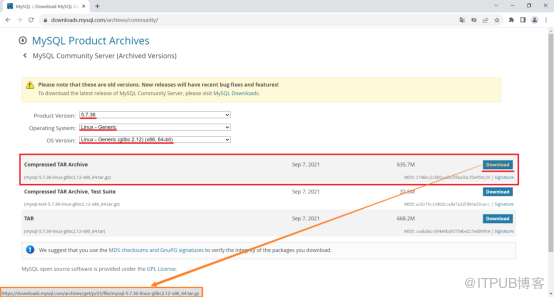
图 1 MySQL 下载页面
备注:采用这种方式需要将下载后的文件通过 SFTP 等文件传输工具上传至 CentOS 服务器。也可以直接在 CentOS 服务器下载“ mysql-5.7.36-linux-glibc2.12-x86_64.tar.gz ”,使用的命令为“ wget https://downloads.mysql.com/archives/get/p/23/file/mysql-5.7.36-linux-glibc2.12-x86_64.tar.gz ”。
4 、安装 MySQL 应用程序
MySQL 下载完成后,找到下载文件进行安装,具体操作步骤如下。
STEP 01 :确认 MySQL 安装文件
将下载的 “ mysql-5.7.36-linux-glibc2.12-x86_64.tar.gz ”文件放到“ /root ”目录,如图 2 所示。

图 2 MySQL 安装文件名称
STEP 02 :创建 MySQL 安装目录 :

STEP 03 :创建 MySQL 数据目录 :

STEP 04 :解压文件到安装目录

STEP 05 :配置 MySQL 环境变
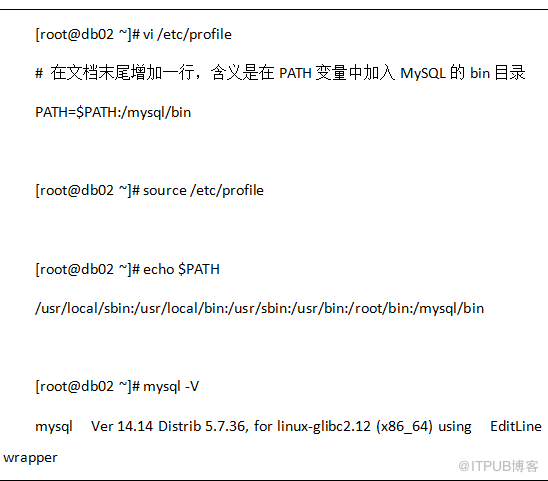
5 、编写 MySQL 配置文件
MySQL 二进制压缩包安装完毕之后,没有生成默认配置文件,需要手工编写。
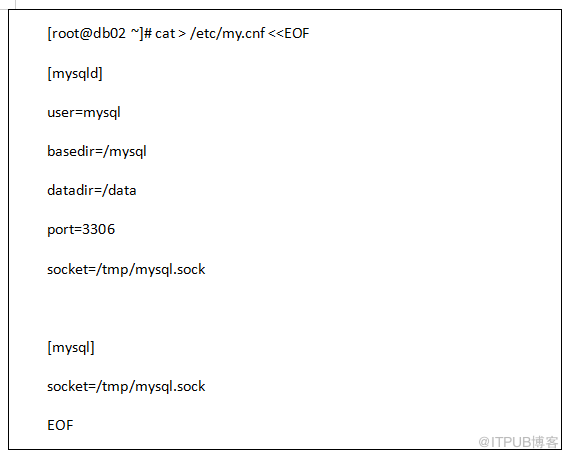
6 、修改 MySQL 目录权限

7 、初始化 MySQL 数据库

说明:
--initialize 参数:
【 1 】初始化完成后,会给 root@localhost 用户设置 12 位临时密码,但是必须在使用 MySQL 之前重置这个密码
【 2 】以安全方式管理密码,对于密码复杂度进行限制: 3 种以上组合
【 3 】密码过期时间: 180 天
--initialize-insecure 参数:
无限制,不生成临时密码,空密码,密码长度、复杂度按照企业自己的规范进行限制
8 、启动 MySQL 数据库服务
本实验采用 sysV 方式启动 MySQL 数据库,另外还可以采用 systemd 方式启动 MySQL 数据库。
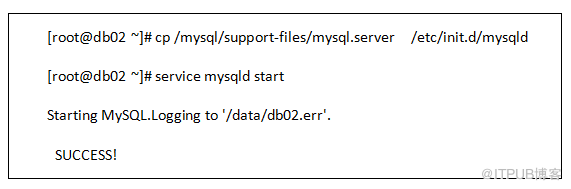
说明:
start 参数:启动数据库服务
stop 参数:关闭数据库服务
restart 参数:重启数据库服务
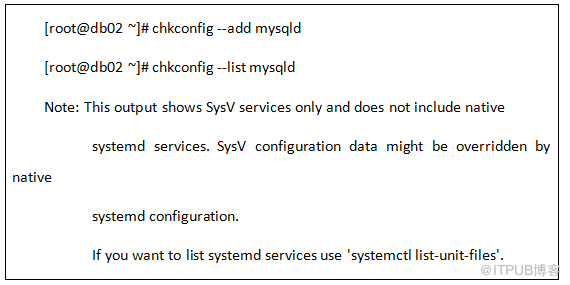
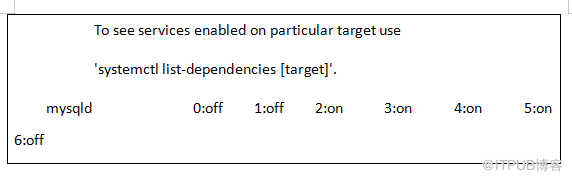
根据业务需要,可以将 MySQL 数据库服务添加为 CentOS7.6 开机启动。
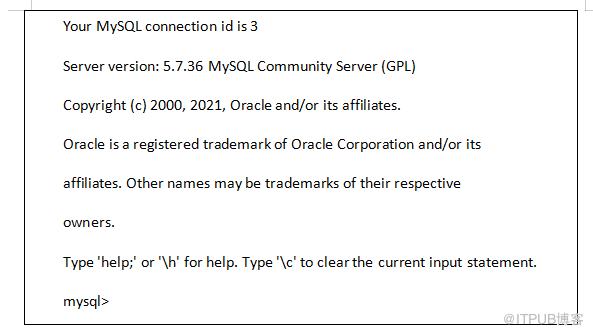
9 、登录 MySQL 数据库
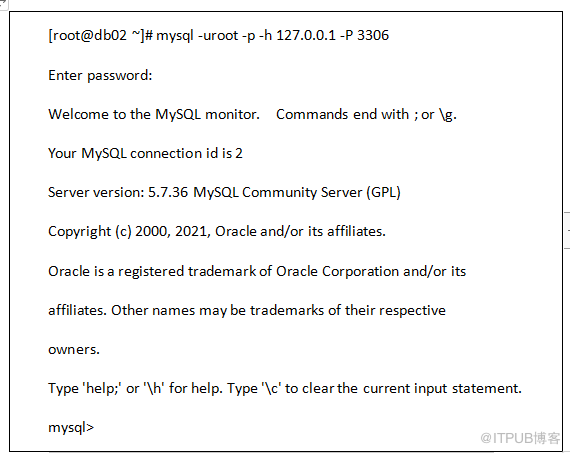
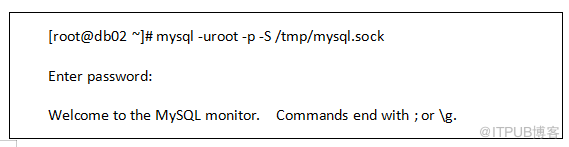
当 MySQL 服务启动完成后,可以通过 2 种方式登录 MySQL 数据库。
STEP 01 : TCP/IP 方式(本地、远程):
STEP 02 : Socket 方式(仅本地,不依赖于 IP 地址和端口号):
下期再见,喜欢点赞收藏。
来自 “ ITPUB博客 ” ,链接:https://blog.itpub.net/70031268/viewspace-2990723/ ,如需转载,请注明出处,否则将追究法律责任。

