使用 MySQL Command Line Client 登录
STEP 01 :
依次选择【开始】 | 【 M 】 | 【 MySQL 】 | 【 MySQL 5.7 Command Line Client 】菜单命令,如图 29 所示。
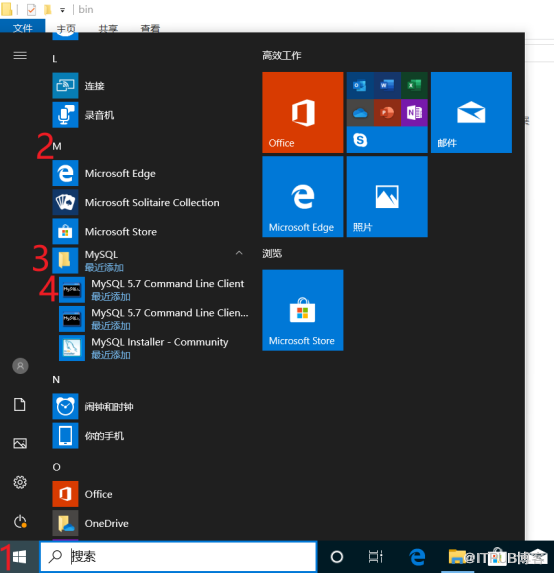
图 29 MySQL 5.7 Command Line Client
STEP 02 :
输入 root 用户正确的密码后,就可以登录到 MySQL 数据库了,如图 30 所示。

图 30 MySQL 数据库命令行窗口
设置环境变量
在前面登录 MySQL 服务器的时候,不能直接输入 MySQL 登录命令,是因为还没有把 MySQL 的 bin 目录添加到 Windows 操作系统的环境变量里面,所以不能直接使用 MySQL 命令。如果每次登录都要输入“ cd C:\Program Files (x86)\MySQL\MySQL Server 5.7\bin ”才能使用 MySQL 等其他命令工具,会比较麻烦。下面介绍手动配置 PATH 变量的具体操作步骤。
STEP 01 :
在桌面上用鼠标右键点击【此电脑】图标,在弹出的快捷菜单中选择【属性】菜单命令,如图 31 所示。
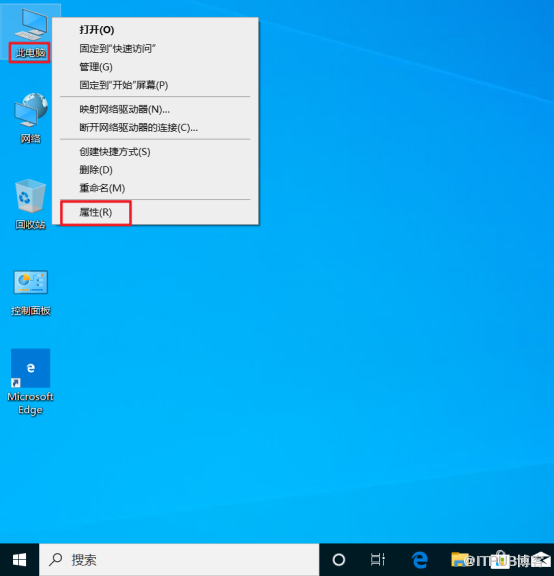
图 31 计算机属性菜单
STEP 02 :
打开【系统】窗口,单击【高 级系统设置】链接,如图 32 所示。
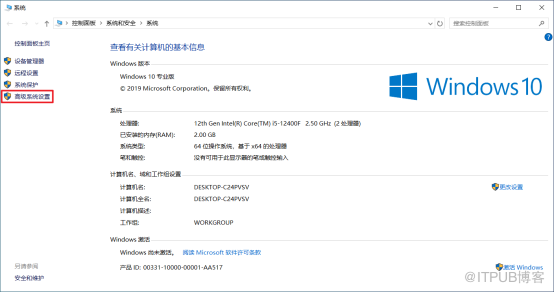
图 32 系统设置
STEP 03 :
打开【系统属性】对话框,选择【高 级】选项卡,然后单击【环境变量】按钮,如图 33 所示。
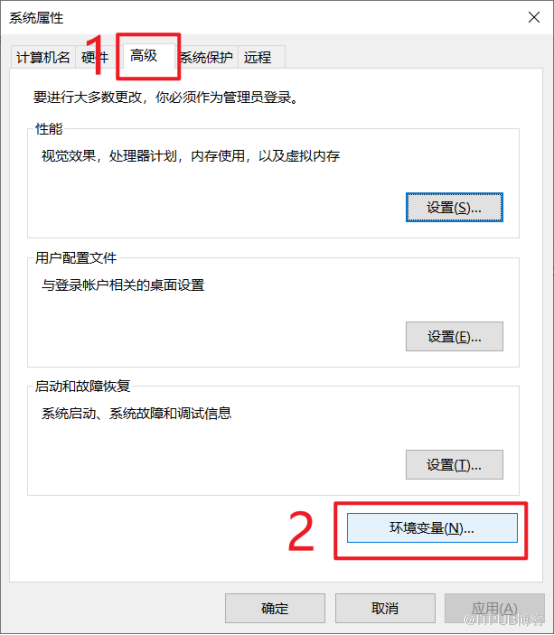
图 33 【系统属性】对话框
STEP 04 :
打开【环境变量】对话框,在【系统变量】列表中选择【 Path 】变量,如图 34 所示。
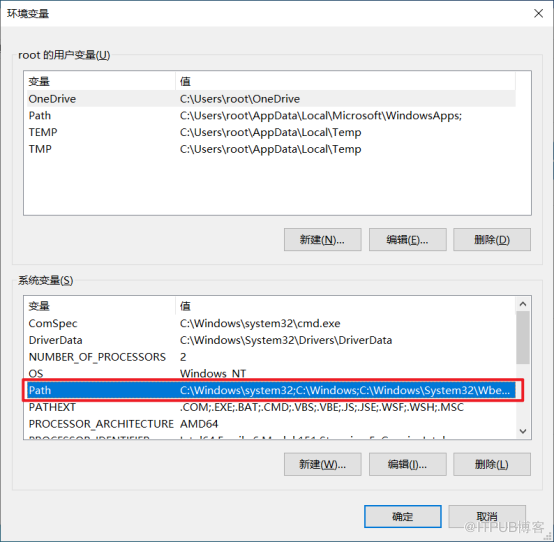
图 34 【环境变量】对话框
STEP 05 :
单击【编辑】按钮,进入【编辑环境变量】窗口,再点击 “新建”,将 MySQL 应用程序的 bin 目录( C:\Program Files (x86)\MySQL\MySQL Server 5.7\bin )添加到变量最后一行,如图 35 所示。
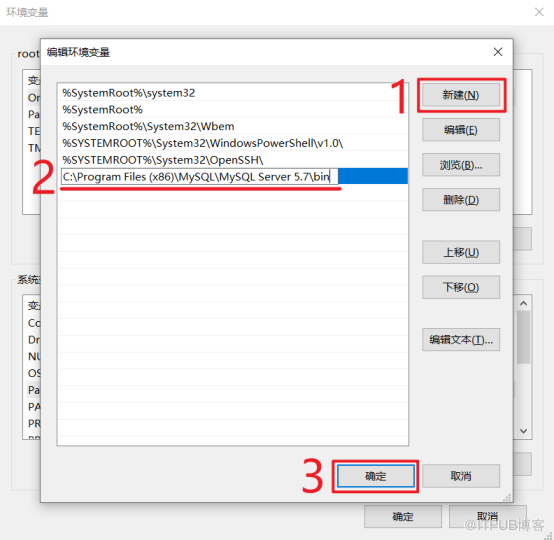
图 35 【编辑环境变量】窗口
STEP 06 :
添加完成之后,单击【确定】按钮,这样就完成了配置 Path 环境变量的操作,然后就可以在“命令提示符”中直接输入 MySQL 命令来登录数据库了,如图 36 所示。
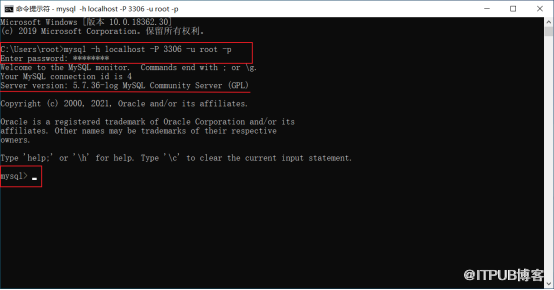
图 36 MySQL 数据库命令行窗口。
来自 “ ITPUB博客 ” ,链接:https://blog.itpub.net/70031268/viewspace-2990142/ ,如需转载,请注明出处,否则将追究法律责任。

