MySQL
安装完毕之后,需要启动服务器进程,不然客户端无法连接数据库,客户端通过命令行工具登录数据库。本节将介绍如何启动
MySQL
服务器和登录
MySQL
的方法。
在前面的配置过程中,已经将 MySQL 安装为 Windows 服务,当 Windows 启动、停止时, MySQL 也自动启动、停止。不过,用户还可以使用图形服务工具来控制 MySQL 服务器或从命令行使用 NET 命令。
可以通过 Windows 的服务管理器查看,具体的操作步骤如下。
STEP 01 :
打开【运行】对话框,输入 “ services.msc ”,单击【确定】按钮,如图 22 所示。
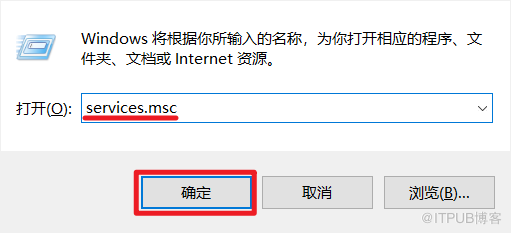
图 22 【运行】对话框
STEP 02 :
打开 Windows 的【服务】窗口 ,在其中可以看到服务名为 “ MySQL5736 ”的服务项,其右边状态为“启动”,表明该服务已经启动。如图 23 所示,启动类型为“自动”,表示“ MySQL5736 ”服务自动启动。

图 23 服务管理器窗口
由于在安装配置时设置了 “ MySQL5736 ”为自动启动,在这里可以看到,服务已经启动,而且启动类型为自动。如果这里没有“已启动”字样,说明“ MySQL5736 ”服务未启动。
提示: “ MySQL5736 ”是安装配置数据库服务时自定义的名称。如果用户自定义的数据库服务的名称是“ DB ”或其他名称,此处则显示为“ DB ”或其他名称。
启动 “ MySQL5736 ”服务的方法有两种:
第一种启动方法:
在 Windows 的【服务】窗口,直接双击“ MySQL5736 ”服务,打开【 MySQL5736 的属性】对话框,在其中通过单击【启动】或【停止】按钮来更改服务状态,如图 24 所示。
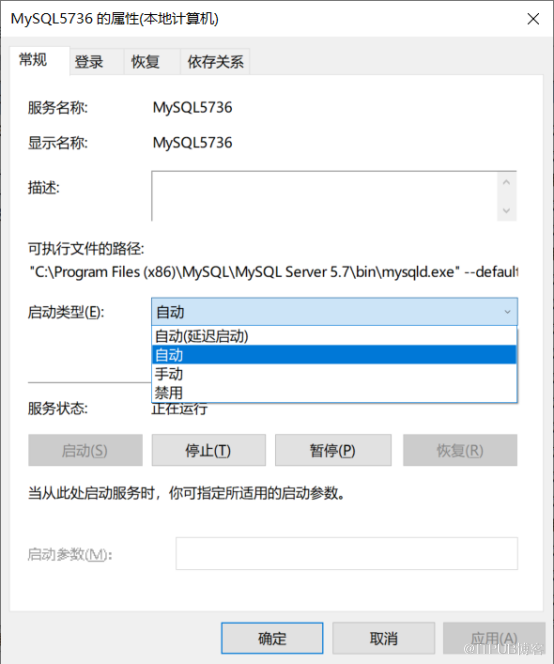
图 24 MySQL5736 服务属性对话框
第二种启动方法
右击【开始】菜单,在搜索框中输入 “ cmd ”,并“以管理员身份运行”,弹出命令提示符界面,然后输入“ net start MySQL5736 ”,按回车键,就能启动 MySQL 服务了。停止 MySQL 服务的命令为“ net stop MySQL5736 ”,如图 25 所示。
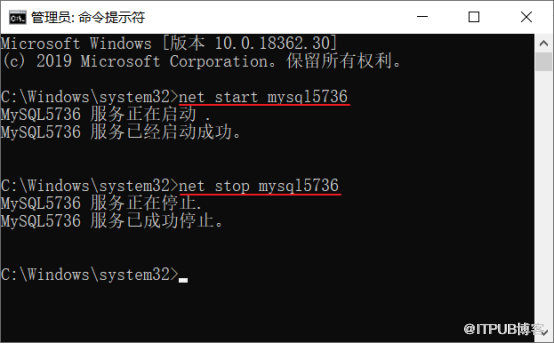
图 25 在命令行中启动和停止 MySQL
提示: Windows 操作系统 CMD 命令行对大小写不敏感。
未完待续,明天继续更新,喜欢点赞收藏,以备不时之需 。
来自 “ ITPUB博客 ” ,链接:https://blog.itpub.net/70031268/viewspace-2989552/ ,如需转载,请注明出处,否则将追究法律责任。

