1.效果展示:
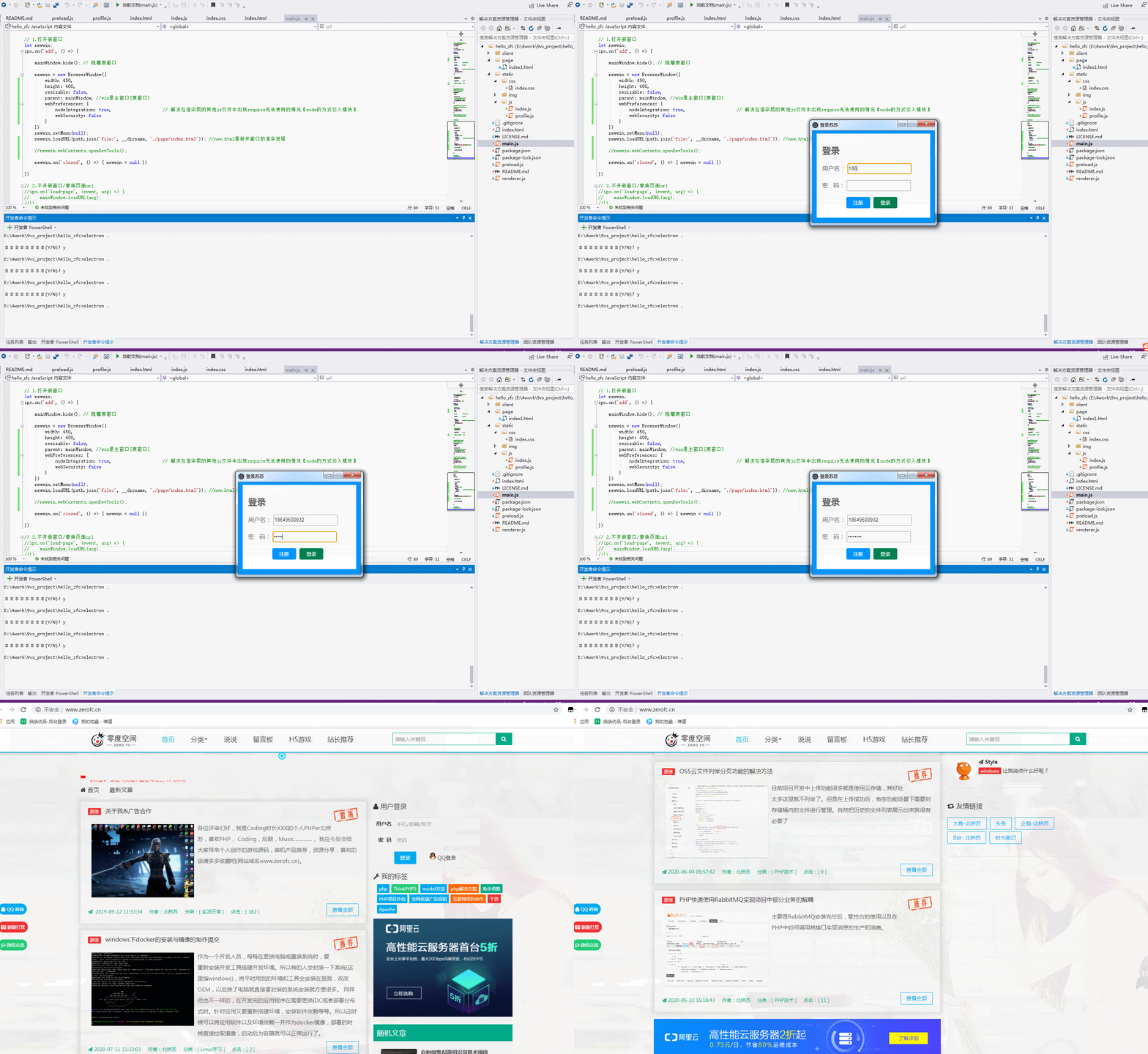
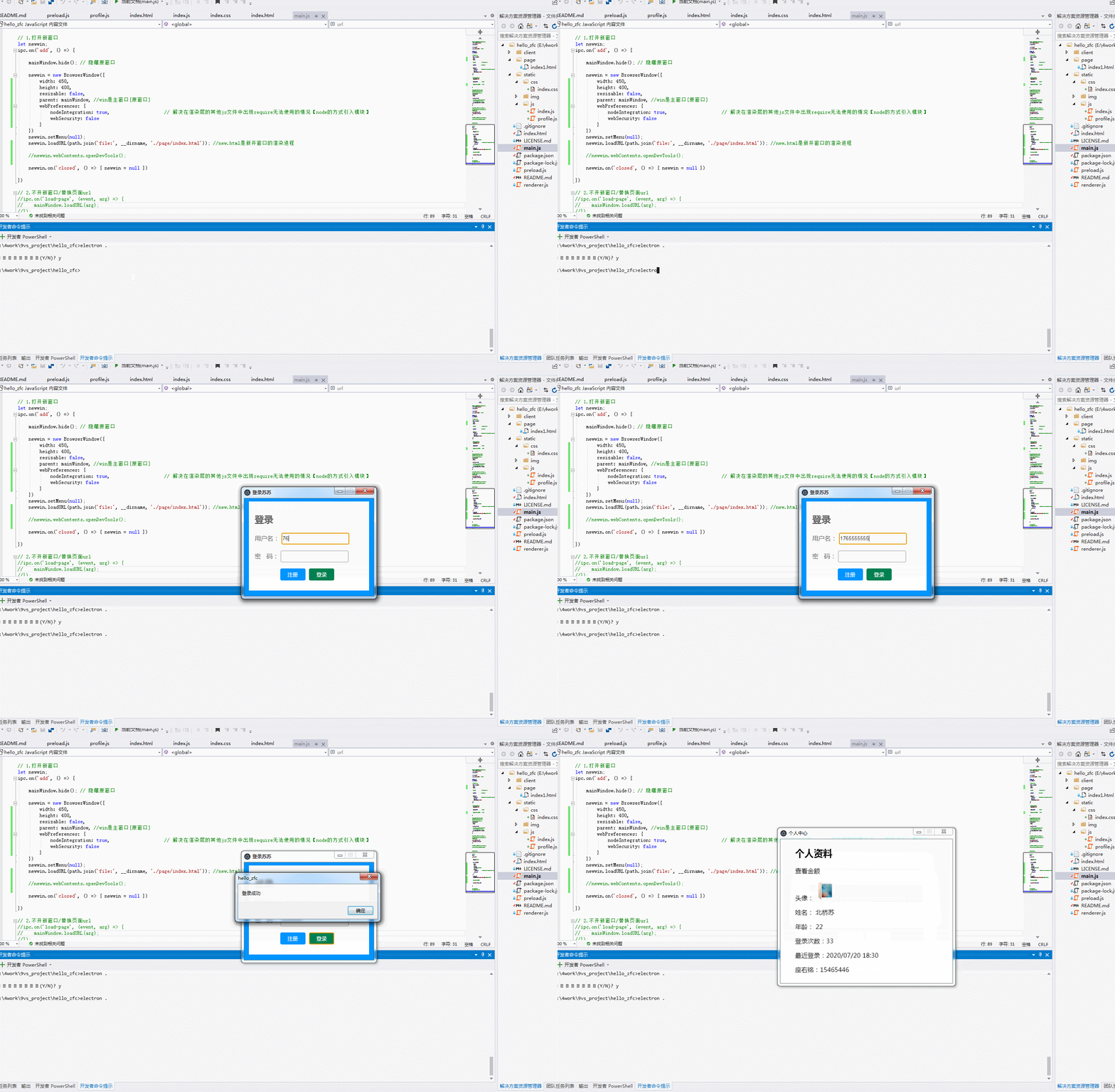
2. 前言:
在当下流量几乎被瓜分的背景下,如果说Web应用是从别人那里抢流量,那桌面应用和手机应用就是留住抢来的流量。Web应用暴露在搜索引擎下,所以可以通过网络营销链接方便快速的引流web产品上。
但是桌面和手机应用是封闭式的,这样就又可以从自己Web产品上导流,通过独到好处的功能增加用户粘性。那么自己的一套简单的互联网生态圈就可以定型了,后期再开放商户端口进行商业化运营。所以有了Web和App或小程序外,桌面应用也很有必要。
3. Electron介绍:
Electron是一个能让你使用传统前端技术(Nodejs, Javascript, HTML, CSS)开发一个跨平台桌面应用的框架。这里所说的桌面应用指的是在Windows、OSX及Linux系统上运行的程序。
4. 环境要求:
(1). Node.js
(2). Cnpm
(3). Electron
(4). Visual Studio
(5). electron-packager 打包工具
5. 编码:
Electron的环境搭建网上也有很多,一下仅以开发案例说明网络请求,主进程,渲染进程,应用的调试与打包等等。
(1). 创建窗口
const {app, BrowserWindow} = require('electron')const path = require('path')const url = require('url')const ipc = require('electron').ipcMain         	// 跳转主进程let mainWindow = null;								// 主窗口function createWindow() {  // 创建主窗口
  mainWindow = new BrowserWindow({    width: 340,										// 窗口宽度
    height: 280,									// 窗口高度
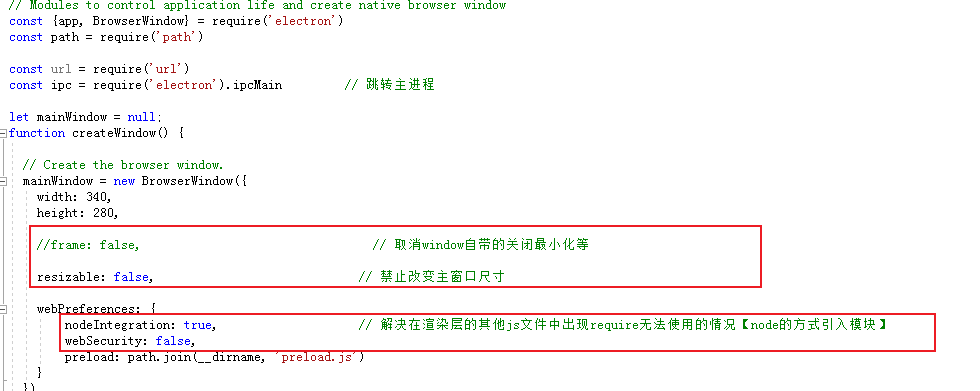
    //frame: false,                                 // 取消window自带的关闭最小化等
    resizable: false,                             	// 禁止改变主窗口尺寸
    webPreferences: {        nodeIntegration: true,                    	// 解决在渲染层的其他js文件中出现require无法使用的情况【node的方式引入模块】
        webSecurity: false,        preload: path.join(__dirname, 'preload.js')
    }
  })	// 加载本地页面到应用中
    mainWindow.loadFile('index.html')
    mainWindow.setMenu(null);                      // 关闭菜单栏
    //mainWindow.webContents.openDevTools();       // 开启调试}
(2). 跳转窗口1——创建新窗口
// 渲染进程部分const ipc = require('electron').ipcRenderer             // 用于跳转的// 1.点击按钮打开新窗口document.getElementById('target').onclick = function () {
    ipc.send('add');
}// 渲染进程部分// 主进程部分const ipc = require('electron').ipcMain         // 跳转主进程let newwin;
ipc.on('add', () => {
    mainWindow.hide(); // 隐藏原窗口
    newwin = new BrowserWindow({        width: 450,        height: 400,        resizable: false,        parent: mainWindow, 						  // win是主窗口[原窗口]
        webPreferences: {            nodeIntegration: true,                    // 解决在渲染层的其他js文件中出现require无法使用的情况【node的方式引入模块】
            webSecurity: false						  // 跨域
        }
    })
    newwin.setMenu(null);							  // 取消原菜单
    newwin.loadURL(path.join('file:', __dirname, './page/index.html')); //new.html是新开窗口的渲染进程
    //newwin.webContents.openDevTools();
    newwin.on('closed', () => { newwin = null })
})// 主进程部分
(3). 跳转窗口2——替换本窗口页面
/* 渲染进程部分 */const ipc = require('electron').ipcRenderer             // 用于跳转的// 点击按钮替换主进程页面URLdocument.getElementById('target').onclick = function () {
    ipc.send('load-page', 'file://' + __dirname + './page/index.html');
}/* 渲染进程部分 *//* 主进程部分 */const ipc = require('electron').ipcMain         // 跳转主进程// 不开新窗口/替换页面urlipc.on('load-page', (event, arg) => {
    mainWindow.loadURL(arg);
});/* 主进程部分 */
(4). 网络请求——GET,POST
/* get请求 */function login_get(account, password) {    let url = 'http://www.mytp5.com/index/user/login?account=' + account + '&password='+password;    let request = net.request(url);
    request.on('response', (response) => {        console.log(response.statusCode);        console.log(response.headers);
        response.on('data', (chunk) => {            console.log(JSON.parse(chunk.toString()));
        })
        response.on('end', () => {            console.log('end');
        })
    })
    request.end();
}/* get请求 *//* post请求 */function profile_post(userid) {	let request = net.request({		method: 'POST',						// 请求方式
		protocol: 'http:',					// 协议http / https
		hostname: 'www.mytp5.com',			// 请求的域名
		port: 80,							// 端口
		path: '/index/user/profile'			// 请求的地址
	})
	request.on('response', (response) => {
		response.on('data', (chunk) => {			let res = JSON.parse(chunk.toString());			let appendString = '';			// 追加数据
			if (res.code == 200) {
				appendString = '<p>头像: <img src="' + res.data.avatar + '" style="width:50px;height:50px;border-radius:50px;" /></p>' +					'<p> 姓名: ' + res.data.realname + '</p >' +					'<p>年龄: ' + res.data.age + '</p>' +					'<p>登录次数:' + res.data.login_count + '</p>' +					'<p>最近登录:' + res.data.last_login + '</p>' +					'<p>座右铭:' + res.data.content + '</p>';
			} else {
				appendString = '<p>' + res.msg + '</p>';
			}			// 这里执行时还遇到过页面追加中文乱码,解决方法js文件和html文件确定全部保存为utf8
			document.getElementById('profile_content').innerHTML = appendString;
			console.log(appendString);
		})
		response.on('end', () => {			//console.log('end');
		})
	})	// 请求参
	let data = { userid: 11 };	// 搜索可以直接搜“node.js 的request-promise模块”找答案
	request.write(require('querystring').stringify(data));
	request.end();
}/* post请求 */
(5). electron中使用jquery解决方法。
<script>if (typeof module === 'object') { window.module = module; module = undefined; }</script>    <!--jq解决方案--><script src="http://cdn.static.runoob.com/libs/jquery/2.1.1/jquery.min.js"></script><!--jq请求--><script type="text/javascript">
	$("#login").click(function () {		let url = 'http://www.mytp5.com/index/user/login';		var account = $('#account').val();		var password = $('#password').val();
		$.ajax({			type: "POST",			url: url,			data: { account: account, password },			success: function (res) {				if (res.code != 200) {					alert(res.msg);					return;
				} else {					alert('登录成功');					console.log(res.data);
					ipc.send('add');
				}
			}
		})
	});
</script><script src="./renderer.js"></script><script src="./static/js/index.js"></script><script>if (window.module) module = window.module;</script> <!--jq解决方案-->
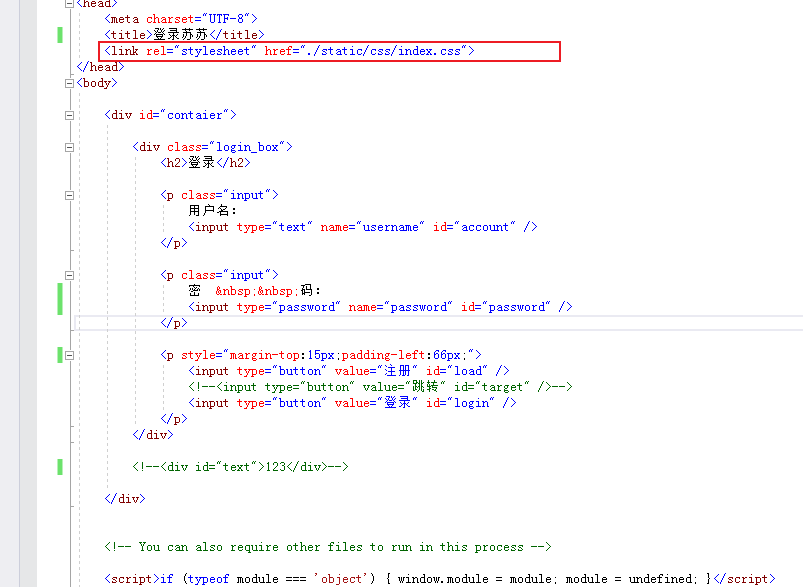
(6). electron中使用css或禁止调整窗口和关闭默认菜单。
(7). 后台接口部分,随便测试写的。
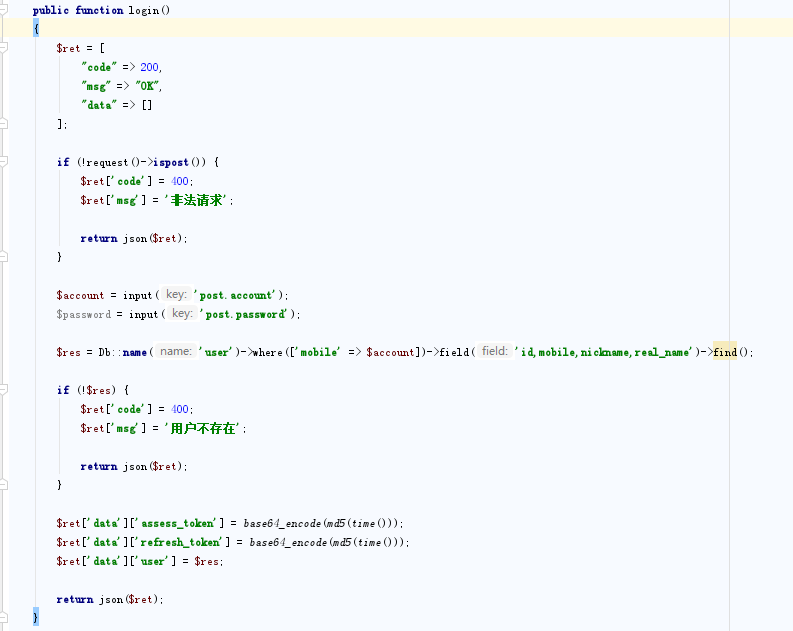
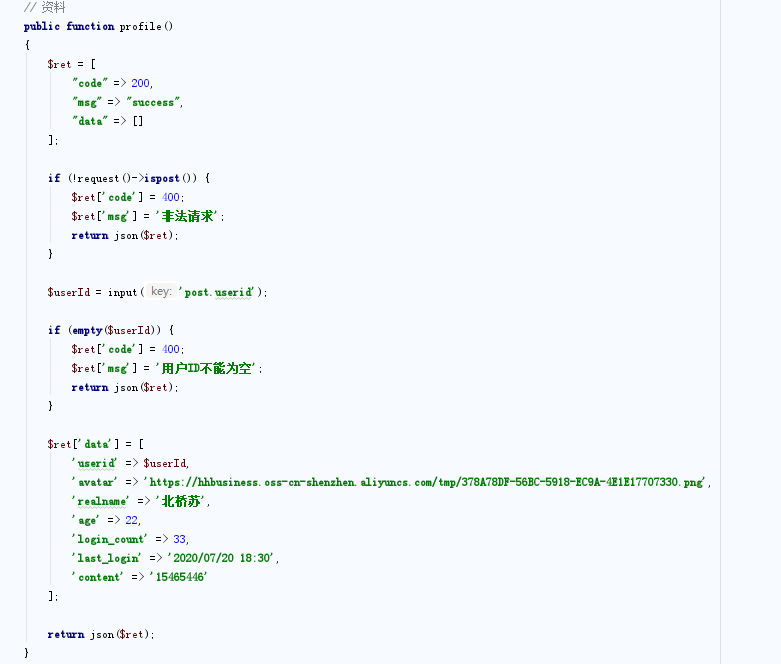
6. 文件打包
electron的打包会生成一个绿色软件安装目录,代码其实是完全暴露在软件的一个资源文件中。加密混淆网上也有其他解决方案,还一个是需要将绿色包打成exe安装包就需要使用Inno Setup Compiler的工具了。
(1).安装electron打包工具electron-packager
npm install electron-packager -g
(2).配置打包命令
"scripts": {
"start": "electron .",
"pack": "electron-packager . myClient --win --out ../myClient --arch=x64 --app-version=0.0.1 --electron-version=2.0.0"
}
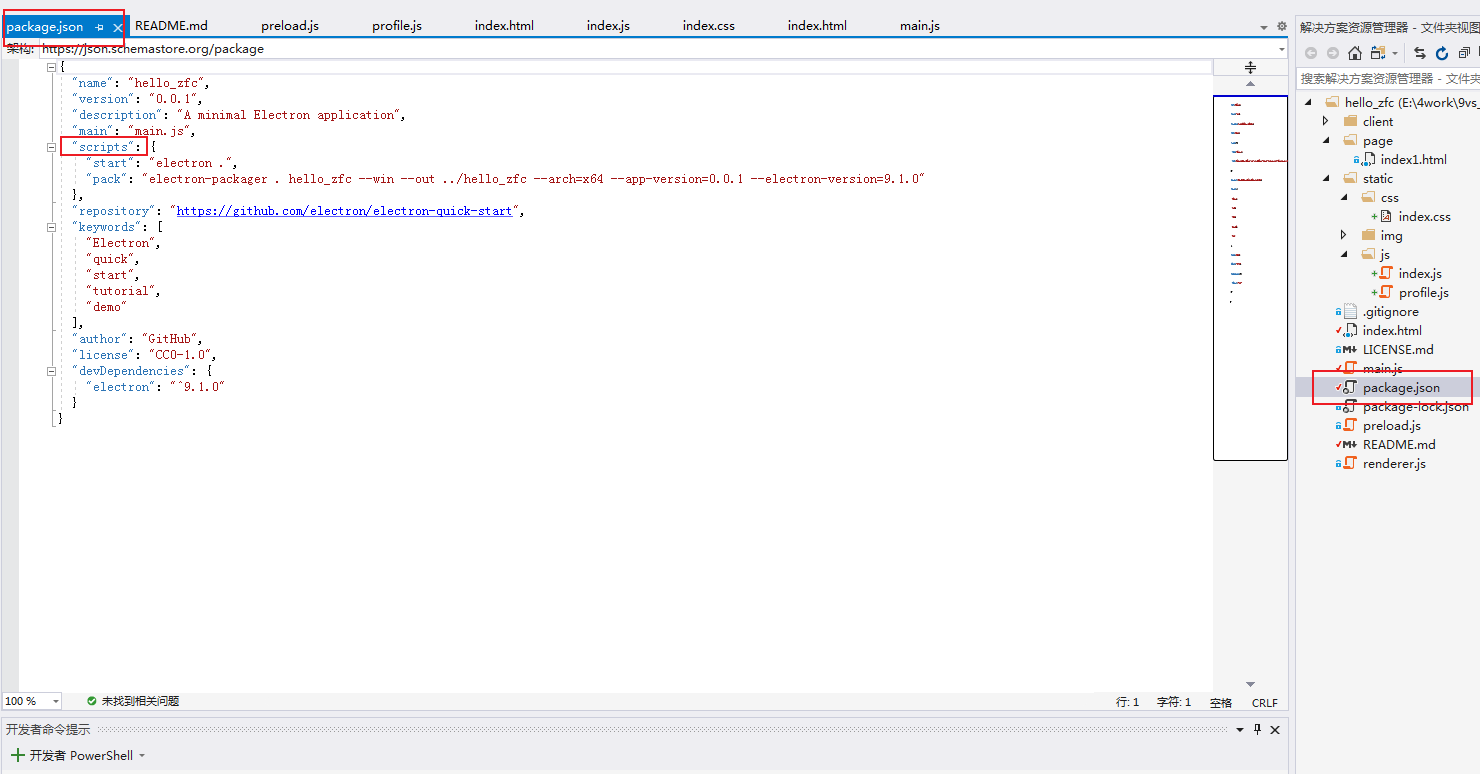
命令结构如下(根据实际情况修改):
“.”:需要打包的应用目录(即当前目录),
“myClient”:应用名称,
“--win”:打包平台(以Windows为例),
“--out ../myClient”:输出目录,
“--arch=64”:64位,
“--app-version=0.0.1”:应用版本,
“--electron-version=2.0.0”:electron版本
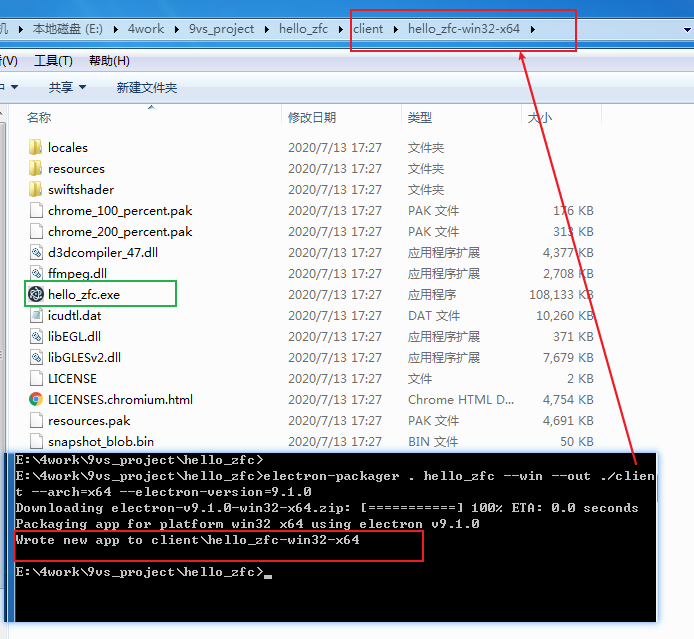
执行打包命令:
npm run pack
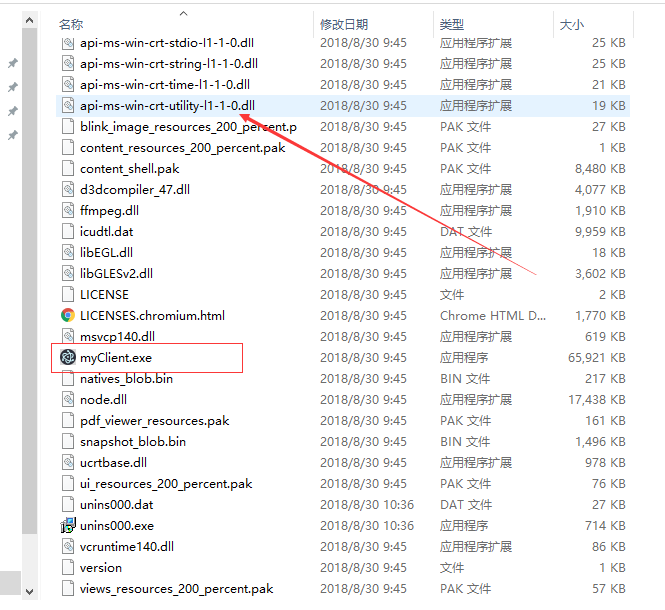
打包完成后,找到输出目录,打开打包完成后的文件夹,
(3). 下载安装Inno Setup
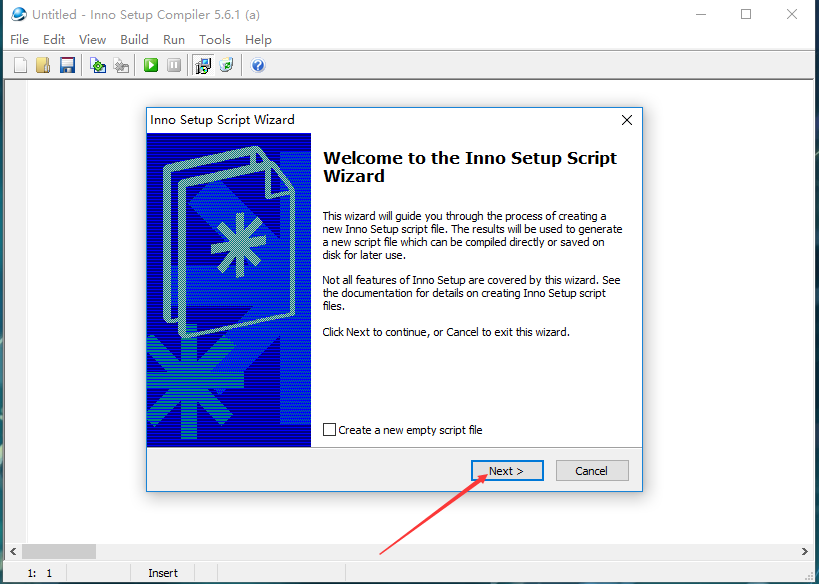
安装完成以后打开Inno Setup客户端
a. file->new,新建脚本
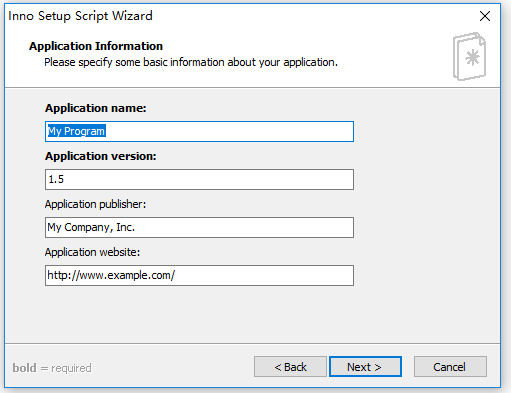
b.填写应用程序信息,黑体为必填项
Application name: 应用名称;
Application version:应用版本;
Application publisher:发行单位(可选);
Application websiter:应用程序网址(可选);
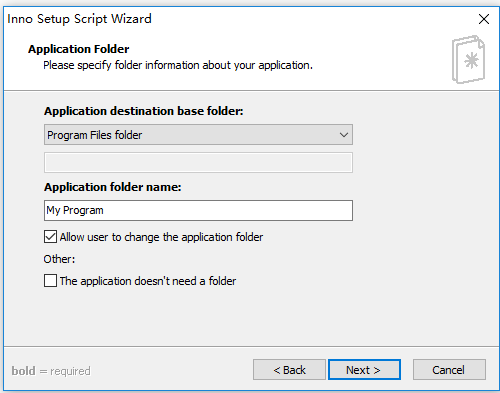
c.完善应用文件信息
Application destination base folder:应用程序目标基本文件夹,可默认也可自定义;
Application folder name:应用文件夹名称;
Allow user to change the application folder:勾选,允许用户自定义安装位置;
d.指定属于应用程序的文件
Application main executable file:应用程序主执行文件,即第8步中打包生成的.exe文件;
Allow user to start the application after Setup has finished:允许用户在安装完成后启动应用程序;
Add folders:添加应用程序文件,选择第8步中打包出的文件根目录即可,要把所有.dll文件及其他配置文件都包含进去;
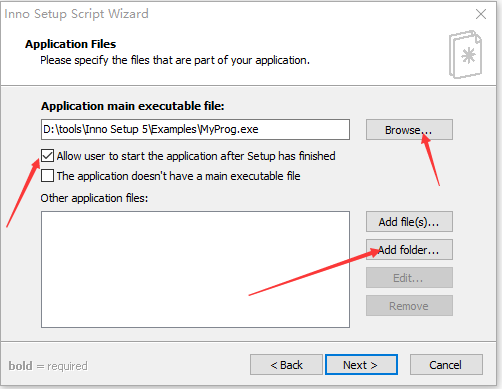
点击添加之后可以看到:
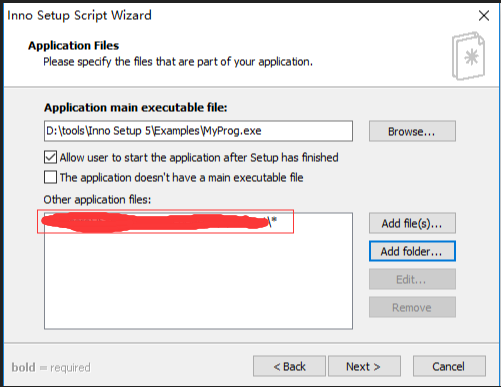
文件目录以自己的实际情况为准。
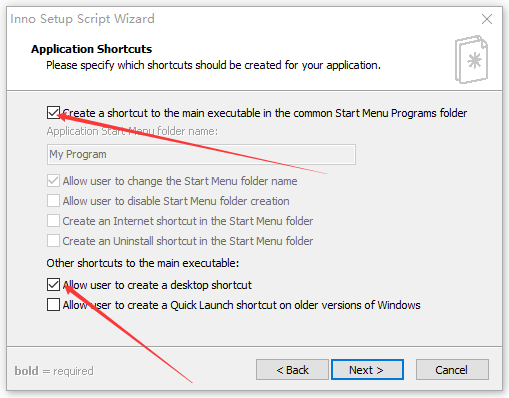
e.指定应用程序的快捷方式,勾选默认的两项即可,即“创建主执行程序的快捷方式到公共开始菜单程序文件夹”、“允许用户创建桌面快捷方式”
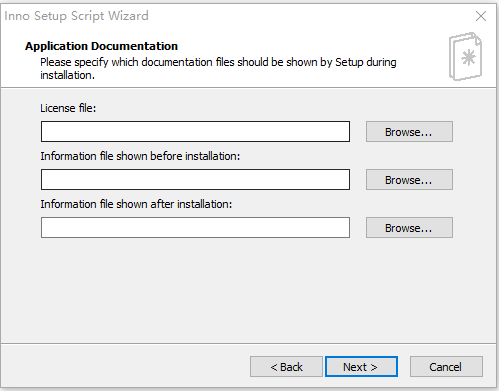
f.指定安装期间要显示的文档文件
License file:许可文件;
Information file shown before installation:安装之前显示信息文件;
Information file shown after installation:安装之后显示信息文件;
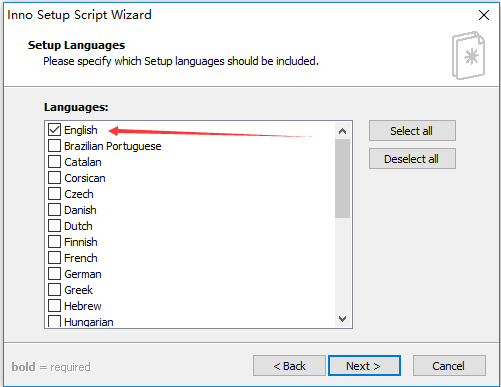
g.指定应包括的安装语言(汉化版的有简体中文选项),选择之后点击下一步
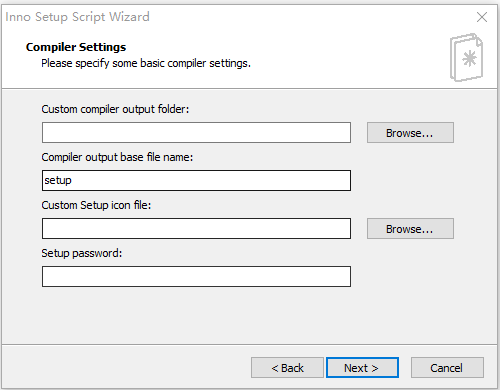
h.指定基本编译设置
Custom compiler output folder:自定义编译器输出文件夹,即最终编译出的安装包要放哪个位置;
Compiler output base file name:编辑器输出基本文件名,即安装包名称;
Custom Setup icon file:自定义安装程序图标文件;
Setup password:安装密码;
i.点击下一步
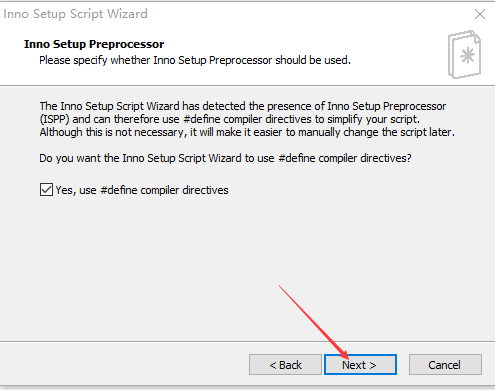
剩下的就是一路确定了,会询问你在编译之前要不要保存你的脚本(上面的配置步骤,最终会生成一个编译脚本文件),点击保存,先不要编译,打开脚本文件,新增配置项,修改注册表,设置开机自启动:

[Registry]
Root: HKLM; Subkey: "SOFTWARE\Microsoft\Windows\CurrentVersion\Run"; ValueType: string; ValueName: "testrun"; ValueData: "{app}\{#MyAppExeName}"
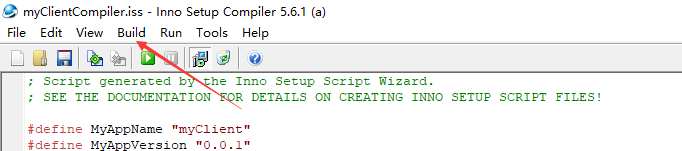
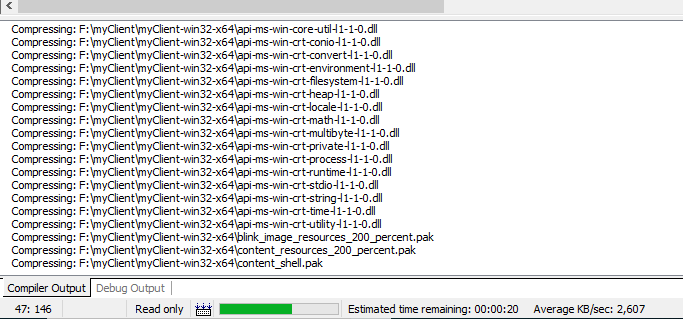
然后,执行编译文件:build->compile

来自 “ ITPUB博客 ” ,链接:https://blog.itpub.net/70029959/viewspace-2954317/ ,如需转载,请注明出处,否则将追究法律责任。

