前言
从前面的Tensorflow环境搭建到目标检测模型迁移学习,已经完成了一个简答的纸牌检测器,不管是从图片还是视频都能从画面中识别出有 纸牌的目标,并标识出 纸牌点数。但是,我想在想让他放在浏览器上可能实际使用,那么要如何让Tensorflow模型转换成web格式的呢?接下来将从实践的角度详细介绍一下部署方法!
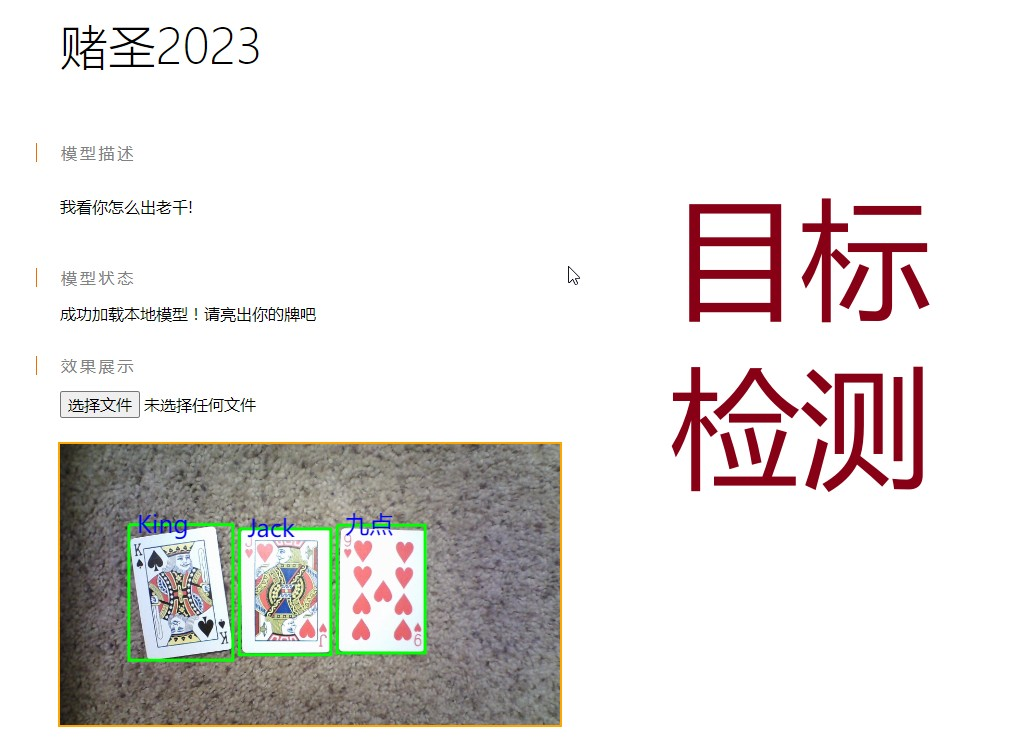
环境
- Windows10
- Anaconda3
- TensorFlow.js converter
converter介绍
converter全名是TensorFlow.js Converter,他可以将TensorFlow GraphDef模型(通过Python API创建的,可以先理解为Python模型) 转换成Tensorflow.js可读取的模型格式(json格式), 用于在浏览器上对指定数据进行推算。
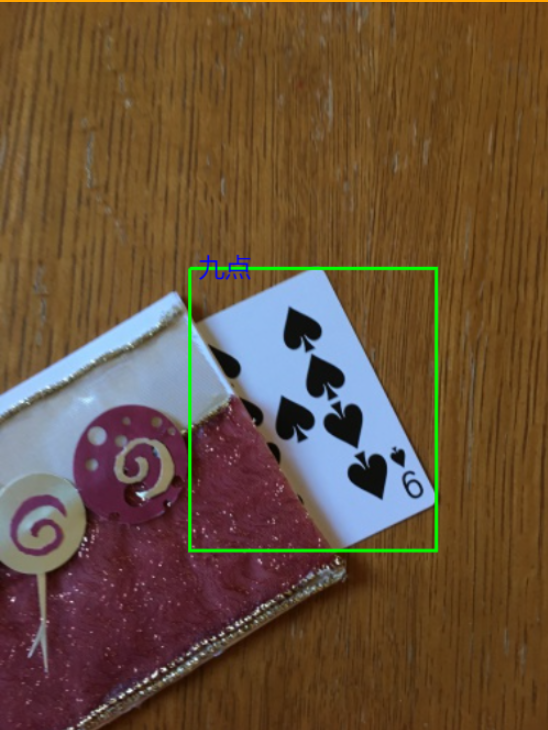
converter安装
为了不影响前面目标检测训练环境,这里我用conda创建了一个新的Python虚拟环境,Python版本3.6.8。在安装转换器的时候,如果当前环境没有Tensorflow,默认会安装与TF相关的依赖,只需要进入指定虚拟环境,输入以下命令。
|
1 |
pip install tensorflowjs |
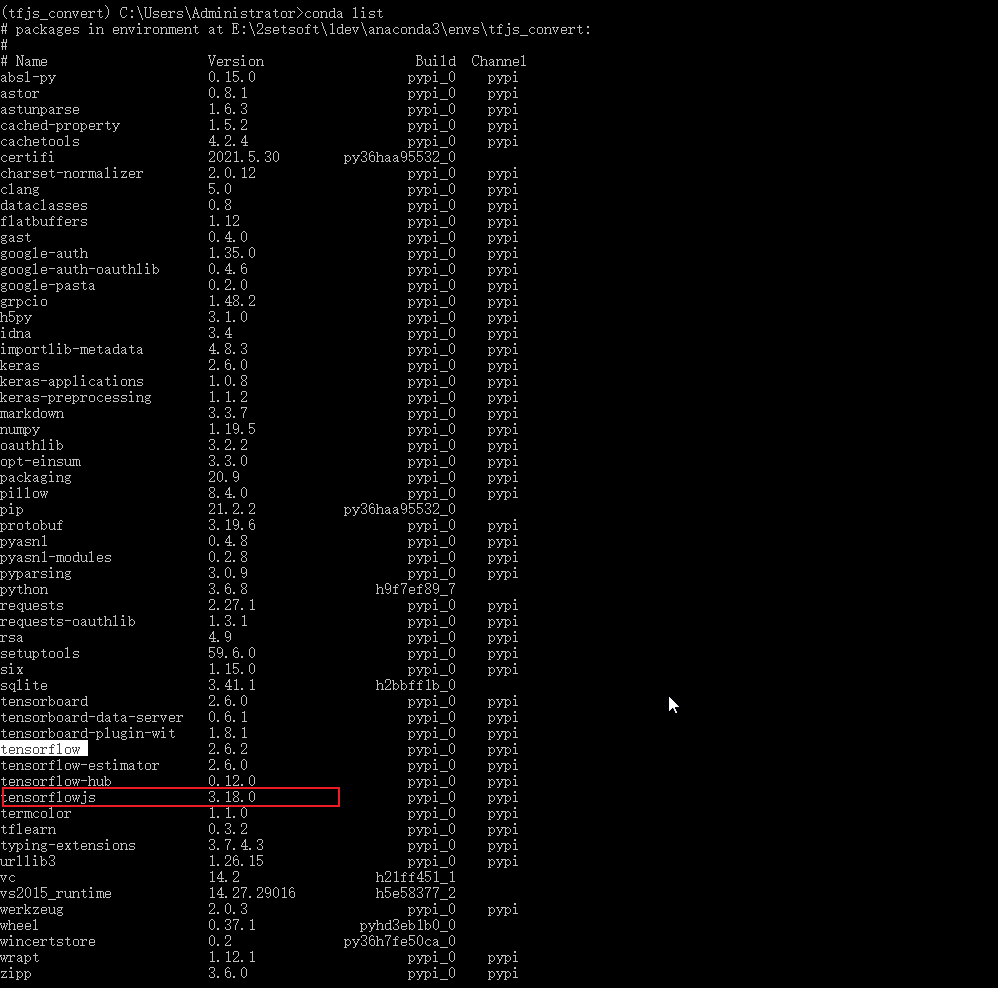
converter用法
|
1 |
tensorflowjs_converter --input_format=tf_saved_model --output_format=tfjs_graph_model --signature_name=serving_default --saved_model_tags=serve ./saved_model ./web_model |
1. 产生的文件(生成的web格式模型)
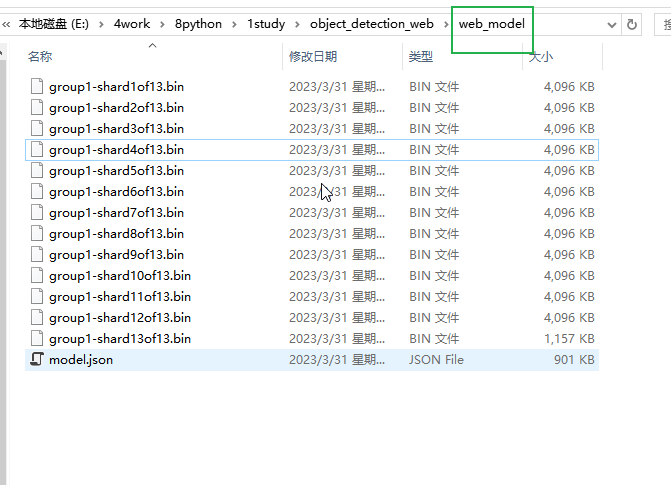
转换器命令执行后生产两种文件,分别是model.json (数据流图和权重清单)和group1-shard\*of\* (二进制权重文件)
2. 输入的必要条件(命令参数和选项[带--为选项])
converter转换指令后面主要携带四个参数,分别是输入模型的格式,输出模型的格式,输入模型的路径,输出模型的路径,更多帮助信息可以通过以下命令查看,另附命令分解图。
|
1 |
tensorflowjs_converter --help |

2.1. --input_format
要转换的模型的格式,SavedModel 为 tf_saved_model, frozen model 为 tf_frozen_model, session bundle 为 tf_session_bundle, TensorFlow Hub module 为 tf_hub,Keras HDF5 为 keras。
2.2. --output_format
输出模型的格式, 分别有tfjs_graph_model (tensorflow.js图模型,保存后的web模型没有了再训练能力,适合SavedModel输入格式转换),tfjs_layers_model(tensorflow.js层模型,具有有限的Keras功能,不适合TensorFlow SavedModels转换)。
2.3. input_path
saved model, session bundle 或 frozen model的完整的路径,或TensorFlow Hub模块的路径。
2.4. output_path
输出文件的保存路径。
2.5. --saved_model_tags
只对SavedModel转换用的选项:输入需要加载的MetaGraphDef相对应的tag,多个tag请用逗号分隔。
默认为
serve。
2.6. --signature_name
对TensorFlow Hub module和SavedModel转换用的选项:对应要加载的签名,默认为
default。
2.7. --output_node_names
输出节点的名字,每个名字用逗号分离。
3. 常用的两组命令行
|
1
2
3
4
5
6 |
1. covert
from
saved_modeltensorflowjs_converter --input_format=tf_saved_model --output_format=tfjs_graph_model --signature_name=serving_default --saved_model_tags=serve ./saved_model ./web_model2. convert
from
frozen_modeltensorflowjs_converter --input_format=tf_frozen_model --output_node_names=
'num_detections,detection_boxes,detection_scores,detection_classes'
./frozen_inference_graph.pb ./web_modelk |
开始实践
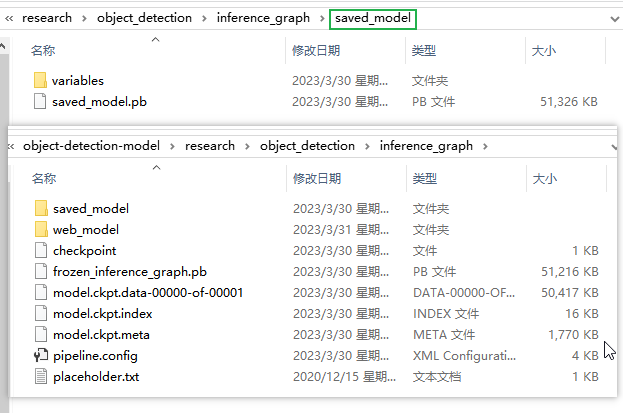
1. 找到通过export_inference_graph.py导出的模型
导出的模型在项目的inference_graph文件夹(models\research\object_detection)里,frozen_inference_graph.pb是 tf_frozen_model输入格式需要的,而saved_model文件夹就是tf_saved_model格式。在当前目录下新建web_model目录,用于存储转换后的web格式的模型。
2. 开始转换
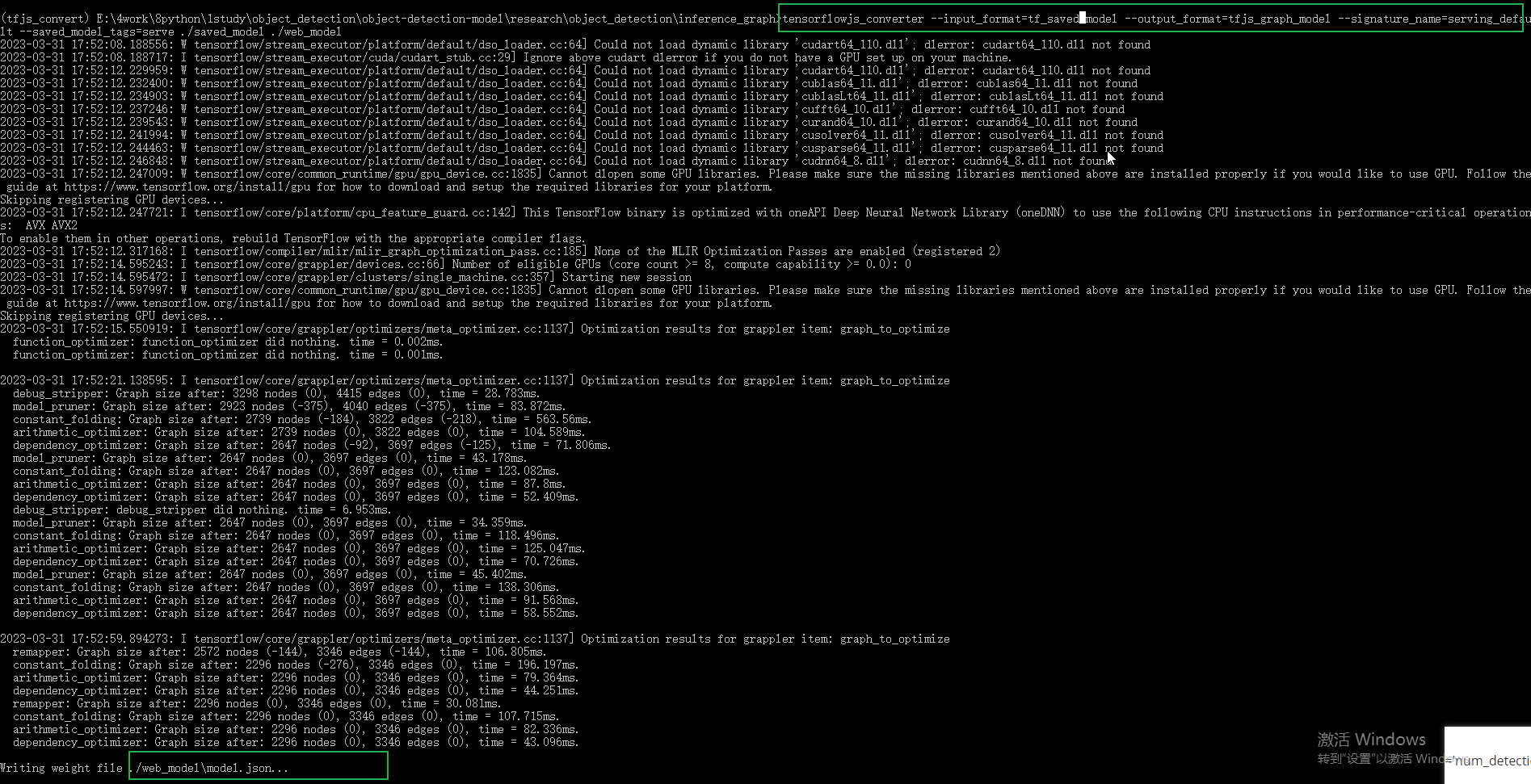
在当前虚拟环境下,进入到inference_graph目录下,输入以下命令,之后就会在web_model生成一个json文件和多个权重文件。
|
1 |
tensorflowjs_converter --input_format=tf_saved_model --output_format=tfjs_graph_model --signature_name=serving_default --saved_model_tags=serve ./saved_model ./web_model |
3. 浏览器端部署
3.1. 创建一个前端项目,将web_model放入其中。
3.2.编写代码
<!doctype html><head>
<link rel=
"stylesheet"
href=
"tfjs-examples.css"
/>
<style>
canvas {outline: orange 2px solid; margin: 10px 0;}
</style></head><body>
<div
class
=
"tfjs-example-container centered-container"
>
<section
class
=
'title-area'
>
<h1>赌圣2023</h1>
</section>
<p
class
=
'section-head'
>模型描述</p>
<p>我看你怎么出老千!</p>
<p
class
=
'section-head'
>模型状态</p>
<div id=
"status"
>加载模型中...</div>
<div>
<p
class
=
'section-head'
>效果展示</p>
<p></button><input type=
"file"
accept=
"image/*"
id=
"test"
/></p>
<canvas id=
"data-canvas"
width=
"300"
height=
"1100"
></canvas>
</div>
</div></body><script src=
"https://cdn.jsdelivr.net/npm/@tensorflow/tfjs@2.0.0/dist/tf.min.js"
></script><script>
const
canvas = document.getElementById(
'data-canvas'
);
const
status = document.getElementById(
'status'
);
const
testModel = document.getElementById(
'test'
);
const
BOUNDING_BOX_LINE_WIDTH = 3;
const
BOUNDING_BOX_STYLE1 =
'rgb(0,0,255)'
;
const
BOUNDING_BOX_STYLE2 =
'rgb(0,255,0)'
;
async function init() {
const
LOCAL_MODEL_PATH =
'./web_model/model.json'
;
// 将本地模型保存到浏览器
// tf.sequential().save
// 加载本地模型
let
model;
try
{
model = await tf.loadGraphModel(LOCAL_MODEL_PATH);
testModel.disabled =
false
;
status.textContent =
'成功加载本地模型!请亮出你的牌吧'
;
runAndVisualizeInference(
'./cam_image39.jpg'
, model)
}
catch
(err) {
console.log(
'加载本地模型错误:'
, err);
status.textContent =
'加载本地模型失败'
;
}
testModel.addEventListener(
'change'
, (e) => {
runAndVisualizeInference(e, model)
});}async function runAndVisualizeInference(e, model) {
if
(
typeof
e ===
'string'
) {
await
new
Promise((resolve, reject) => {
// 图片显示在canvas中
var
img =
new
Image;
img.src = e;
img.() {
// 必须onload之后再画
let
w = 500;
let
h = img.height/img.width*500;
canvas.width = w;
canvas.height = h;
var
ctx = canvas.getContext(
'2d'
);
ctx.drawImage(img,0,0,w,h);
resolve();
}
})
}
else
{
// 上传图片并显示在canvas中
var
file = e.target.files[0];
if
(!/image\/\w+/.test(file.type)) {
alert(
"请确保文件为图像类型"
);
return
false
;
}
var
reader =
new
FileReader();
reader.readAsDataURL(file);
// 转化成base64数据类型
await
new
Promise((resolve, reject) => {
reader.(e) {
// 图片显示在canvas中
var
img =
new
Image;
img.src =
this
.result;
img.() {
// 必须onload之后再画
let
w = 500;
let
h = img.height/img.width*500;
canvas.width = w;
canvas.height = h;
var
ctx = canvas.getContext(
'2d'
);
ctx.drawImage(img,0,0,w,h);
resolve();
}
}
})
}
// 模型输入处理
let
image = tf.browser.fromPixels(canvas);
const
t4d = image.expandDims(0);
const
outputDim = [
'num_detections'
,
'detection_boxes'
,
'detection_scores'
,
'detection_classes'
];
const
labelMap = {
1:
'九点'
,
2:
'十点'
,
3:
'Jack'
,
4:
'Queen'
,
5:
'King'
,
6:
'Ace'
}
let
modelOut = {}, boxes = [], w = canvas.width, h = canvas.height;
console.log(model)
for
(
const
dim of outputDim) {
let
tensor = await model.executeAsync({
'image_tensor'
: t4d
}, `${dim}:0`);
modelOut[dim] = await tensor.data();
}
console.log(modelOut)
for
(
let
i=0; i<modelOut[
'detection_scores'
].length; i++) {
const
score = modelOut[
'detection_scores'
][i];
if
(score < 0.5)
break
;
// 置信度过滤
boxes.push({
ymin: modelOut[
'detection_boxes'
][i*4]*h,
xmin: modelOut[
'detection_boxes'
][i*4+1]*w,
ymax: modelOut[
'detection_boxes'
][i*4+2]*h,
xmax: modelOut[
'detection_boxes'
][i*4+3]*w,
label: labelMap[modelOut[
'detection_classes'
][i]],
})
}
console.log(boxes)
// 可视化检测框
drawBoundingBoxes(canvas, boxes);
// 张量运行内存清除
tf.dispose([image, modelOut]);}function drawBoundingBoxes(canvas, predictBoundingBoxArr) {
for
(
const
box of predictBoundingBoxArr) {
let
left = box.xmin;
let
right = box.xmax;
let
top = box.ymin;
let
bottom = box.ymax;
const
ctx = canvas.getContext(
'2d'
);
ctx.beginPath();
ctx.strokeStyle = box.label===
'ZERO_DEV'
?BOUNDING_BOX_STYLE1:BOUNDING_BOX_STYLE2;
ctx.lineWidth = BOUNDING_BOX_LINE_WIDTH;
ctx.moveTo(left, top);
ctx.lineTo(right, top);
ctx.lineTo(right, bottom);
ctx.lineTo(left, bottom);
ctx.lineTo(left, top);
ctx.stroke();
ctx.font =
'24px Arial bold'
;
ctx.fillStyle = box.label===
'zfc'
?BOUNDING_BOX_STYLE2:BOUNDING_BOX_STYLE1;
ctx.fillText(box.label, left+8, top+8);
}}init();</script> |
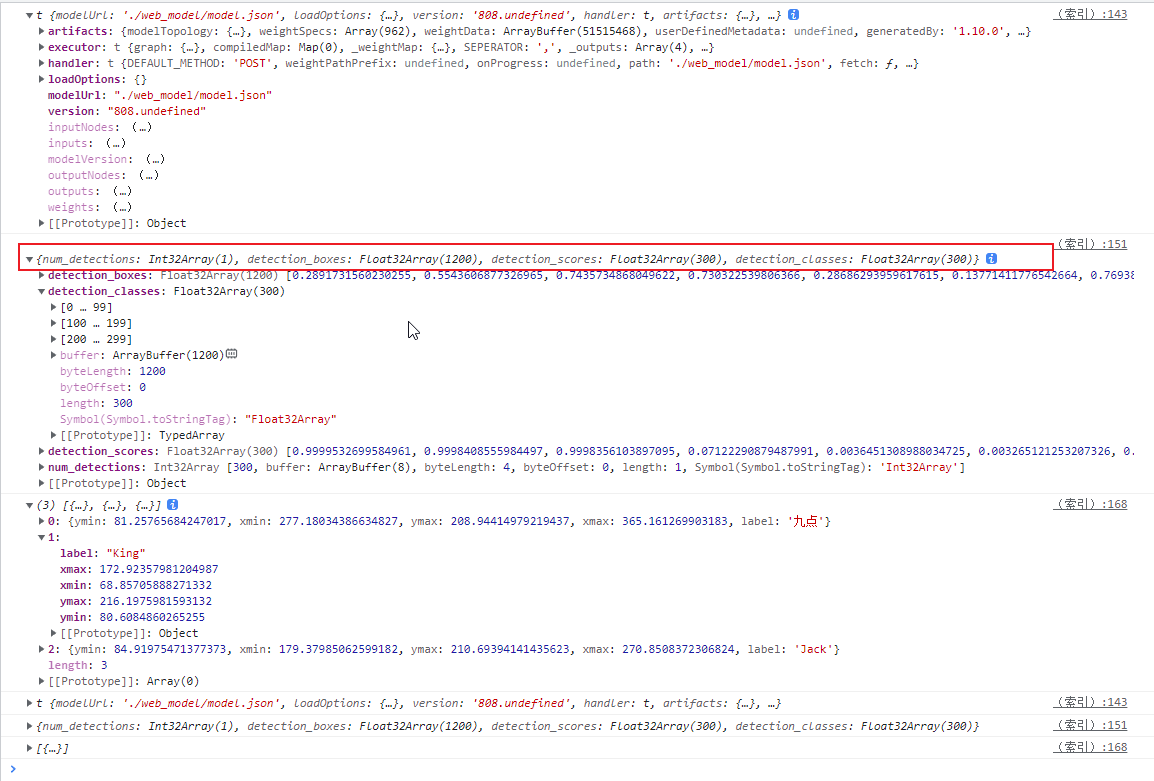
3.3. 运行结果


来自 “ ITPUB博客 ” ,链接:https://blog.itpub.net/70029959/viewspace-2952998/ ,如需转载,请注明出处,否则将追究法律责任。

