最近有小伙伴后台跟我说,临近毕业,写毕业论文需要上知网查找大量的文献
但是一篇一篇看文献信息以及文献摘要又有点麻烦,能不能让我写一个爬虫去批量获取文献相关信息
我一听好家伙,这位小伙伴是懂偷懒的,想起当初我写毕业论文的时候也是饱经查阅文献的折磨,深知那种滋味
但是知网作为国内知名的文献数据库之一,有着极其复杂的反爬虫机制,例如动态JS、iframe、验证码等等,不是说想爬就能爬的
像我之前采用 requests 模拟请求的方法来爬取的话难度很大,一个不小心就有可能被封 IP
本篇文章就主要介绍该如何使用 Selenium来巧爬知网
selenium 是一个自动化测试工具,可以用来进行 web 自动化测试
selenium 本质是通过驱动浏览器,完全模拟浏览器的操作,比如跳转、输入、点击、下拉等,来拿到网页渲染之后的结果,可支持多种浏览器
爬虫中用到 selenium 主要是为了解决 requests 无法直接执行 JavaScript 代码等问题
下面就来介绍下 selenium 基础用法
声明浏览器对象
Selenium 支持非常多的浏览器,如Chrome、Firefox、Edge 等
我们只要首先下载好相应浏览器的驱动(webdriver)到python主目录中,或者加入环境变量即可
下面是常见浏览器驱动的下载地址
#Firefox浏览器驱动:https://link.zhihu.com/?target=https%3A//github.com/mozilla/geckodriver/releases#Chrome浏览器驱动:https://registry.npmmirror.com/binary.html?path=chromedriver/#IE浏览器驱动:IEDriverServerhttps://link.zhihu.com/?target=http%3A//selenium-release.storage.googleapis.com/index.html#Edge浏览器驱动:MicrosoftWebDriverhttps://link.zhihu.com/?target=https%3A//developer.microsoft.com/en-us/microsoft-edge/tools/webdriver
下载好驱动之后就可以浏览器初始化了
from selenium import webdriverbrowser = webdriver.Chrome()browser = webdriver.Firefox()browser = webdriver.Edge()browser = webdriver.Safari()
访问页面
我们可以用 get() 方法来请求一个网页,传入参数链接URL
browser.get('https://blog.csdn.net/s_alted')
查找元素
#根据 id 查找find_element_by_id()#根据 name 查找find_element_by_name()#根据 class name 查找find_element_by_class_name()#根据 Tag name 查找find_element_by_tag_name()#根据 完整超链接 查找find_element_by_link_text()#根据 部分超链接 查找find_element_by_partial_link_text()#根据 xpath 查找find_element_by_xpath()#根据 css选择器 查找find_element_by_css_selector()
PS:
上面的 element 变成 elements(例如find_elements_by_id)就是找到所有满足的条件,然后返回数据
等待页面加载完成
有显式等待和隐式等待
显式等待使 WebdDriver 等待某个条件成立时继续执行,否则在达到最大时长时抛出超时异常(TimeoutException)
WebDriverWait 类是由 WebDirver 提供的等待方法。在设置时间内,默认每隔一段时间检测一次当前页面元素是否存在,如果超过设置时间检测不到则抛出异常
常用浏览器操作
在找到浏览器相应元素的位置之后,我们就需要进行一些交互动作,例如双击、点击、输入、获取网页源码等等
element = find_element_by_id(ID,id)element.send_keys(Keys.CONTROL,'c') # 复制element.send_keys("hello") #传入 helloelement.clear() # 清除输入框element.click() # 单击元素element.text # 获取元素文本信息element.get_attribute('href') # 获取元素属性
有了上面这些基本用法,就可以开始编写代码程序了!
知网官网:https://www.cnki.net/
按照这位同学的需求,需要进入到知网官网之后——>点击高级搜索图标

然后在文献来源输入框处输入相关内容,然后点击检索图标
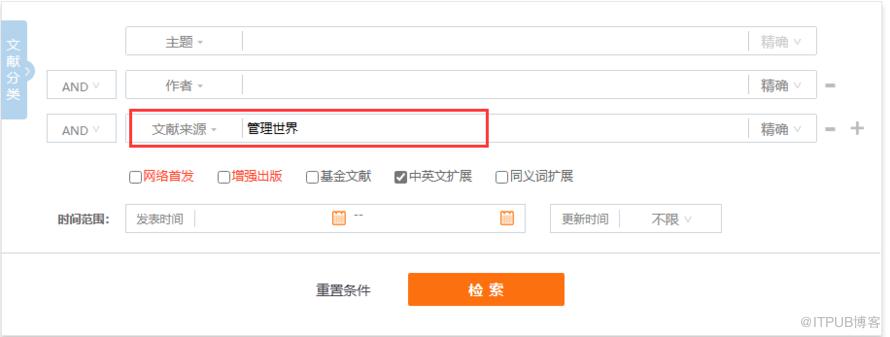
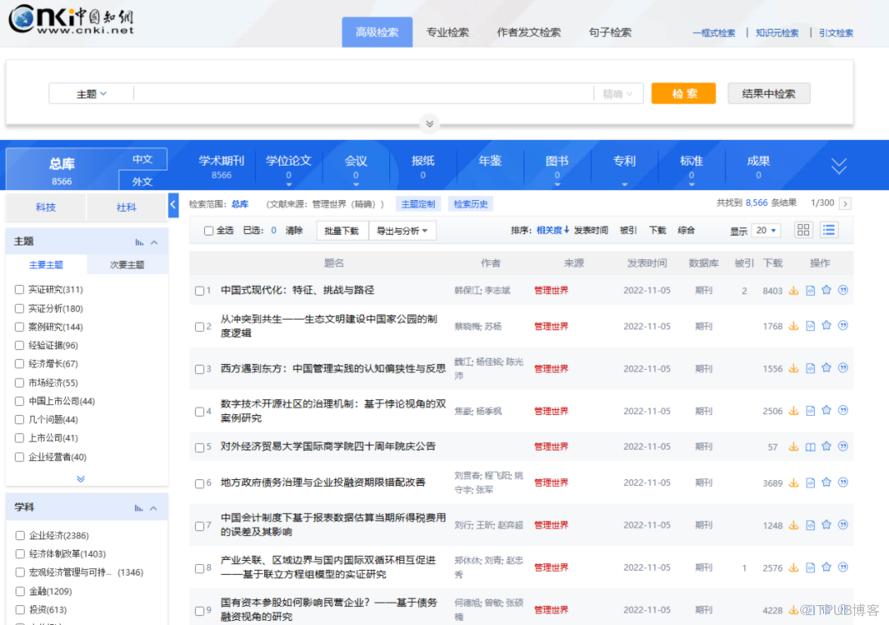
因此可以得到如下步骤:
进入官网点击高级搜索——>在文献来源处输入信息——>点击检索
通过 F12 检查浏览器页面,得到高级搜索图标和输入框以及检索图标元素的 xpath 分别如下:

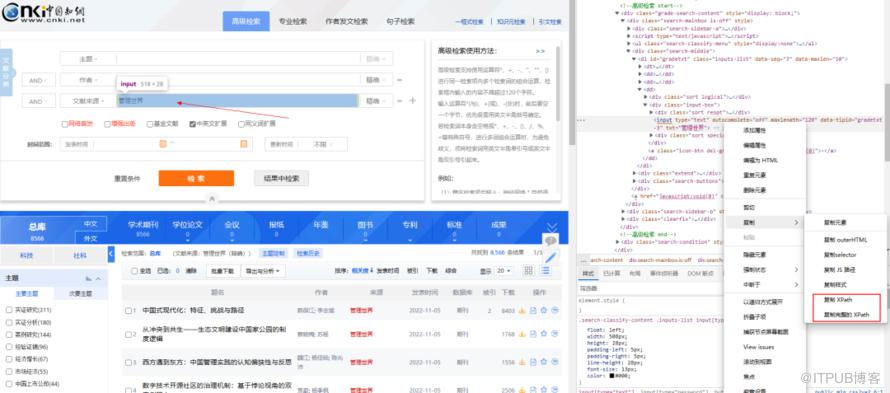

#高级搜索 xpath/html/body/div[2]/div[2]/div/div[2]/a[1]#输入框 xpath/html/body/div[2]/div/div[2]/div/div[1]/div[1]/div[2]/dl/dd[3]/div[2]/input#检索 xpath/html/body/div[2]/div/div[2]/div/div[1]/div[1]/div[2]/div[2]/input
接着我们发现结果页(以搜索管理世界为例)
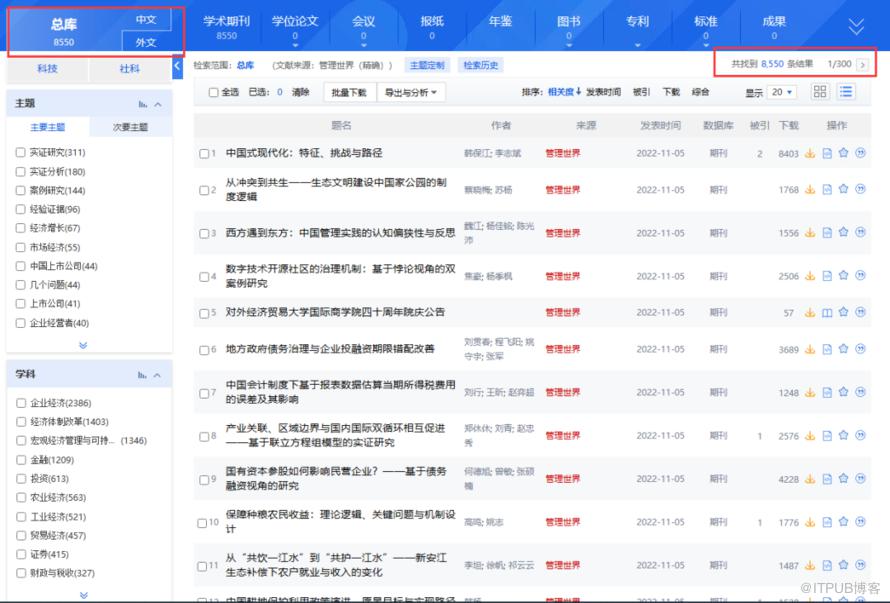
共找到 8550 条结果,300页,每一页包含 20 条文献条目
每个条目包含题目、作者、来源等信息
通过对当前页面分析,发现每条文献条目的 xpath 是有规律的
#题名/html/body/div[3]/div[2]/div[2]/div[2]/form/div/table/tbody/tr[1]/td[2]#作者/html/body/div[3]/div[2]/div[2]/div[2]/form/div/table/tbody/tr[1]/td[3]
tr[1] 表示本页第一条条目,而 td[2] 中的2-6 分别代表作者、来源、发表时间和数据库
我们在当前页面是无法获取到文献的摘要、关键字等信息,需要进一步点击进入相关文献条目
进入到相关文献页面之后,根据 class name来获取摘要、关键字、是否为CSSCI 这些元素


完成以上知网页面的分析后,我们就可以根据需求开始写代码了!
导入所需包
import timefrom selenium import webdriverfrom selenium.webdriver.support.ui import WebDriverWaitfrom selenium.webdriver.support import expected_conditions as ECfrom selenium.webdriver.common.by import Byfrom selenium.webdriver.common.desired_capabilities import DesiredCapabilities
创建浏览器对象
这里我用的是 Edge 浏览器
# get直接返回,不再等待界面加载完成desired_capabilities = DesiredCapabilities.EDGEdesired_capabilities["pageLoadStrategy"] = "none"# 设置 Edge 驱动器的环境options = webdriver.EdgeOptions()# 设置 Edge 不加载图片,提高速度options.add_experimental_option("prefs", {"profile.managed_default_content_settings.images": 2})# 创建一个 Edge 驱动器driver = webdriver.Edge(options=options)
适当的加入 time.sleep() 方法,等待页面加载完成
不然页面还没完全加载就执行下一步操作的话会报错
# 打开页面driver.get("https://kns.cnki.net/kns8/AdvSearch")time.sleep(2)# 传入关键字WebDriverWait(driver, 100).until(EC.presence_of_element_located((By.XPATH, '''//*[@id="gradetxt"]/dd[3]/div[2]/input'''))).send_keys(theme)time.sleep(2)# 点击搜索WebDriverWait(driver, 100).until(EC.presence_of_element_located((By.XPATH, "/html/body/div[2]/div/div[2]/div/div[1]/div[1]/div[2]/div[2]/input"))).click()time.sleep(3)# 点击切换中文文献WebDriverWait(driver, 100).until(EC.presence_of_element_located((By.XPATH, "/html/body/div[3]/div[1]/div/div/div/a[1]"))).click()time.sleep(3)
res_unm = WebDriverWait(driver, 100).until(EC.presence_of_element_located((By.XPATH, "/html/body/div[3]/div[2]/div[2]/div[2]/form/div/div[1]/div[1]/span[1]/em"))).text# 去除千分位的逗号res_unm = int(res_unm.replace(",", ''))page_unm = int(res_unm / 20) + 1print(f"共找到 {res_unm} 条结果, {page_unm} 页。")
对结果页进行解析
def crawl(driver, papers_need, theme):# 赋值序号, 控制爬取的文章数量count = 1# 当爬取数量小于需求时,循环网页页码while count <= papers_need:# 等待加载完全,休眠3Stime.sleep(3)title_list = WebDriverWait(driver, 10).until(EC.presence_of_all_elements_located((By.CLASS_NAME, "fz14")))# 循环网页一页中的条目for i in range(len(title_list)):try:if count % 20 != 0:term = count % 20 # 本页的第几个条目else:term = 20title_xpath = f"/html/body/div[3]/div[2]/div[2]/div[2]/form/div/table/tbody/tr[{term}]/td[2]"author_xpath = f"/html/body/div[3]/div[2]/div[2]/div[2]/form/div/table/tbody/tr[{term}]/td[3]"source_xpath = f"/html/body/div[3]/div[2]/div[2]/div[2]/form/div/table/tbody/tr[{term}]/td[4]"date_xpath = f"/html/body/div[3]/div[2]/div[2]/div[2]/form/div/table/tbody/tr[{term}]/td[5]"database_xpath = f"/html/body/div[3]/div[2]/div[2]/div[2]/form/div/table/tbody/tr[{term}]/td[6]"title = WebDriverWait(driver, 10).until(EC.presence_of_element_located((By.XPATH, title_xpath))).textauthors = WebDriverWait(driver, 10).until(EC.presence_of_element_located((By.XPATH, author_xpath))).textsource = WebDriverWait(driver, 10).until(EC.presence_of_element_located((By.XPATH, source_xpath))).textdate = WebDriverWait(driver, 10).until(EC.presence_of_element_located((By.XPATH, date_xpath))).textdatabase = WebDriverWait(driver, 10).until(EC.presence_of_element_located((By.XPATH, database_xpath))).text# 点击条目title_list[i].click()# 获取driver的句柄n = driver.window_handles# driver切换至最新生产的页面driver.switch_to.window(n[-1])time.sleep(3)# 开始获取页面信息title = WebDriverWait(driver, 10).until(EC.presence_of_element_located((By.XPATH, "/html/body/div[2]/div[1]/div[3]/div/div/div[3]/div/h1"))).textauthors = WebDriverWait(driver, 10).until(EC.presence_of_element_located((By.XPATH, "/html/body/div[2]/div[1]/div[3]/div/div/div[3]/div/h3[1]"))).textinstitute = WebDriverWait(driver, 10).until(EC.presence_of_element_located((By.XPATH, "/html/body/div[2]/div[1]/div[3]/div/div/div[3]/div/h3[2]"))).textabstract = WebDriverWait(driver, 10).until(EC.presence_of_element_located((By.CLASS_NAME, "abstract-text"))).texttry:keywords = WebDriverWait(driver, 10).until(EC.presence_of_element_located((By.CLASS_NAME, "keywords"))).text[:-1]cssci = WebDriverWait(driver, 10).until(EC.presence_of_element_located((By.XPATH, "/html/body/div[2]/div[1]/div[3]/div/div/div[1]/div[1]/a[2]"))).textexcept:keywords = '无'cssci = 'NULL'url = driver.current_url# 写入文件res = f"{count}\t{title}\t{authors}\t{cssci}\t{institute}\t{date}\t{source}\t{database}\t{keywords}\t{abstract}\t{url}".replace("\n", "") + "\n"print(res)with open(f'{theme}.tsv', 'a', encoding='gbk') as f:f.write(res)except:print(f" 第{count} 条爬取失败\n")# 跳过本条,接着下一个continuefinally:# 如果有多个窗口,关闭第二个窗口, 切换回主页n2 = driver.window_handlesif len(n2) > 1:driver.close()driver.switch_to.window(n2[0])# 计数,判断篇数是否超出限制count += 1if count == papers_need:breakelse:# 切换到下一页WebDriverWait(driver, 10).until(EC.presence_of_element_located((By.XPATH, "//a[@id='PageNext']"))).click()
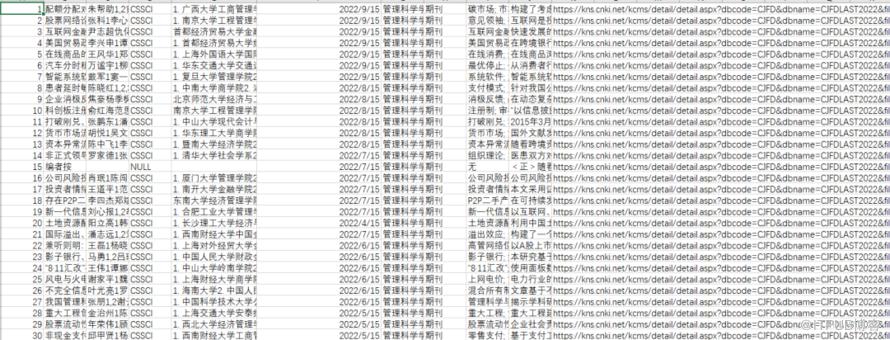
结果是一个以制表符分隔的表格文件(用 excel 打开),其中包含了论文的基本信息,包括:题目、作者、是否 CSSCI、来源、摘要等
完整代码如下:
import timefrom selenium import webdriverfrom selenium.webdriver.support.ui import WebDriverWaitfrom selenium.webdriver.support import expected_conditions as ECfrom selenium.webdriver.common.by import Byfrom selenium.webdriver.common.desired_capabilities import DesiredCapabilitiesdef open_page(driver, theme):# 打开页面driver.get("https://kns.cnki.net/kns8/AdvSearch")time.sleep(2)# 传入关键字WebDriverWait(driver, 100).until(EC.presence_of_element_located((By.XPATH, '''//*[@id="gradetxt"]/dd[3]/div[2]/input'''))).send_keys(theme)time.sleep(2)# 点击搜索WebDriverWait(driver, 100).until(EC.presence_of_element_located((By.XPATH, "/html/body/div[2]/div/div[2]/div/div[1]/div[1]/div[2]/div[2]/input"))).click()time.sleep(3)# 点击切换中文文献WebDriverWait(driver, 100).until(EC.presence_of_element_located((By.XPATH, "/html/body/div[3]/div[1]/div/div/div/a[1]"))).click()time.sleep(3)# 获取总文献数和页数res_unm = WebDriverWait(driver, 100).until(EC.presence_of_element_located((By.XPATH, "/html/body/div[3]/div[2]/div[2]/div[2]/form/div/div[1]/div[1]/span[1]/em"))).text# 去除千分位里的逗号res_unm = int(res_unm.replace(",", ''))page_unm = int(res_unm / 20) + 1print(f"共找到 {res_unm} 条结果, {page_unm} 页。")return res_unmdef crawl(driver, papers_need, theme):# 赋值序号, 控制爬取的文章数量count = 1# 当爬取数量小于需求时,循环网页页码while count <= papers_need:# 等待加载完全,休眠3Stime.sleep(3)title_list = WebDriverWait(driver, 10).until(EC.presence_of_all_elements_located((By.CLASS_NAME, "fz14")))# 循环网页一页中的条目for i in range(len(title_list)):try:if count % 20 != 0:term = count % 20 # 本页的第几个条目else:term = 20title_xpath = f"/html/body/div[3]/div[2]/div[2]/div[2]/form/div/table/tbody/tr[{term}]/td[2]"author_xpath = f"/html/body/div[3]/div[2]/div[2]/div[2]/form/div/table/tbody/tr[{term}]/td[3]"source_xpath = f"/html/body/div[3]/div[2]/div[2]/div[2]/form/div/table/tbody/tr[{term}]/td[4]"date_xpath = f"/html/body/div[3]/div[2]/div[2]/div[2]/form/div/table/tbody/tr[{term}]/td[5]"database_xpath = f"/html/body/div[3]/div[2]/div[2]/div[2]/form/div/table/tbody/tr[{term}]/td[6]"title = WebDriverWait(driver, 10).until(EC.presence_of_element_located((By.XPATH, title_xpath))).textauthors = WebDriverWait(driver, 10).until(EC.presence_of_element_located((By.XPATH, author_xpath))).textsource = WebDriverWait(driver, 10).until(EC.presence_of_element_located((By.XPATH, source_xpath))).textdate = WebDriverWait(driver, 10).until(EC.presence_of_element_located((By.XPATH, date_xpath))).textdatabase = WebDriverWait(driver, 10).until(EC.presence_of_element_located((By.XPATH, database_xpath))).text# 点击条目title_list[i].click()# 获取driver的句柄n = driver.window_handles# driver切换至最新生产的页面driver.switch_to.window(n[-1])time.sleep(3)# 开始获取页面信息title = WebDriverWait(driver, 10).until(EC.presence_of_element_located((By.XPATH, "/html/body/div[2]/div[1]/div[3]/div/div/div[3]/div/h1"))).textauthors = WebDriverWait(driver, 10).until(EC.presence_of_element_located((By.XPATH, "/html/body/div[2]/div[1]/div[3]/div/div/div[3]/div/h3[1]"))).textinstitute = WebDriverWait(driver, 10).until(EC.presence_of_element_located((By.XPATH, "/html/body/div[2]/div[1]/div[3]/div/div/div[3]/div/h3[2]"))).textabstract = WebDriverWait(driver, 10).until(EC.presence_of_element_located((By.CLASS_NAME, "abstract-text"))).texttry:keywords = WebDriverWait(driver, 10).until(EC.presence_of_element_located((By.CLASS_NAME, "keywords"))).text[:-1]cssci = WebDriverWait(driver, 10).until(EC.presence_of_element_located((By.XPATH, "/html/body/div[2]/div[1]/div[3]/div/div/div[1]/div[1]/a[2]"))).textexcept:keywords = '无'cssci = 'NULL'url = driver.current_url# 写入文件res = f"{count}\t{title}\t{authors}\t{cssci}\t{institute}\t{date}\t{source}\t{database}\t{keywords}\t{abstract}\t{url}".replace("\n", "") + "\n"print(res)with open(f'{theme}.tsv', 'a', encoding='gbk') as f:f.write(res)except:print(f" 第{count} 条爬取失败\n")# 跳过本条,接着下一个continuefinally:# 如果有多个窗口,关闭第二个窗口, 切换回主页n2 = driver.window_handlesif len(n2) > 1:driver.close()driver.switch_to.window(n2[0])# 计数,判断篇数是否超出限制count += 1if count == papers_need:breakelse:# 切换到下一页WebDriverWait(driver, 10).until(EC.presence_of_element_located((By.XPATH, "//a[@id='PageNext']"))).click()def webserver(theme):# get直接返回,不再等待界面加载完成desired_capabilities = DesiredCapabilities.EDGEdesired_capabilities["pageLoadStrategy"] = "none"# 设置 Edge 驱动器的环境options = webdriver.EdgeOptions()# 设置 Edge 不加载图片,提高速度options.add_experimental_option("prefs", {"profile.managed_default_content_settings.images": 2})# 创建一个 Edge 驱动器driver = webdriver.Edge(options=options)# 设置所需篇数papers_need = 50res_unm = int(open_page(driver, theme))# 判断所需是否大于总篇数papers_need = papers_need if (papers_need <= res_unm) else res_unmreturn driver, papers_need, themeif __name__ == "__main__":# 输入需要搜索的内容theme = input("请输入你要搜索的期刊名称:")# theme = "管理科学学报"driver, papers_need, theme = webserver(theme)crawl(driver, papers_need, theme)# 关闭浏览器driver.close()
网页加载太慢导致元素查找出错
网络并不是可靠的,我在调试程序的时候往往出现网页加载过慢导致元素查找出错
第一步:设置 get 直接返回,不需要等待页面加载完成
desired_capabilities = DesiredCapabilities.EDGEdesired_capabilities["pageLoadStrategy"] = "none"
第二步:
在需要等待网页加载完全之后才能执行下一步骤的地方加上 time.sleep() 方法休眠几秒,既可以等待页面加载,也可以防止爬取太快被封IP
代码逻辑出错导致爬取不了 20 倍页数的第 20 条文献信息
刚开始写的时候,逻辑不够准确,导致第20页、40页、60页(20整数倍)的第20条文献爬取不了
后面加了层判断:
if count % 20 != 0:term = count % 20 # 本页的第几个条目else:term = 20 # 本页的第20个条目
原文作者:咸鱼运维杂谈;如有侵权,请联系管理员删除。

