作者:大师兄6668
原文链接:https://blog.csdn.net/qq_41308872/article/details/147178215
在开发技术不断革新的当下,将Python的灵活编程能力与KWDB强大的数据管理性能相结合,能创造出功能丰富且高效的应用程序。本文将带领大家利用这两者打造一个自动售卖机系统,从环境搭建、功能实现到最终优化,逐步揭开项目的神秘面纱。
在前三篇博文中,我们已经成功在 Centos 云服务中通过 Docker 安装了 KWDB,
在 CentOS 云服务中通过 Docker 安装 KWDB数据库
并且掌握了在云服务器上直接连接 KWDB 进行增删改查的操作方法。
【云服务器连接已部署 KWDB 并进行增删改查操作】完整指南
而且深入探索如何通过 Python 语言连接 KWDB,
【通过 Python 连接 KWDB 数据库】的完整步骤与示例
接下来,我们利用这些知识,直接做一个简单的项目——《智能自动售卖机》
我们借助 Python 丰富的生态库,进一步来拓展 KWDB 在数据处理和应用开发方面的能力。
开发环境配置
安装Python
Python作为项目的核心开发语言,可从Python官方网站下载安装包进行安装。建议安装最新稳定版本,以获取更好的性能和功能支持。安装过程中,记得勾选“Add Python to PATH”选项,方便后续在命令行中直接调用Python。
安装KWDB
若KWDB尚未安装,可通过Docker进行快速部署。以Centos云服务为例,先确保已安装Docker,接着拉取KWDB镜像:docker pull kwdb/kwdb:latest。之后创建docker-compose.yml文件,配置容器参数:
version:
'3.3'


services:

  kaiwudb-
container:


image:
"kwdb/kwdb:latest"


container_name: kaiwudb-experience


hostname: kaiwudb-experience


ports:

      -
8080:
8080

      -
26257:
26257


ulimits:


memlock: -
1


volumes:

      -
/dev:/dev


networks:

      -
default


restart: on-failure


ipc: shareable


privileged:
true


environment:

      -
LD_LIBRARY_PATH=
/kaiwudb/lib


tty:
true


working_dir:
/kaiwudb/bin


command:

      -
/bin/bash

      - -c

      - |


/kaiwudb/bin/kwbase start-single-node --insecure --listen-addr=
0.0
.0
.0:
26257 --advertise-addr=
127.0
.0
.1:
26257 --http-addr=
0.0
.0
.0:
8080 --store=
/kaiwudb/deploy/kaiwudb
保存文件后,在所在目录执行docker-compose up -d启动KWDB服务。
安装相关Python库
项目中需使用psycopg库连接KWDB,通过pip进行安装:pip install "psycopg[binary]"。若涉及Web开发,还可安装Flask框架:pip install flask,方便构建售卖机的前端交互界面。
自动售卖机项目搭建
数据库设计
在KWDB中创建数据库和表存储饮料信息。可使用kwbase CLI工具连接KWDB,创建名为vending_machine的数据库:CREATE DATABASE vending_machine;。

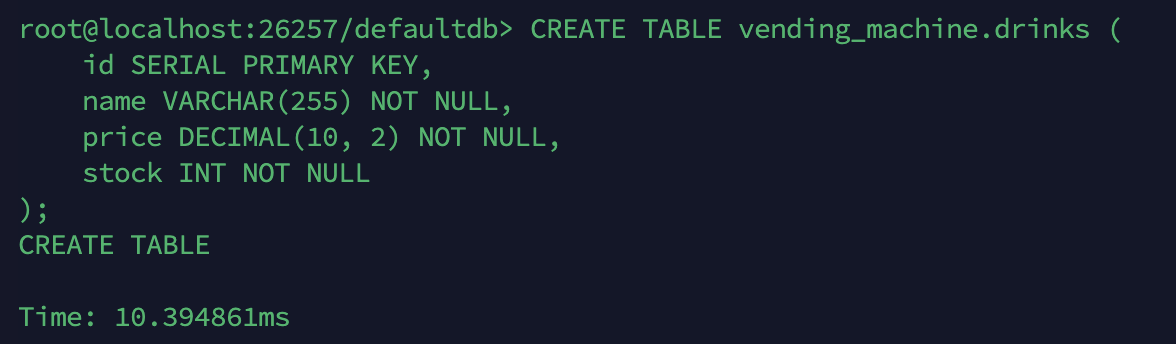
接着在数据库内创建drinks表,存储饮料名称、价格、库存等信息:
CREATE
TABLE vending_machine.
drinks (

    id
INT
AUTO_INCREMENT
PRIMARY
KEY,

    name
VARCHAR(
255)
NOT
NULL,

    price
DECIMAL(
10,
2)
NOT
NULL,

    stock
INT
NOT
NULL

);
插入一些初始饮料数据:
INSERT
INTO vending_machine.
drinks (name, price, stock)
VALUES

(
'可乐',
3.00,
10),

(
'雪碧',
2.50,
10),

(
'橙汁',
4.00,
10);

服务端接口搭建
借助Flask框架开发服务端接口,实现饮料查询、购物车结算等功能。创建app.py文件,编写如下代码:
from flask
import
Flask, jsonify, request, render_template


import psycopg


app =
Flask(__name__)


# 连接
KWDB数据库

def
connect_kwdb():

    url =
"postgresql://root@你的云服务器IP:26257/defaultdb"


try:

        conn = psycopg.
connect(url)


return conn

    except psycopg.
Error
as
e:


print(f
"连接KWDB失败: {e}")


return
None


def
query_data():

    goods={}

    conn =
connect_kwdb()


if not
conn:


return
jsonify({
"error":
"无法连接数据库"}),
500

    cursor = conn.
cursor()


try:

        cursor.
execute(
"SELECT name, price, stock FROM vending_machine.drinks;")

        result = cursor.
fetchall()

        data=[]


if
len(result) >
0:

            columns = [desc[
0]
for desc
in cursor.
description]

            table_data = [{columns[i]: row[i]
for i
in
range(
len(columns))}
for row
in result]

            data.
extend(table_data)


        # 提交事务并关闭连接

        conn.
commit()


    except psycopg.
Error
as
e:


return
jsonify({
"error": f
"查询饮料失败: {e}"}),
500


finally:

        cursor.
close()

        conn.
close()


for i
in
data:

            goods[i[
'name']]=i[
'price']


return goods


# 将数据库取出来的数据赋值给goods

goods=
query_data()


@app.
route(
'/')

def
index():


return
render_template(
'index.html',goods=goods)


@app.
route(
'/goods', methods=[
'GET'])

def
get_goods():


return
jsonify(goods)


# 购物车结算接口

@app.
route(
'/checkout', methods=[
'POST'])

def
checkout():

    cart = request.
json.
get(
'cart')


if not
cart:


return
jsonify({
"error":
"购物车数据为空"}),
400

    conn =
connect_kwdb()


if not
conn:


return
jsonify({
"error":
"无法连接数据库"}),
500

    cursor = conn.
cursor()

    total_price =
0


for drink, count
in cart.
items():


try:

            cursor.
execute(
"SELECT price, stock FROM vending_machine.drinks WHERE name = %s", (drink,))

            drink_info = cursor.
fetchone()


if
drink_info:

                price, stock = drink_info


if stock <
count:


return
jsonify({
"error": f
"{drink}库存不足"}),
400

                total_price += price * count

        except psycopg.
Error
as
e:


return
jsonify({
"error": f
"结算失败: {e}"}),
500


try:


for drink, count
in cart.
items():

            cursor.
execute(
"UPDATE vending_machine.drinks SET stock = stock - %s WHERE name = %s", (count, drink))

        conn.
commit()


return
jsonify({
'message':
'结算成功',
'total_price': total_price})

    except psycopg.
Error
as
e:

        conn.
rollback()


return
jsonify({
"error": f
"更新库存失败: {e}"}),
500


finally:

        cursor.
close()

        conn.
close()


if __name__ ==
'__main__':

    app.
run()
前端页面搭建
使用HTML、CSS和JavaScript构建前端页面,展示饮料列表、购物车及结算结果。在项目目录下创建templates文件夹,放入index.html文件:
<!
DOCTYPE html>

<html>

<head>

    <title>饮料自动售货机</title>

    <style>

        body {

            font-family: Arial, sans-serif;

            margin: 0;

            padding: 20px;

            background-color: #f2f2f2;

        }

      .container {

            max-width: 800px;

            margin: 0 auto;

            background-color: #fff;

            padding: 30px;

            border-radius: 5px;

            box-shadow: 0 2px 10px rgba(0, 0, 0, 0.1);

        }

        h2 {

            color: #333;

            margin-top: 0;

        }

      .button {

            background-color: #4CAF50;

            color: white;

            padding: 10px 20px;

            border: none;

            cursor: pointer;

            font-size: 16px;

            border-radius: 3px;

        }

      .button:hover {

            opacity: 0.8;

        }

      .goods-list,.cart,.checkout-result {

            margin-bottom: 20px;

        }

      .goods-list-item {

            display: flex;

            align-items: center;

            justify-content: space-between;

            padding: 10px;

            border-bottom: 1px solid #ccc;

        }

      .goods-list-item:last-child {

            border-bottom: none;

        }

      .cart-item {

            display: flex;

            align-items: center;

            justify-content: space-between;

            padding: 10px;

            border-bottom: 1px solid #ccc;

        }

      .cart-item:last-child {

            border-bottom: none;

        }

        .success-message {

            color: #28a745;

            padding: 10px;

            border: 1px solid #28a745;

            border-radius: 4px;

            margin: 10px 0;

        }


        .error-message {

            color: #dc3545;

            padding: 10px;

            border: 1px solid #dc3545;

            border-radius: 4px;

            margin: 10px 0;

        }

    </style>

</head>

<body>

    <div class="container">

        <h2>饮料列表</h2>

        <div class="goods-list" id="goods-list"></div>


        <hr>


        <h2>购物车</h2>

        <div class="cart" id="cart"></div>


        <button class="button" onclick="checkout()">结算</button>


        <hr>


        <h2>结算结果</h2>

        <div class="checkout-result" id="checkout-result"></div>

    </div>


    <script src="https://cdn.jsdelivr.net/npm/axios/dist/axios.min.js"></script>

    <script>

        const cart = {};


        // 发起HTTP请求获取商品数据

        axios.get("/goods")

          .then(response => {

                const goodsData = response.data;

                console.log('========',goodsData)


            // 渲染商品列表

            const goodsListDiv = document.getElementById('goods-list');

            for (const drink in goodsData) {

              const price = goodsData[drink];


              const drinkDiv = document.createElement('div');

              const drinkText = document.createTextNode(drink + ": " + price + " 元");

              drinkDiv.appendChild(drinkText);


              const addButton = document.createElement('button');

              addButton.textContent = "加入购物车";

              addButton.addEventListener('click', function() {

                addToCart(drink);

              });


              drinkDiv.appendChild(addButton);

              goodsListDiv.appendChild(drinkDiv);

            }

            })

          .catch(error => {

                console.error(error);

            });


        // 添加到购物车的逻辑

        function addToCart(drink) {

            if (cart.hasOwnProperty(drink)) {

                cart[drink]++;

            } else {

                cart[drink] = 1;

            }


            renderCart();

        }


        // 渲染购物车

        function renderCart() {

            const cartDiv = document.getElementById('cart');

            cartDiv.innerHTML = '';


            for (const drink in cart) {

                const quantity = cart[drink];


                const itemDiv = document.createElement('div');

                const itemText = document.createTextNode(drink + ": " + quantity + "杯");

                itemDiv.appendChild(itemText);


                cartDiv.appendChild(itemDiv);

            }

        }


        // 结算函数

        function checkout() {

            axios.post('/checkout', {cart: cart})

            .then(response => {

                    const resultDiv = document.getElementById('checkout-result');

                    // 清空之前的样式和内容

                    resultDiv.innerHTML = '';

                    resultDiv.className = '';


                    // 处理成功响应

                    if (response.data.message === '结算成功') {

                        const total_price = response.data.total_price;

                        resultDiv.className = 'success-message';

                        resultDiv.innerHTML = `✅ ${response.data.message}<br>总消费金额:${total_price}元`;

                    }

                    // 处理其他可能的成功状态

                    else {

                        resultDiv.className = 'error-message';

                        resultDiv.textContent = response.data.error || '未知响应';

                    }

                })

            .catch(error => {

                    const resultDiv = document.getElementById('checkout-result');

                    // 清空之前的样式和内容

                    resultDiv.innerHTML = '';

                    resultDiv.className = 'error-message';


                    if (error.response) {

                        // 处理HTTP状态码为4xx/5xx的响应

                        const serverError = error.response.data.error;

                        if (serverError) {

                            resultDiv.innerHTML = `❌ 错误:${serverError}`;

                        } else {

                            resultDiv.textContent = `请求错误:${error.response.status}`;

                        }

                    } else if (error.request) {

                        // 请求已发送但没有收到响应

                        resultDiv.textContent = "网络错误,请检查连接状态";

                    } else {

                        // 其他错误

                        resultDiv.textContent = `请求失败:${error.message}`;

                    }

                });

        }


    </script>

</body>

</html>
运行项目与效果预览
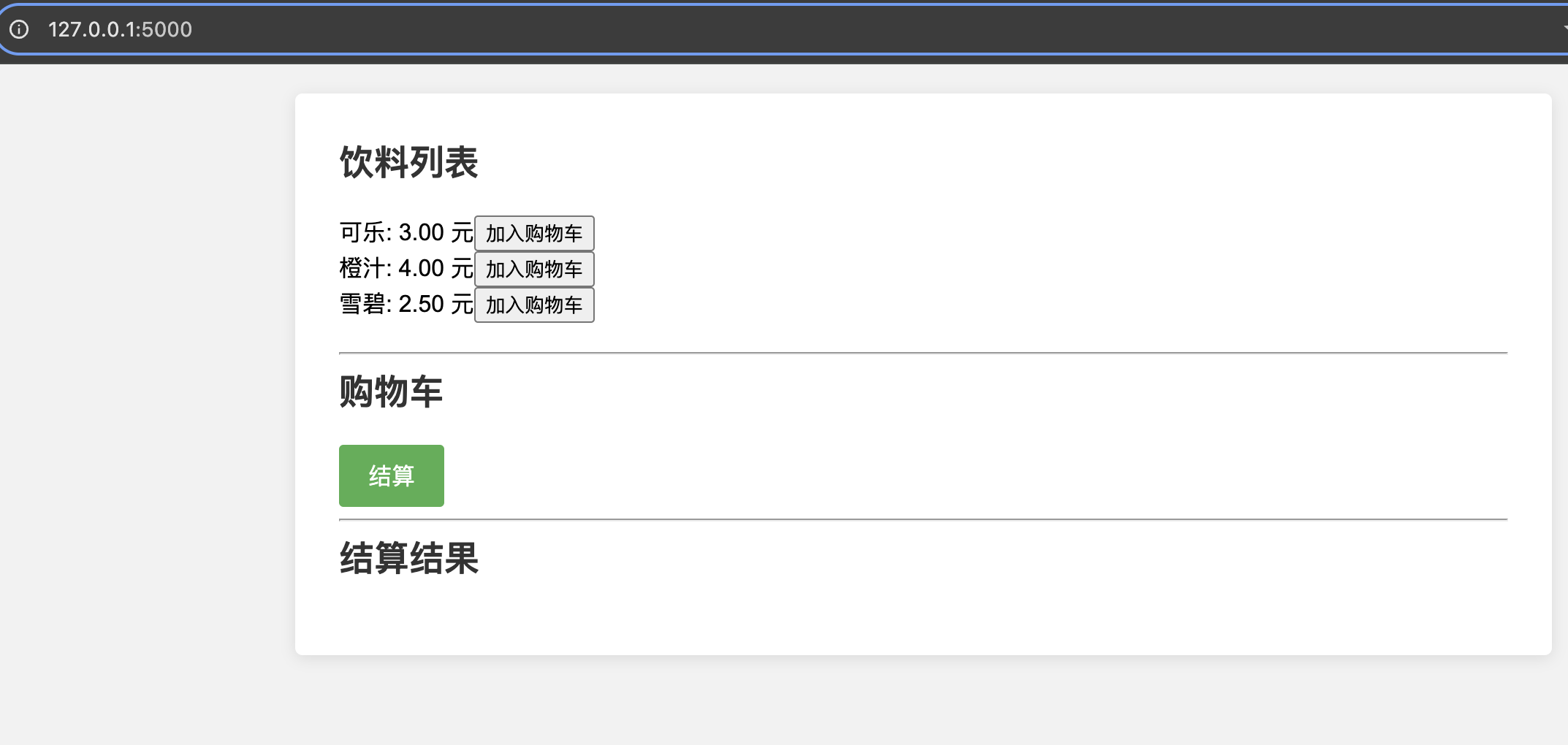
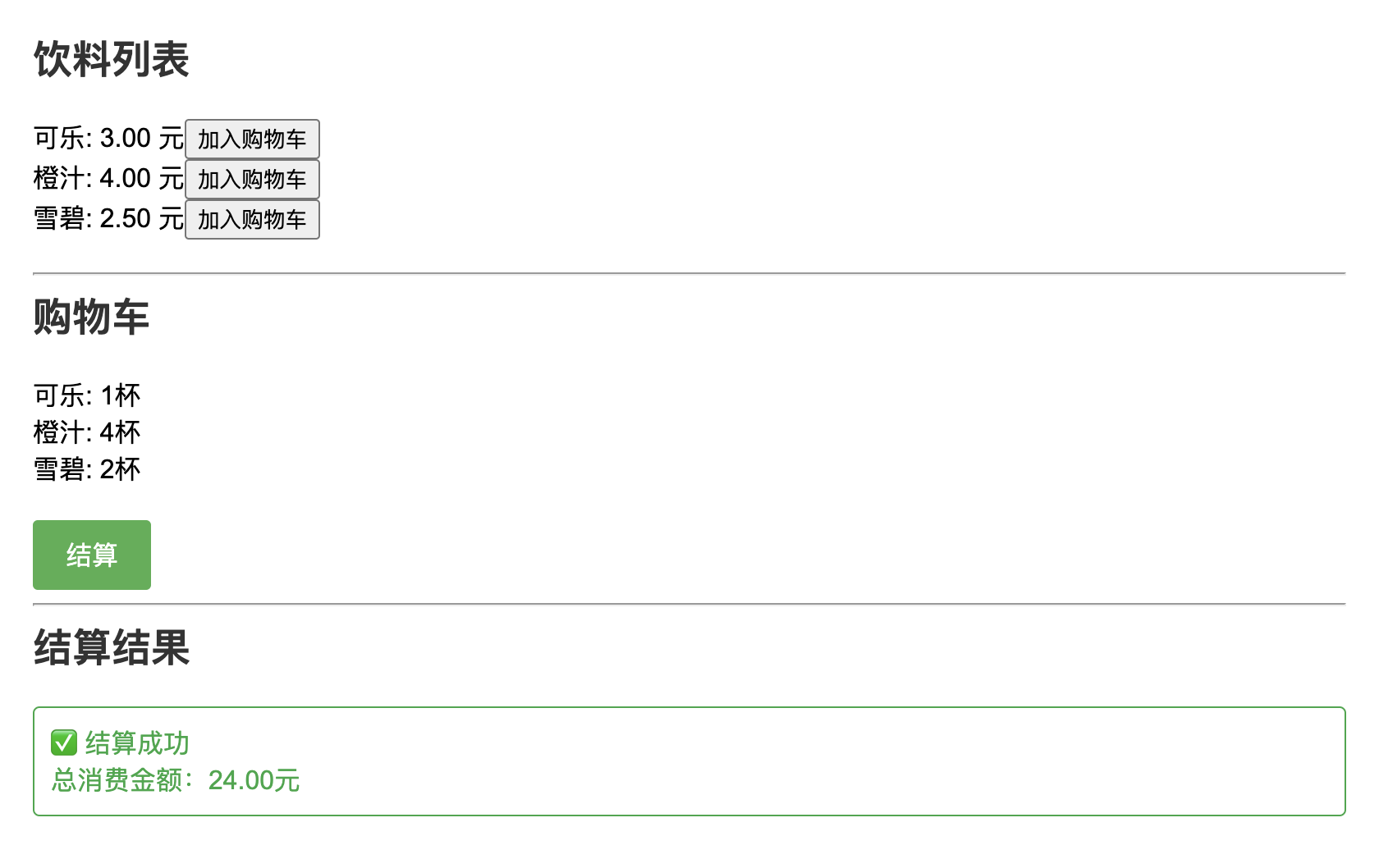
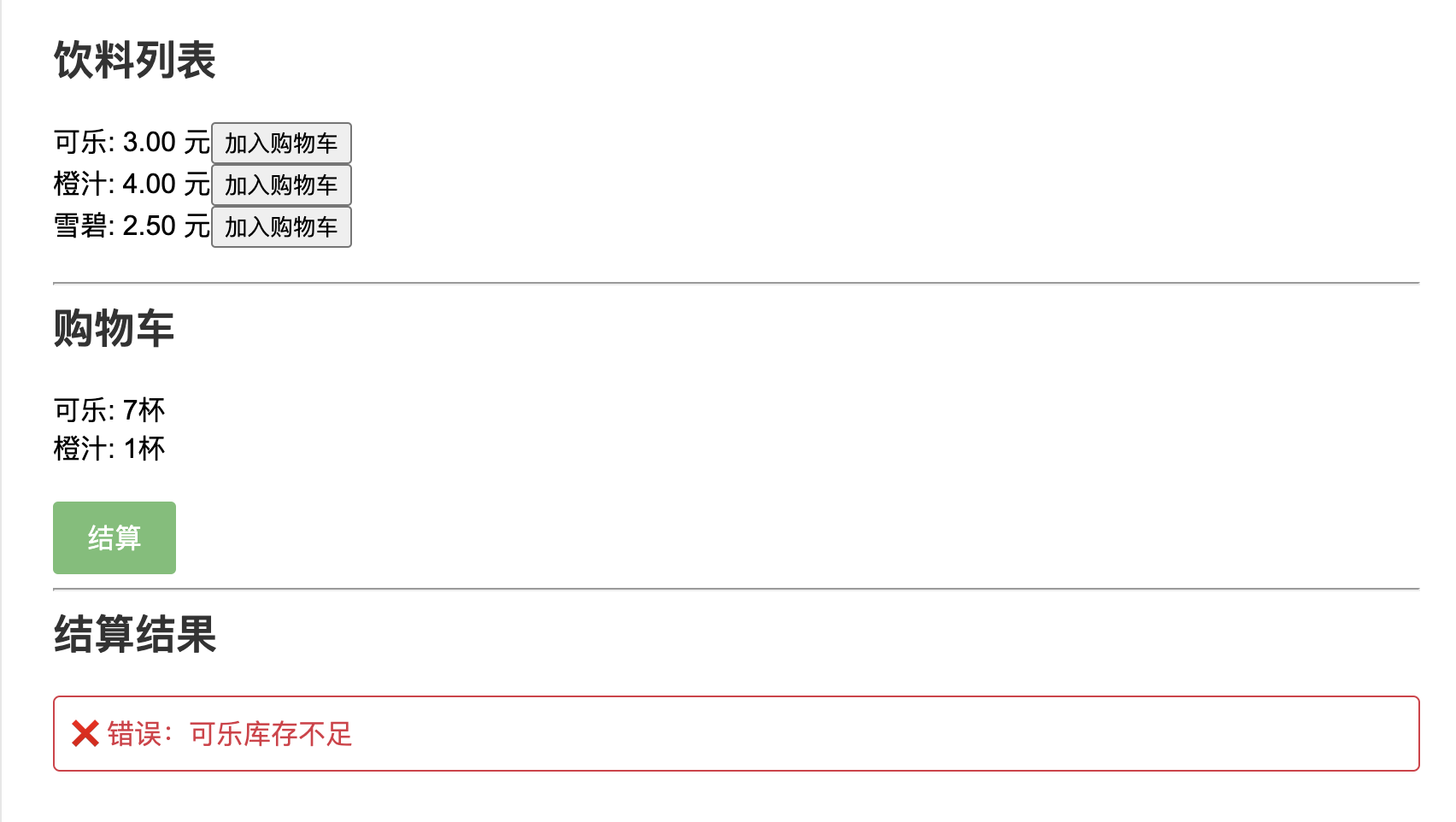
在项目目录下,执行python app.py启动服务。若一切正常,可在浏览器中访问http://127.0.0.1:5000查看自动售卖机页面。用户能看到饮料列表及库存信息,点击“加入购物车”按钮添加饮料,结算时系统会检查库存并计算总价,同时更新数据库中的库存数据。
初始页面
正常结算页面
异常页面
总结与展望
通过Python与KWDB的协同工作,成功打造了一个功能完备的自动售卖机系统。KWDB强大的数据存储和管理能力,确保饮料数据的高效处理;Python凭借丰富的库和简洁的语法,让开发过程变得轻松便捷。后续可进一步优化系统,如添加用户登录注册功能、完善库存预警机制等,不断提升用户体验。希望本文能为大家在相关开发领域提供有益参考,激发更多创新实践。
来自 “ ITPUB博客 ” ,链接:https://blog.itpub.net/70027415/viewspace-3089766/ ,如需转载,请注明出处,否则将追究法律责任。

最新文章
- 企业级异构数据库迁移的数据库选型实践:KaiwuDB 社区版 KWDB 数据迁移 Skill 解析
- 企业级边缘场景数据库高可用选型:KaiwuDB DRBD + Pacemaker 方案架构与运维要点
- InfluxDB ®版退市后的企业级迁移方案:KaiwuDB 迁移路径与信创考量
- KWDB MVP 招募令 | 寻找 KaiwuDB 开源社区的中坚力量!
- 征文大赛 |「KWDB 创作者计划」—— KaiwuDB 开源两周年特别季,来了!
- 2026数博会|KaiwuDB 获央视关注,多模数据库的企业级选型价值分析
- 两年生长,开源同行 | KWDB 开源两周年
- 企业级时序数据库降本之道:KaiwuDB 双副本仲裁架构的选型与落地
- 企业级 AIoT 平台的数据库架构演进:KaiwuDB V3.2.2 高可用与数据安全实践
- 企业级时序数据库迁移实践:从 InfluxDB 到 KaiwuDB 的架构选型与落地路径
