来源:Java学研大本营
介绍10个不可不知的VS Code小技巧。
根据2023年度Stack Overflow开发者调查结果,Visual Studio Code是开发者们最常用的开发环境。
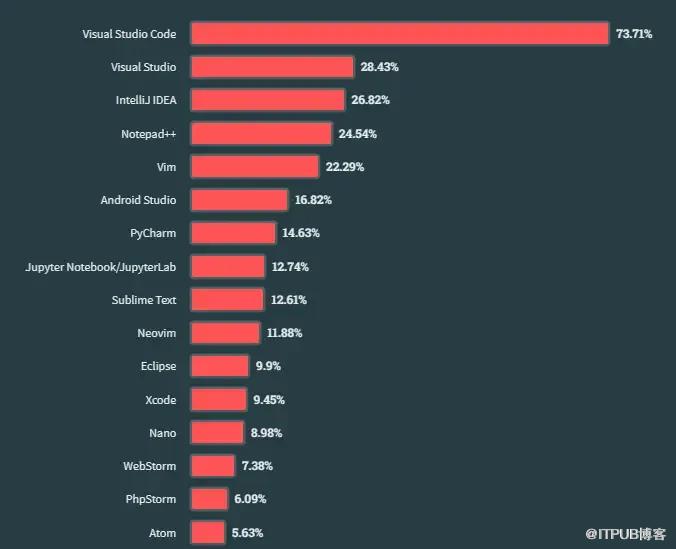
本文我们介绍优秀的VS Code功能,如本地源代码控制、动画输入和快速删除行等,帮助大家提高生产力,快速实现编码目标!
1 时间线视图:本地源代码控制
时间线视图是VS Code内置的源代码控制功能。
Git和其他源代码控制工具的用途已经众所周知,它们可以方便我们跟踪文件更改并在需要时还原到之前的某个状态。
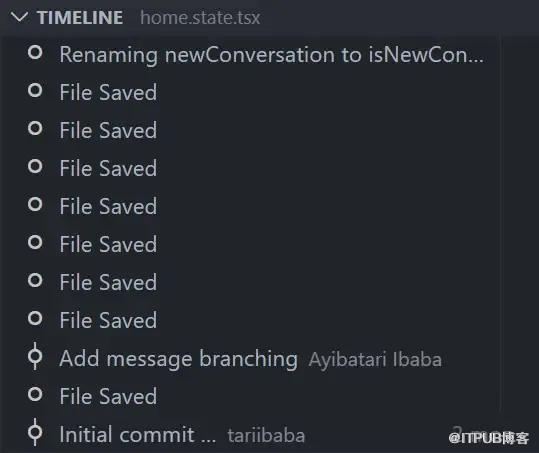
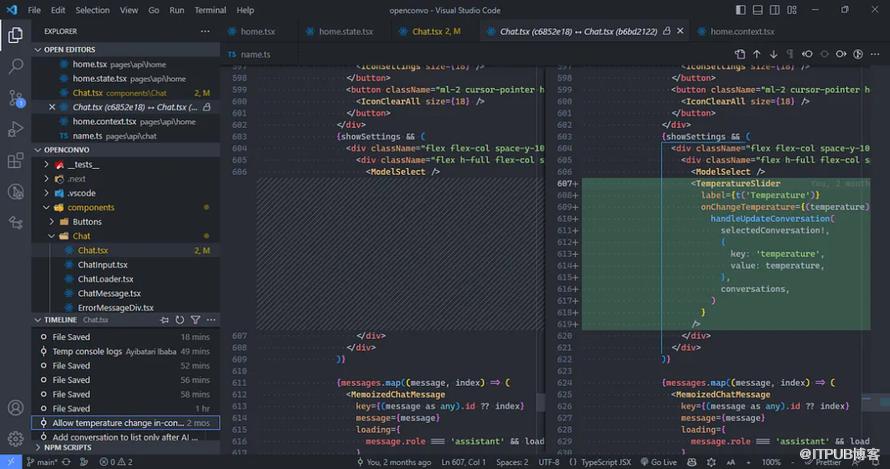
因此,VS Code的时间线视图为我们提供了一个自动更新的时间线,显示与文件相关的重要事件,例如Git提交、文件保存和测试运行。
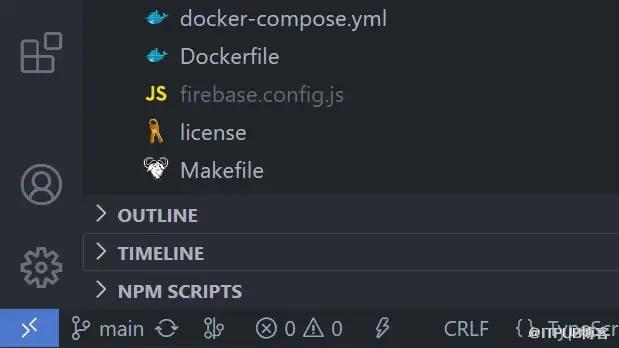
展开此视图可以查看与当前文件相关的事件快照列表。这里显示的是文件保存,还有文件被暂存的Git提交。
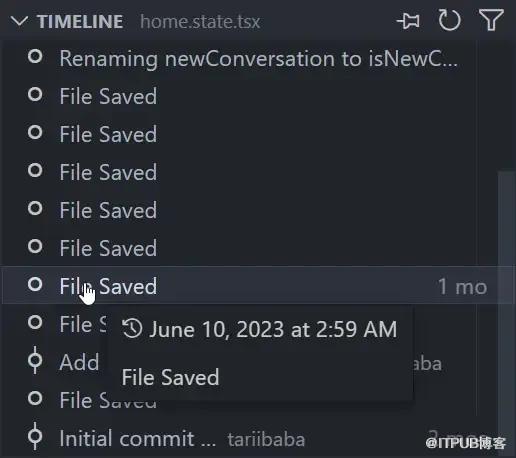
将鼠标悬停在快照项上,可以查看VS Code生成快照的日期和时间。
选择一个快照项,可以查看差异视图,显示快照时文件与当前文件之间的更改。
2 自动保存:不再需要Ctrl + S
自动保存功能会在我们编辑文件时自动保存,无需手动保存,非常节省时间,并始终能确保使用的文件是最新更改状态。
然而,自动保存功能并非完美,你需要权衡利弊,根据自身需求选择是否使用。

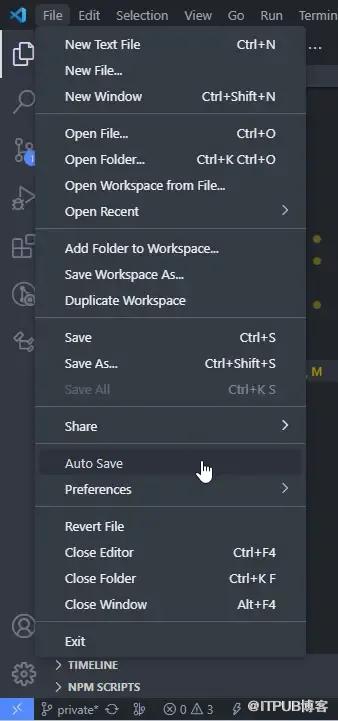
禁用自动保存。

启用自动保存——未保存的指示器将不再显示。
使用“文件”>“自动保存”可以启用该功能。
3 使用命令面板完成任何操作
除了输入之外,在VS Code中我们可以使用命令面板完成几乎所有的操作。
这些命令让我们能够在编辑器内执行各种任务,包括与文件相关的命令、导航命令、编辑命令和终端命令。每个命令都经过优化设计,以增强编辑体验的不同方面。
因此,通过命令面板,可以简单地搜索命令并选择执行相关的操作。
要打开命令面板,请使用以下键盘快捷键:
Windows/Linux: Ctrl + Shift + PMac:Shift + Command+ P
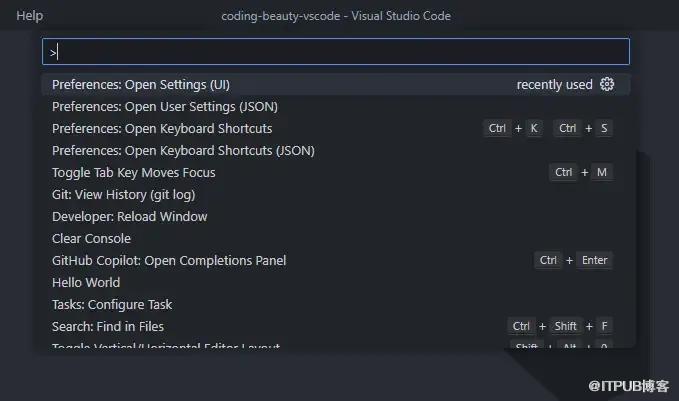
与快捷键相比,命令面板的主要优点在于它可以执行那些没有预设快捷键的命令;或者当你对某个命令是否存在感到不确定时,你可以通过命令面板来查找。
4 快速跳转到文件
你可以在资源管理器窗格中点击文件,但要更快的方法,使用Ctrl +P来搜索并打开项目中的特定文件。
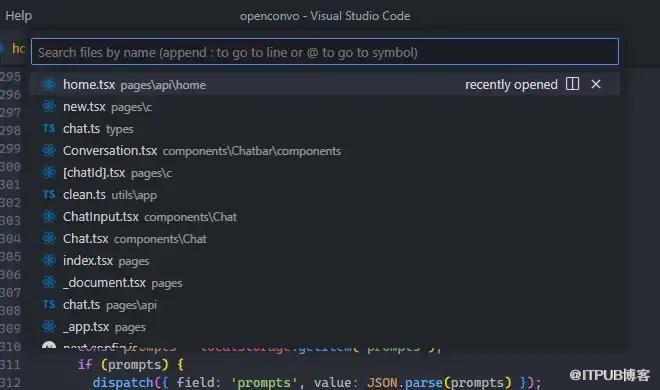
按住Ctrl键并按Tab键可在编辑器中循环浏览当前打开的文件列表。

你甚至可以使用Alt + Left和Alt + Right快速在这些打开的文件之间进行导航。
所有这些都比使用光标能更快地访问文件。
5 快速跳转到行
跳转而非滚动。
在调试过程中,快速导航到某一行非常有价值,当你需要在特定的行号上遇到错误时。通过跳转到这些行,你可以在特定的上下文中查看代码、评估变量并排查问题。
使用Ctrl + G的键盘快捷键来实现这一点。
来自 “ ITPUB博客 ” ,链接:https://blog.itpub.net/70024924/viewspace-2984033/ ,如需转载,请注明出处,否则将追究法律责任。

