适用技能: 基础环境(无需额外技能):客户端安装、账号登录、目录授权三项底层配置。核心规则是 “ 授权即边界 ”—— 只有被你勾选的文件夹它才能读写,未授权区域既看不到也碰不到。
适用场景: 第一次上手 WorkBuddy ,或换电脑重装后的初始化阶段。适合还分不清 “ 装好 ” 和 “ 配好 ” 的新手:装好只是能打开,配好才能放心让它动你的文件。
操作步骤
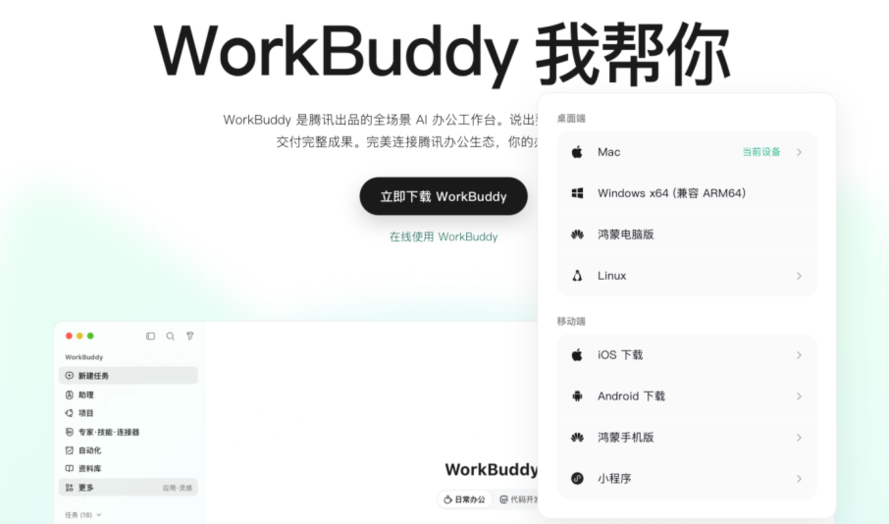
Step 1 打开 WorkBuddy 官网,按系统下载客户端(Windows 10 及以上 / macOS 12 及以上,另有 Linux 统信、麒麟版),双击安装包按向导完成安装,建议勾选创建桌面快捷方式。
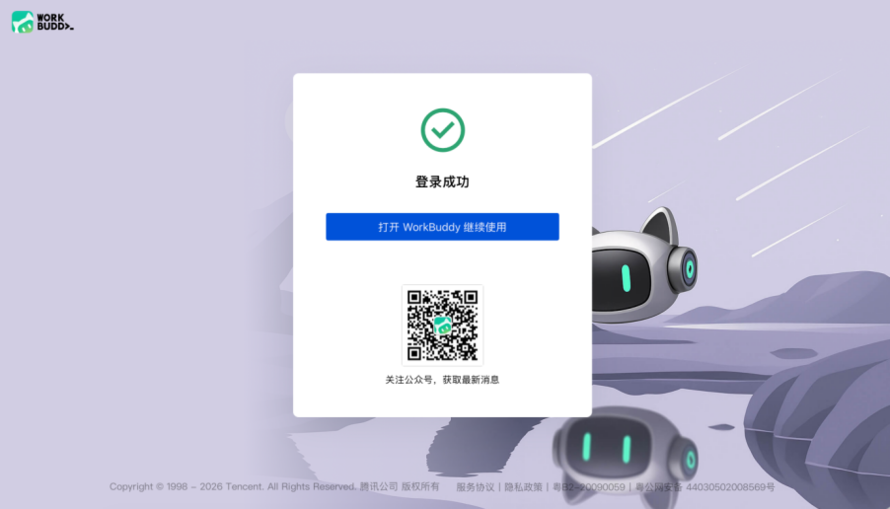
Step 2 首次启动后选择微信扫码登录(后续与企业微信、小程序联动更顺),按提示完成账号初始化。


Step 3 点击 「添加文件夹」授权窗口时,只勾选本次工作真正要用到的目录,例如 D:\WorkBuddyFiles ,不要全盘授权 C 盘或含隐私资料的目录。
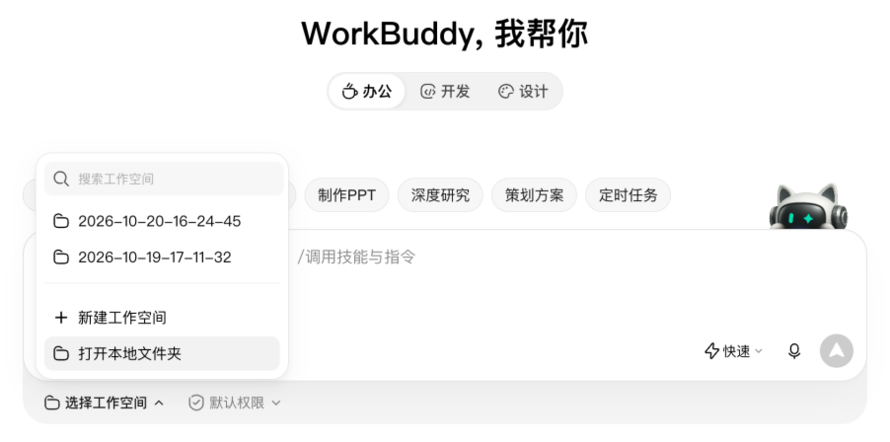
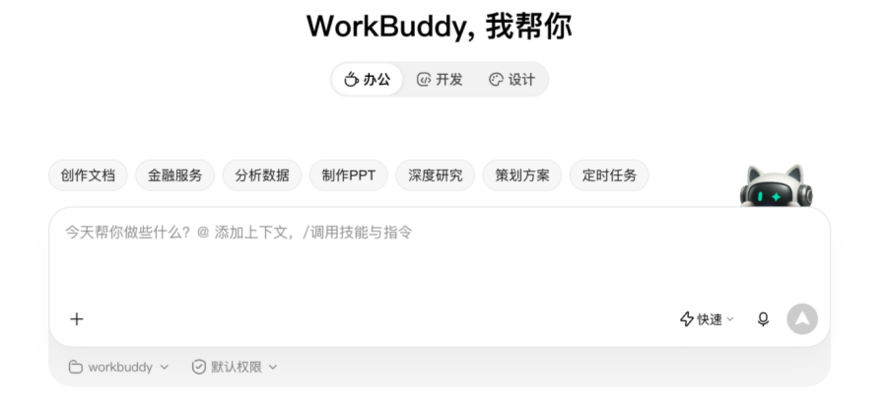
Step 4 进入主界面,确认左侧任务列表、中间对话区、右侧结果区三块区域,并新建一个空文件夹作为默认工作目录。
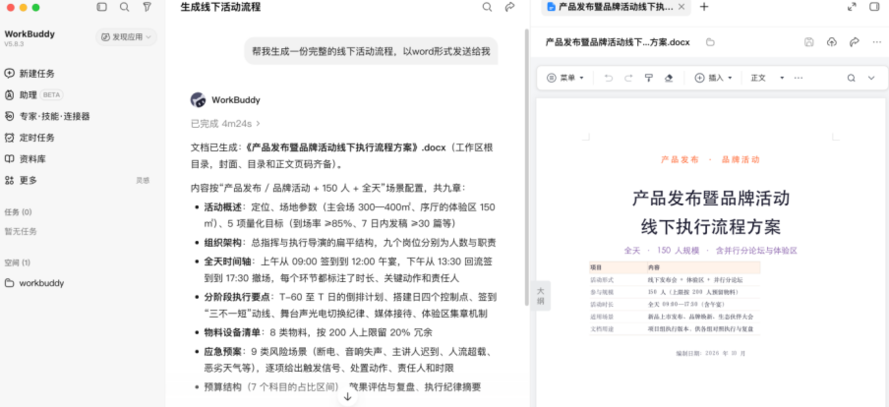
指令示例
(此为例行配置,无需输入指令)
预期产出: WorkBuddy 正常启动,且只在你授权的目录范围内读写文件。
避坑要点: 安装路径尽量放在非系统盘(如 D 盘),可减少缓存占满 C 盘后出现的运行报错。
课程链接:https://edu.itpub.net/course/10514.html
来自 “ ITPUB博客 ” ,链接:https://blog.itpub.net/70024420/viewspace-3189081/ ,如需转载,请注明出处,否则将追究法律责任。

