Raspberry Pi Desktop 现已适用于 PC 和 Mac - Raspberry Pi
终于来了,这是完全更新的 Debian Trixie 与 Raspberry Pi Desktop,适用于 PC 和 Mac。立即从我们的网站下载,让您的其他电脑焕然一新,拥有 Raspberry Pi 的风格。我们甚至还包含了 Raspberry Pi Connect 客户端。
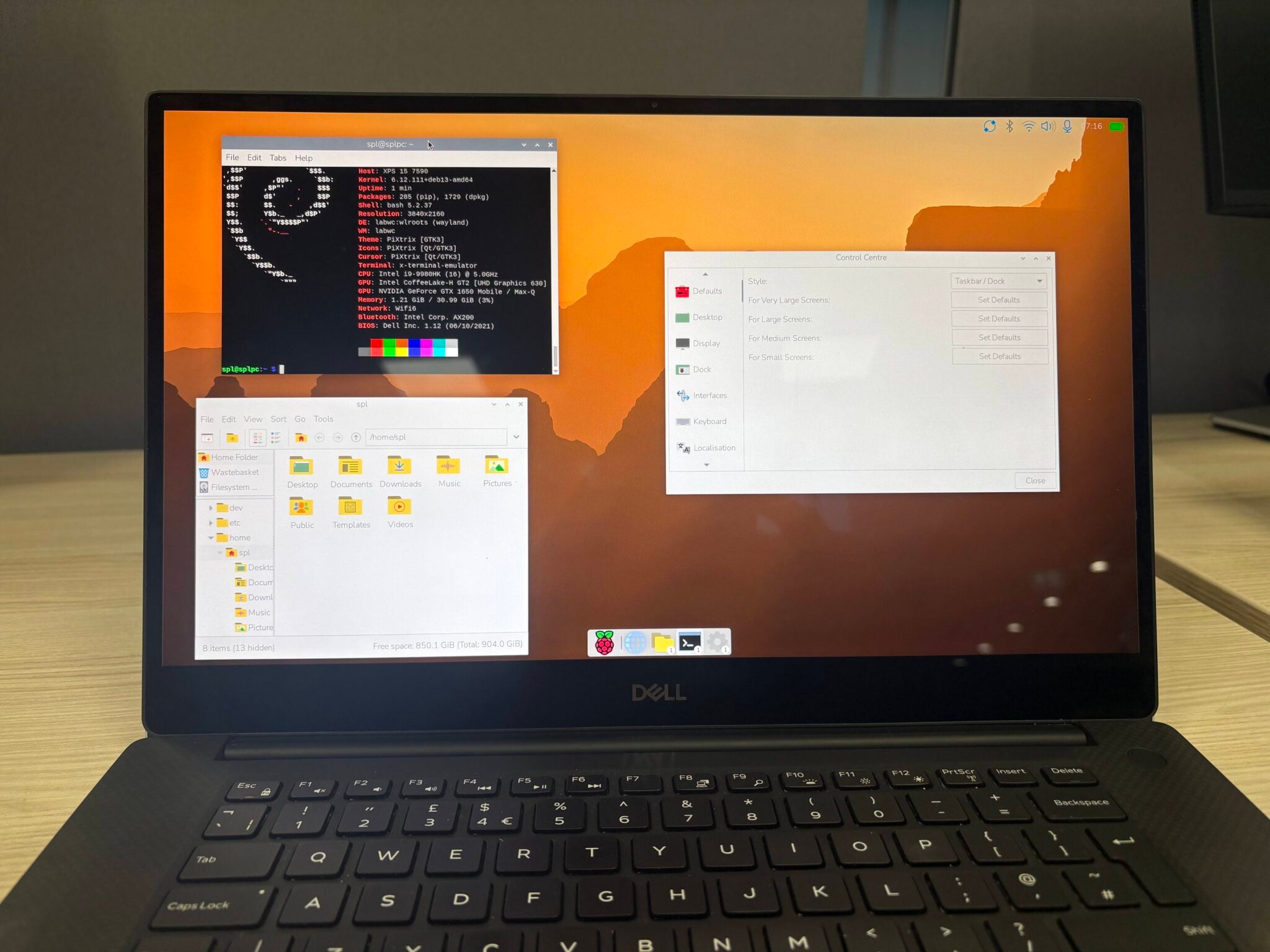
早在 2016 年,我刚刚完成了一系列初始更改,将默认的 LXDE 桌面打造成 Raspberry Pi 专属的样子。(我本想把它叫做 PIXEL,这是我几年前想出的缩写,代表 Pi XWindows Environment Lightweight,但那时另一家科技公司已经占用了这个词,所以很遗憾没能实现……)。当我正在摆弄它时,我们的 CEO Eben Upton 走过我的办公桌,建议道:“如果我能把它运行在我的 Mac 上,那该多酷啊……?”
支线任务
几个周末后,我在家有点无聊,知道可以将 Mac 启动到 Debian,我想知道将我们的桌面添加到标准 Debian 镜像上会有多难。几个小时后,我坐在那里,我的 Mac 从 USB 启动,Raspberry Pi 桌面几乎完整运行。周一,我拿着我的 MacBook 走到 Eben 面前说:“你可能想看看这个……”
所以我证明了这是可能的,但从一个周末拼凑的实验到真正可以让人们使用的东西,还有很长的路要走。作为一个类似‘Skunk Works’的项目,Serge(负责打包和创建 Raspberry Pi OS 镜像等工作的工程师)和我在接下来的几个月里花了一些时间,让它变得更实用。那年圣诞节,我们在 The MagPi Magazine(当时 Raspberry Pi 官方杂志的名称)的封面附赠了一张可启动 DVD,上面有 PC 和 Mac 版本的桌面。
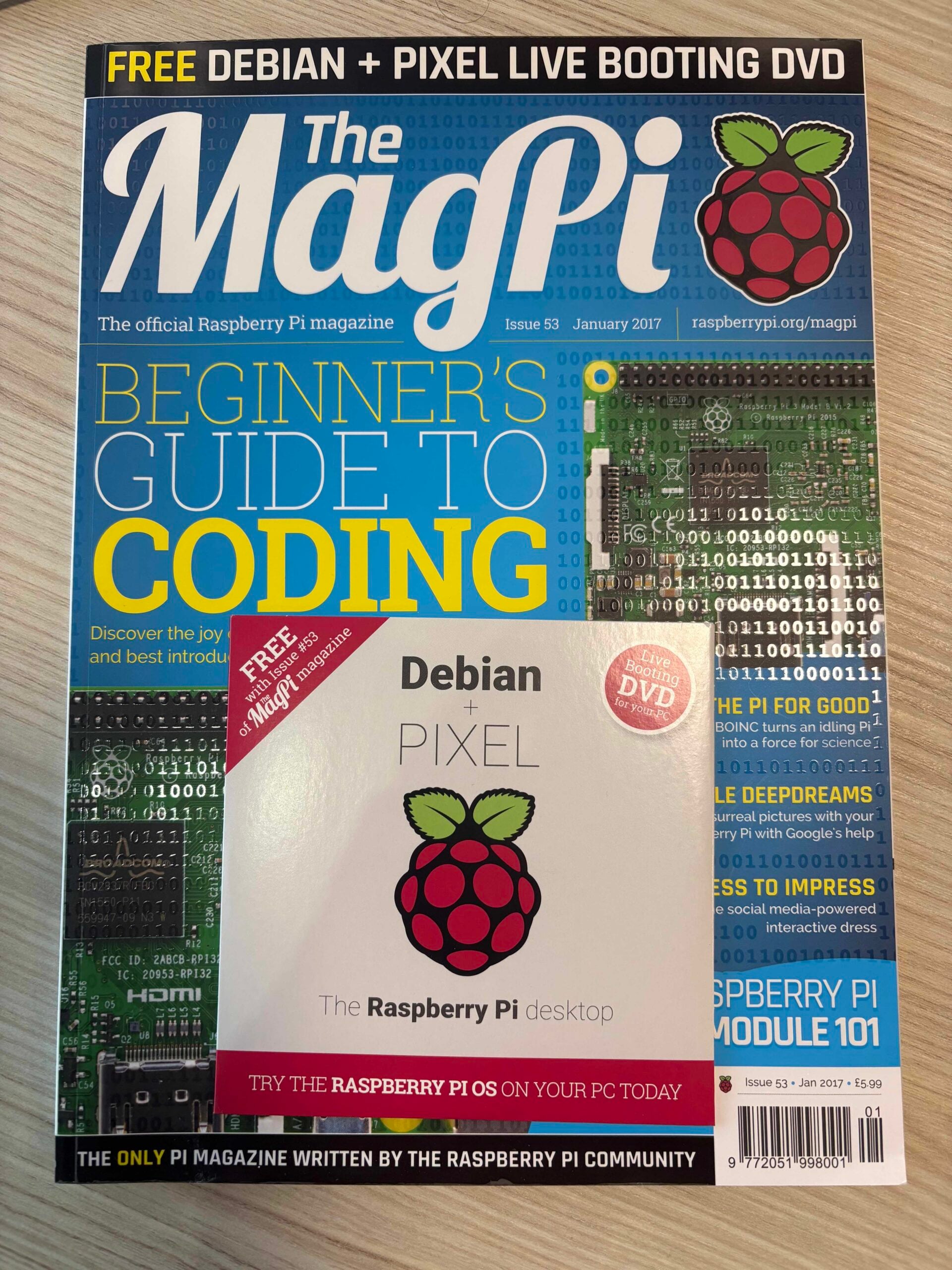
不得不说,我们对反响有点惊讶——它比我梦想的还要受欢迎得多。那张 DVD 只是一个可启动的 live 镜像,但在 2017 年,经过 Serge 更多的努力,我们发布了第一个可安装的 Debian with Raspberry Pi Desktop for PC and Mac 版本,这似乎更受欢迎。
唯一的问题是,我们给自己制造了一个麻烦。人们真的很喜欢在非 Raspberry Pi 电脑上使用 Raspberry Pi Desktop——但问题在于,我们靠销售 Raspberry Pi 电脑赚钱;我们从未对使其工作的软件收费。因此,很难证明花太多时间维护 PC 版本是合理的,而且这里的工程团队有很多事情要做!
高需求
我们设法抽出时间更新了 Debian 的 Buster 和 Bullseye 版本的桌面,但后来我们都忙于其他事情,虽然我们把 Bullseye 版本留在网站上供需要的人使用,但我们根本没有时间发布更新的版本。但人们一直在要求它——我们每周收到两三封邮件,询问 PC 桌面何时更新,我们一直没有答案,因为我们真的不知道什么时候有机会去做。我们一直在尝试分配时间来做这件事,但并不容易。
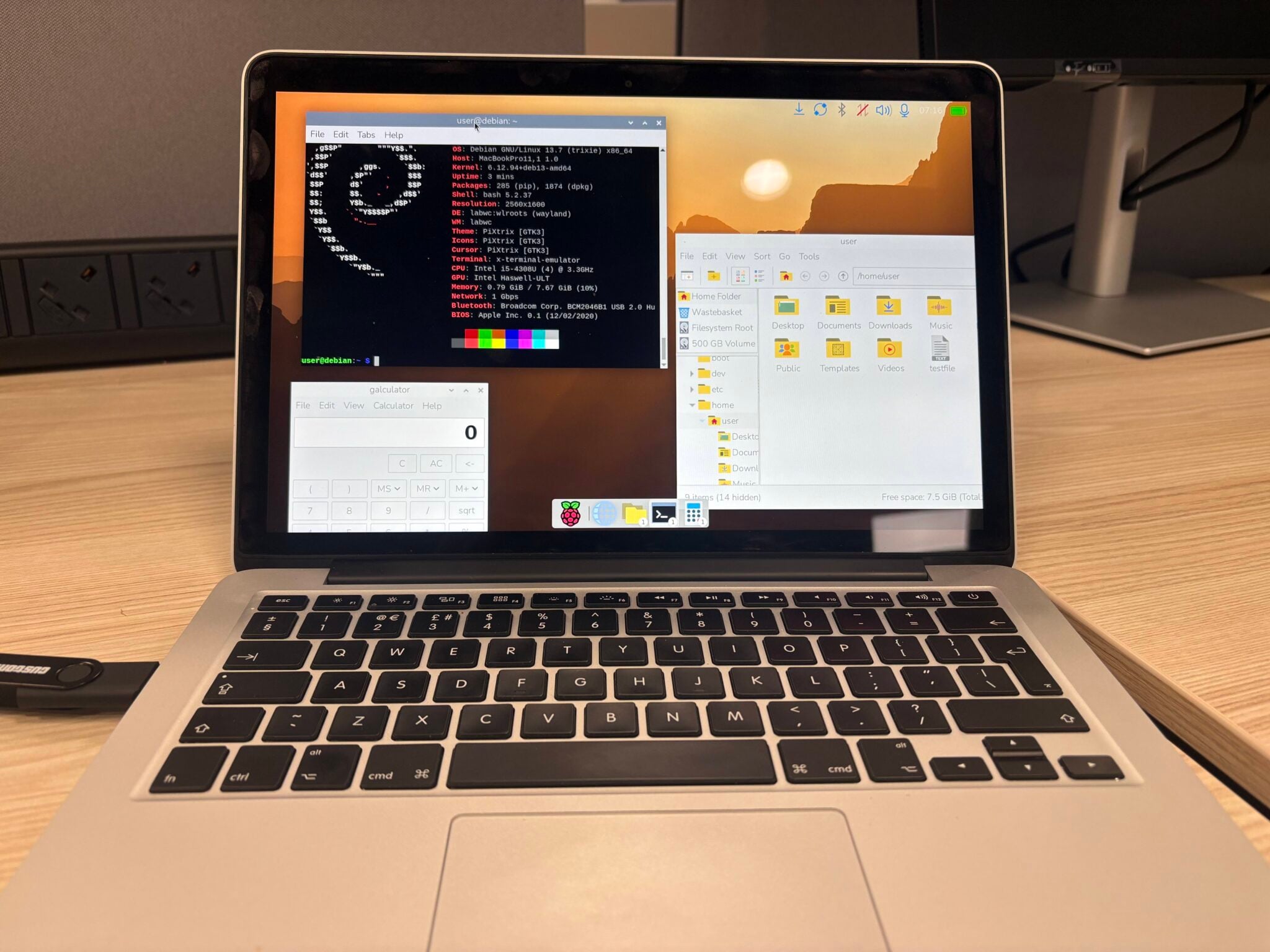
今年早些时候,我们(或者说 Serge)终于让最新版本的 Desktop 运行在了 Debian Trixie 镜像之上。它现在基于 64 位 Debian(amd64 架构),而非较旧的 32 位版本,因为 Debian 本身已停止对 PC 架构的 32 位支持。这应该不会造成大问题——过去 15 年左右生产的大多数 PC 都能顺利运行 64 位版本的 Debian,大多数基于 Intel 的 Mac 也是如此。(Debian 对 Apple Silicon 的支持仍处于实验阶段,因此遗憾的是,那些拥有最新最闪亮水果产品的用户将无法运行此版本。)
兼容 Raspberry Pi Connect
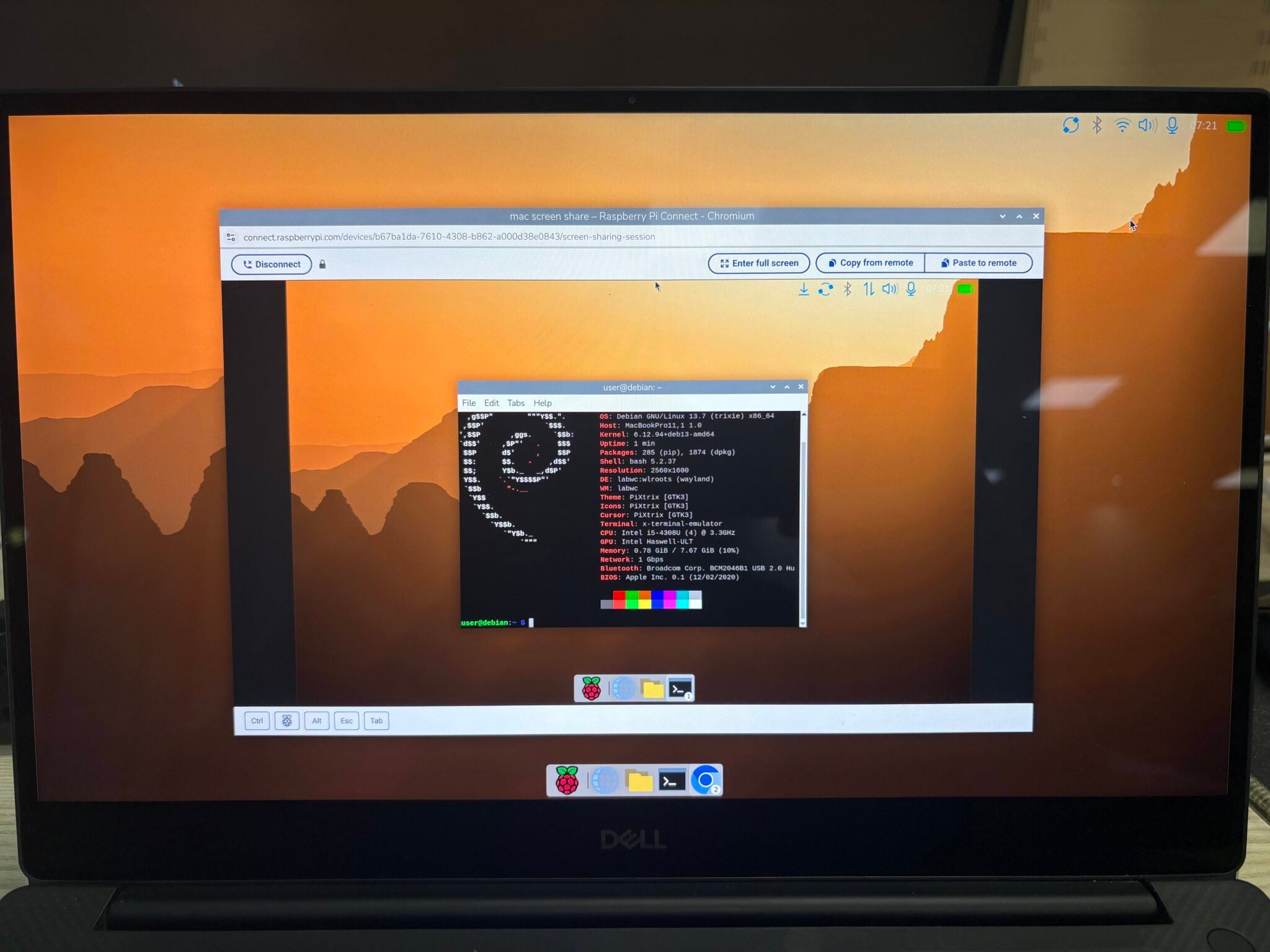
新的 Raspberry Pi Desktop 已完全跟上所有最新的桌面变更,例如控制中心和新的 dock。此外,我们还添加了 Raspberry Pi Connect 客户端,因此你可以将运行该 Desktop 的 PC 或 Mac 与运行 Raspberry Pi Connect 的 Raspberry Pi 一起进行控制。它的工作方式与在 Raspberry Pi 上完全相同;唯一的区别是,当你为 PC 设置 Connect 时,系统会要求你输入一个名称来标识该设备——这在 Raspberry Pi 上不需要,因为 Raspberry Pi 会使用唯一的硬件 ID 代替。你选择的名称随后会出现在你登录 Connect 网站时看到的设备列表中,并且你将能够在该设备上使用屏幕共享或远程终端。
如何获取
Raspberry Pi Desktop 以可下载的 live Debian 镜像形式提供:将 .iso 文件刷写到 USB 存储设备上,将其插入计算机,然后从 USB 启动。出现提示时,选择“run with persistence”——这意味着你所做的任何更改都会保存回该 USB 存储设备。同一菜单还提供了重置持久化的选项;如果你选择此项,任何更改都将被删除,你的 USB 存储设备将恢复到干净的原始镜像状态。
启动进入 Raspberry Pi Desktop 后,你还可以选择将其安装到计算机自己的硬盘或 SSD 上:你可以从桌面快捷方式或主菜单 System Tools 类别中的 Install Raspberry Pi OS 条目运行标准的 Debian 安装程序 Calamares。
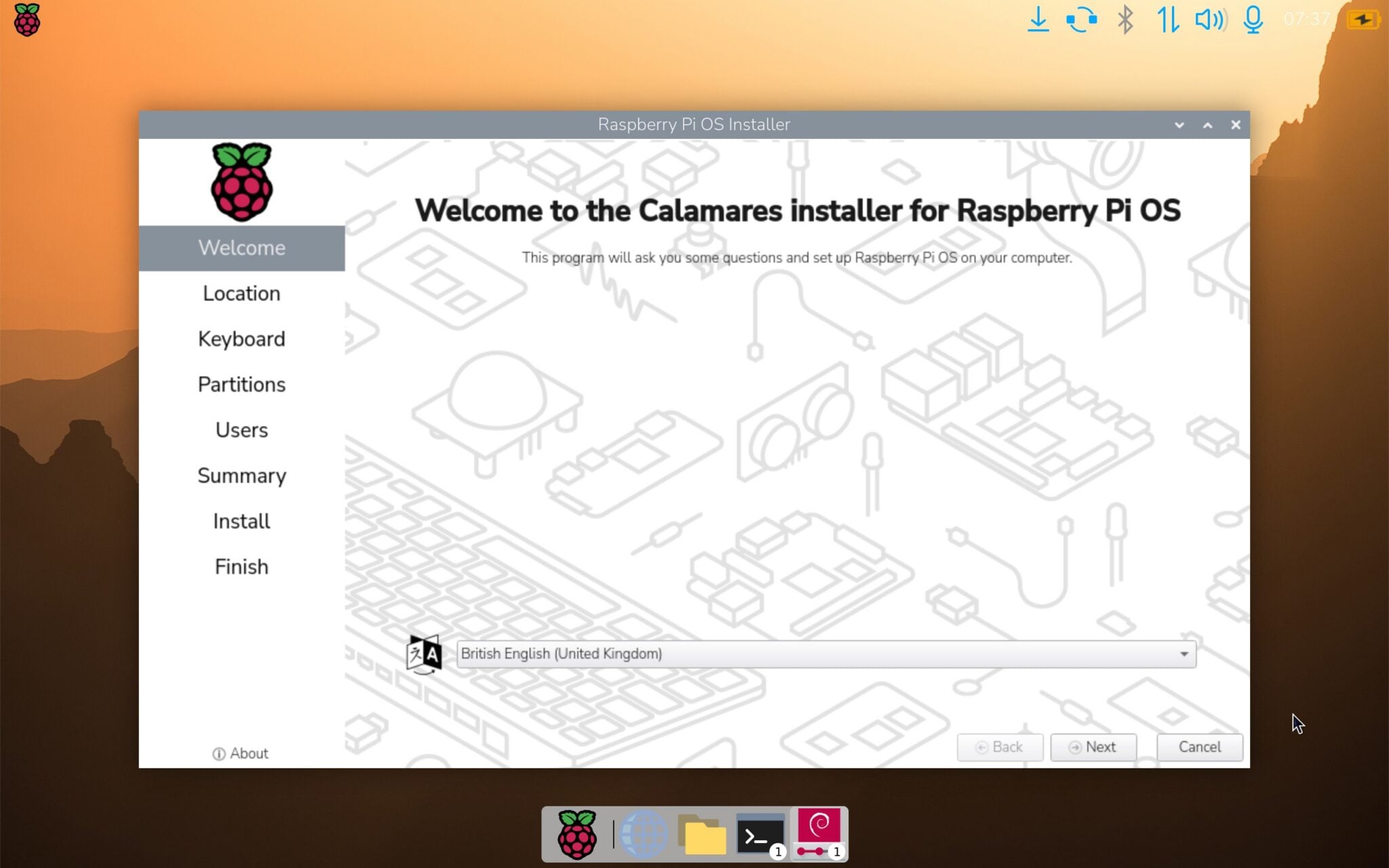
PC 和 Mac 版本的 Raspberry Pi Desktop 现在即可从我们的网站获取。希望你喜欢它——正如我在开头所说,对于让大家久等,我们真的非常抱歉!
转载声明:本文为转载整理,原文版权归原作者及原站点所有。
原文来源:Raspberry Pi Blog
原创地址:https://www.raspberrypi.com/news/raspberry-pi-desktop-now-available-for-pc-and-mac/
原文作者:Simon Long;如有侵权,请联系管理员删除。

