达梦数据库 安装教程
1 、环境配置
1.1 、软件环境
|
操作系统 |
麒麟 V10 |
|
数据库版本 |
DM8 |
1.2 、网络要求
100M 网卡,支持 TCP/IP 协议
1.3 、系统要求:内核要在 2.6 以上
[root@dm8 ~]# uname -ar

1.4 、远程访问设置( 1.4.1 和 1.4.2 选一个操作就好)
如果数据库需要远程访问,需要设置防火墙或者开放数据库对应的端口号和 selinux 策略。
1.4.1 防火墙关闭
[root@dm8 ~]# systemctl stop firewalld
[root@dm8 ~]# systemctl disable firewalld
[root@dm8 home]# systemctl status firewalld

1.4.2 开放数据库对应的端口号( DM 数据库默认端口号 5236 )
[root@dm8 home]# firewall-cmd --zone=public --add-port=5236/tcp --permanent

开放一个范围内
[root@dm8 home]# firewall-cmd --zone=public --add-port=5236-5250/tcp --permanent

1.4.3selinux 策略设置
[root@dm8 home]# vim /etc/sysconfig/selinux
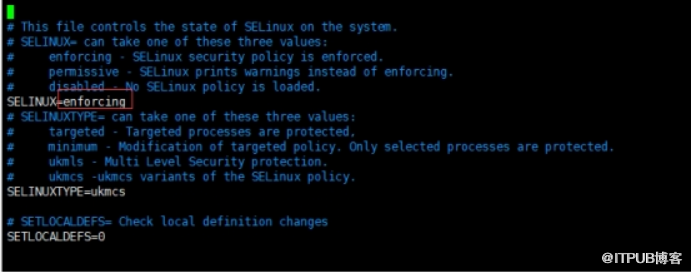
将 enforcing 修改成 disabled
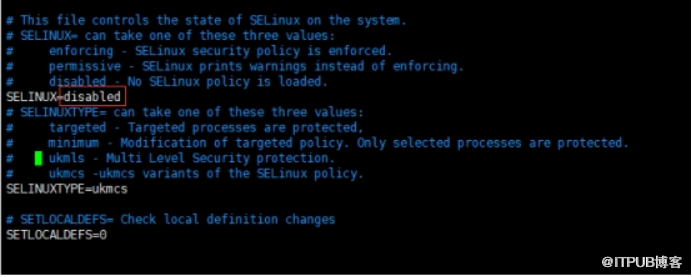
1.5 、设置文件最大打开数
1.5.1 临时生效配置
[root@dm8 home]# ulimit -n 65536
1.5.2 永久生效配置
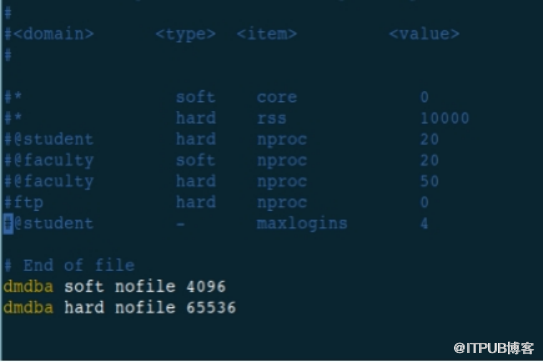
[root@dm8 home]# vim /etc/security/limits.conf
文件的最下面添加如下 2 行配置:
dmdba soft nofile 4096
dmdba hard nofile 65536
2 、数据库安装
2.1 规划路径
[root@ dm8 ~]# mkdir /dm8
2.2 规划安装用户
[root@ dm8 ~]# groupadd dinstall
[root@ dm8 ~]# useradd -g dinstall dmdba
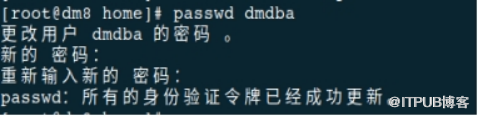
设置dmdba用户密码
[root@localhost ~]# passwd dmdba
2.3 将 /dm8 目录提供可执行权限给 dmdba 用户
[root@ dm8 ~]# chown dmdba:dinstall -R /dm8
[root@ dm8 ~]# ls -ld /dm8/

2.4 挂载数据库 iso 文件指令
[root@ dm8 opt]# mount -o loop /opt/dm8_20210818_x86_rh6_64_ent_8.4.2.18_pack14.iso /mnt

2.5 图形化安装
2.5.1 图形化参数配置
[root@dm8 mnt]# echo $DISPLAY

[root@dm8 mnt]# xhost +

切换成 dmdba 用户执行
[dmdba@localhost ~]$ export DISPLAY=:0.0
[dmdba@localhost ~]$ xhost +

[dmdba@localhost ~]$ cd /mnt
2.5.2 图形化安装
[dmdba@localhost mnt]$ ./DMInstall.bin
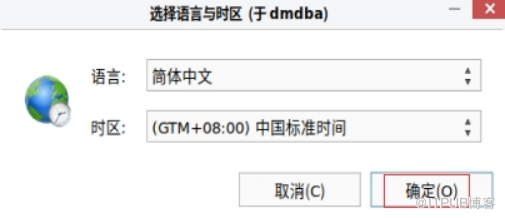
2.5.2.1 图形化安装选择 -- 确定
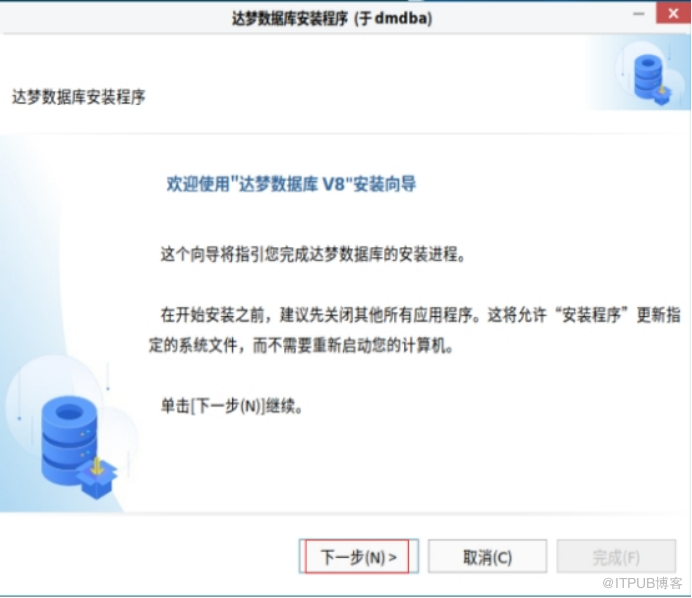
2.5.2.2 选择 -- 下一步
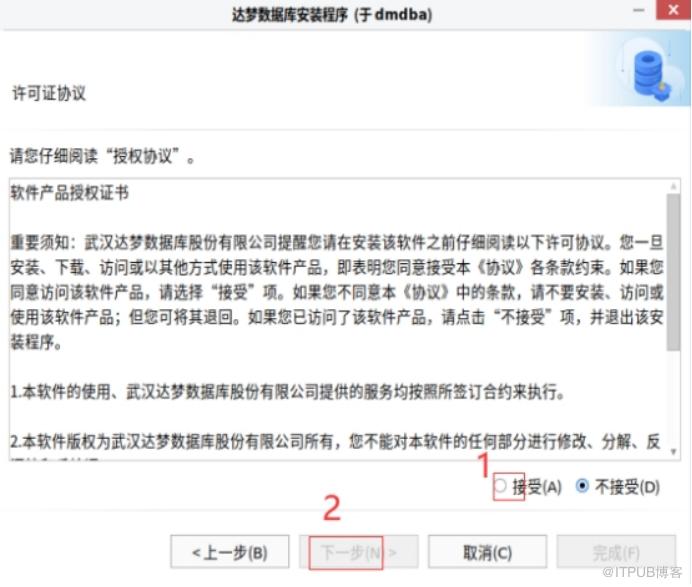
2.5.2.3 选择 -- 接受协议,下一步
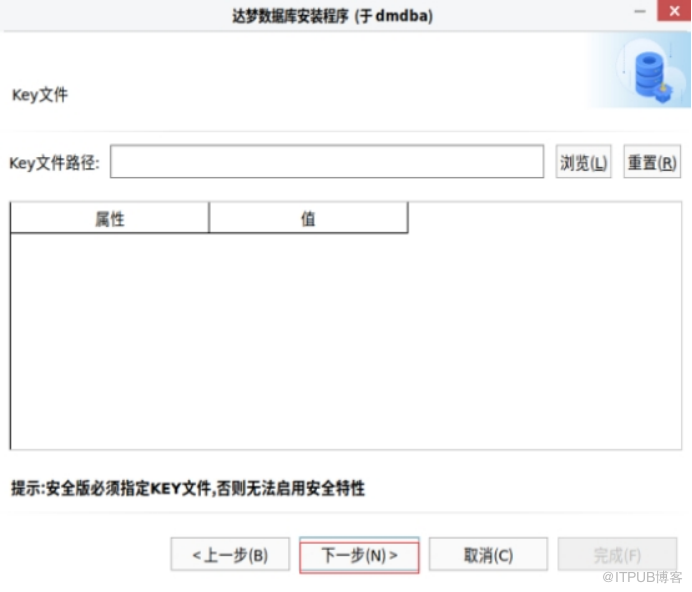
2.5.2.4 dm.key 文件路径配置,直接选择下一步
dm.key 没有 key 也可以安装,这里直接下一步(替换 key ,在数据库安装路径的 bin 目录下,重启数据库实例生效。)
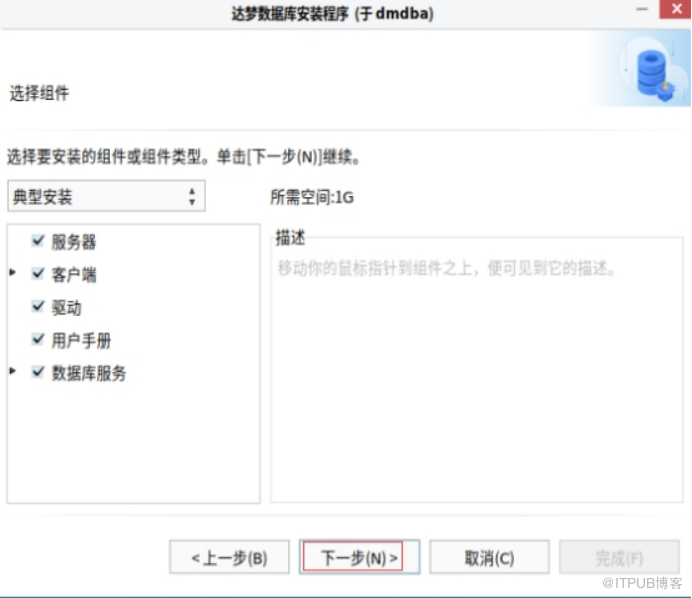
2.5.2.5 直接默认典型安装,下一步
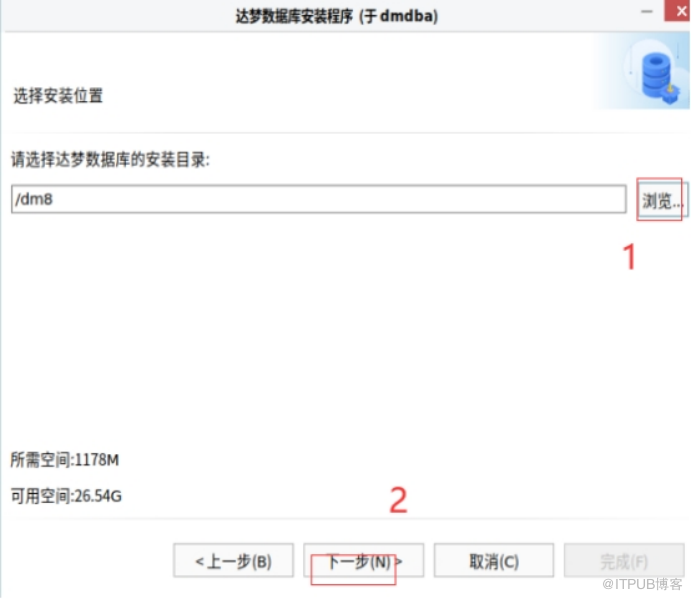
2.5.2.6 配置达梦数据库安装目录(按要求安装)
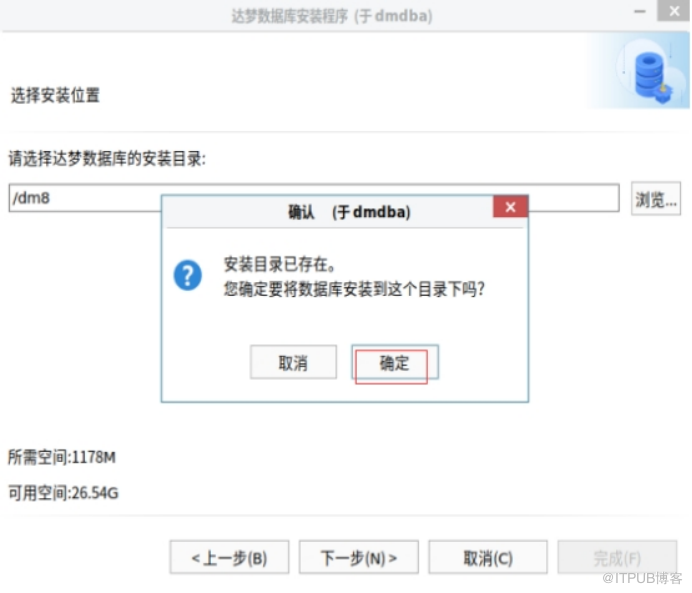
2.5.2.7 规划路径已经创建了 /dm8 ,这里直接选择确定
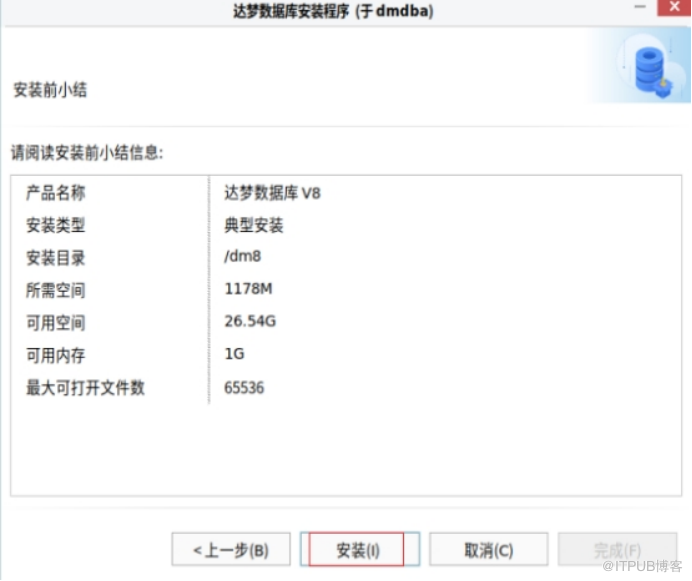
2.5.2.8 安装步骤配置查看这步选择 -- 安装
2.5.2.9 执行配置脚本
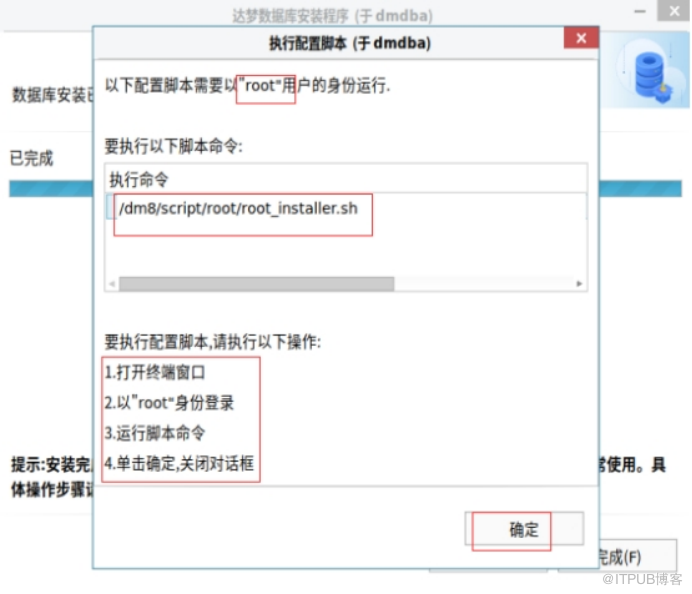
在虚拟机中另外启动一个终端,使用 root 用户执行
[root@localhost dm8 ]# /dm8/script/root/root_installer.sh
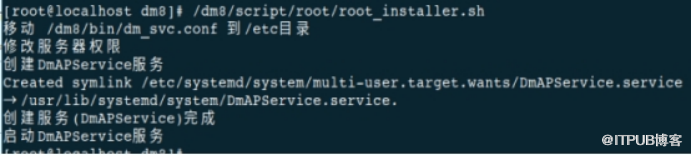
2.5.2.10 点击确定达梦数据库安装
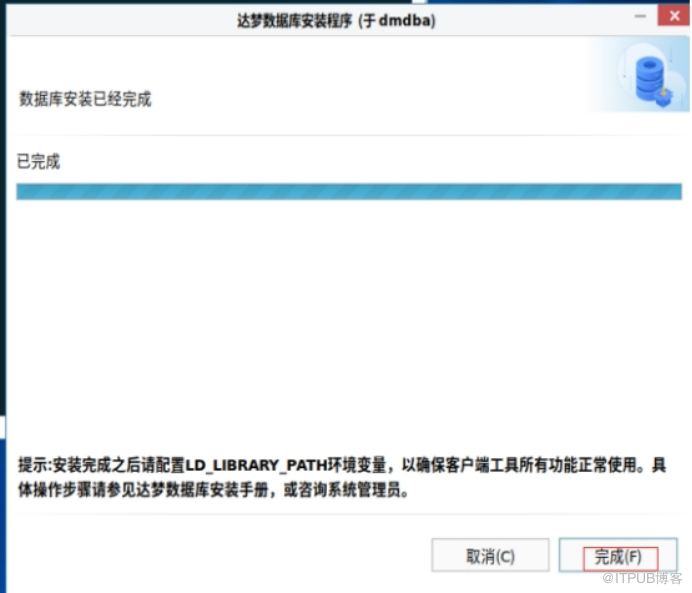
2.5.2.11 数据库实例安装
点击完成数据库安装后弹出初始化数据库页面
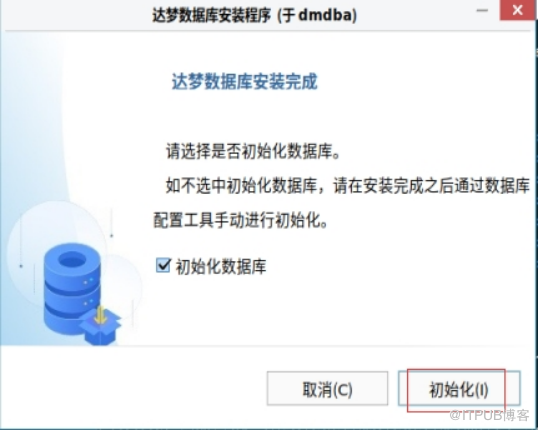
2.5.2.11.1 创建数据库实例 -- 选择开始
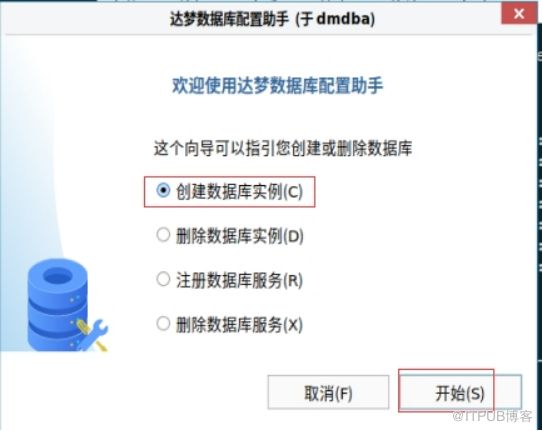
2.5.2.11.2 创建数据库模板 -- 选择下一步
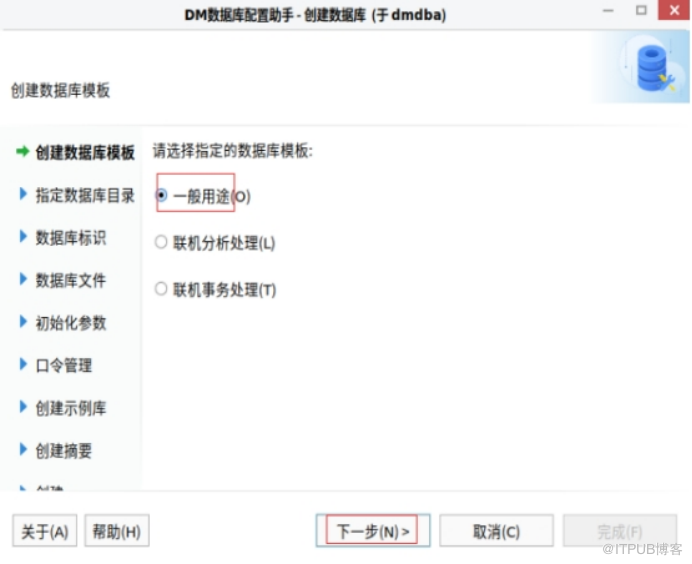
2.5.2.11.3 指定数据库目录路径 -- 选择下一步
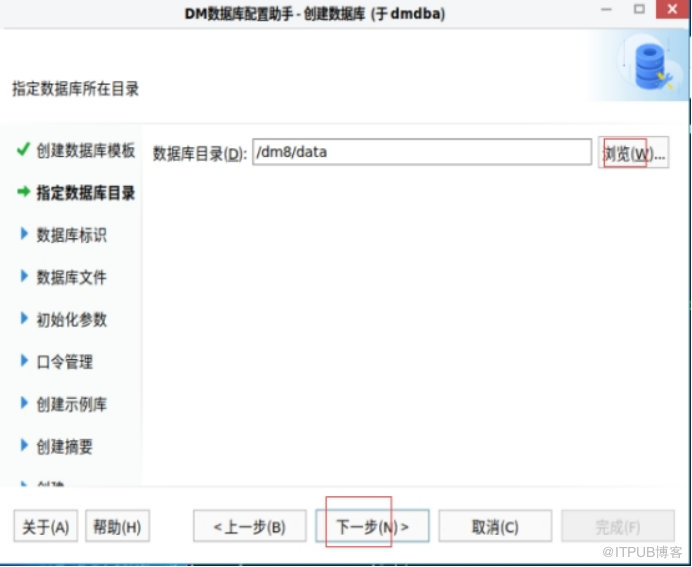
2.5.2.11.4 配置数据库名、实例名、端口号,配置完成后点击下一步
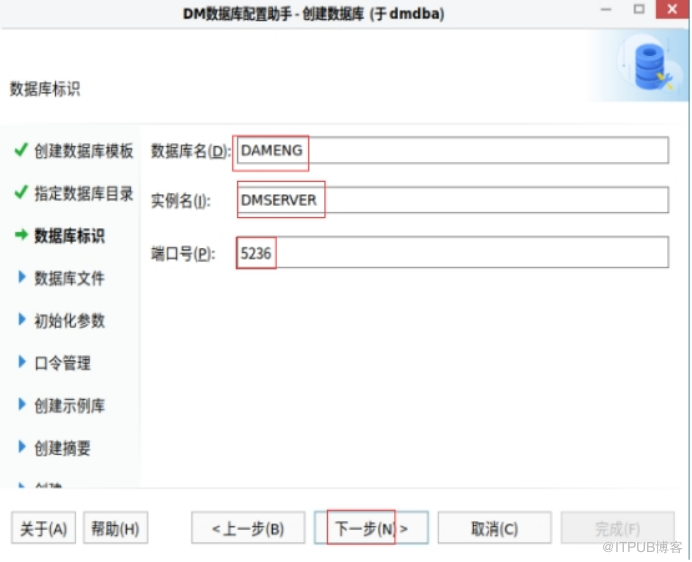
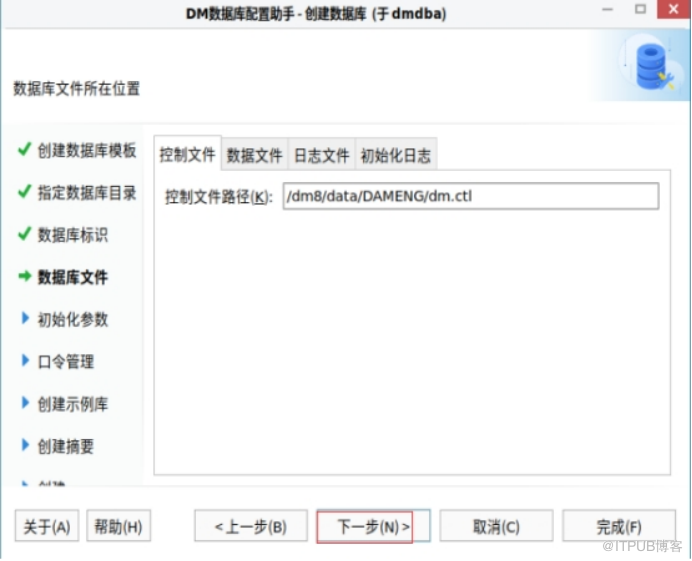
2.5.2.11.5 数据库文件,直接点击下一步
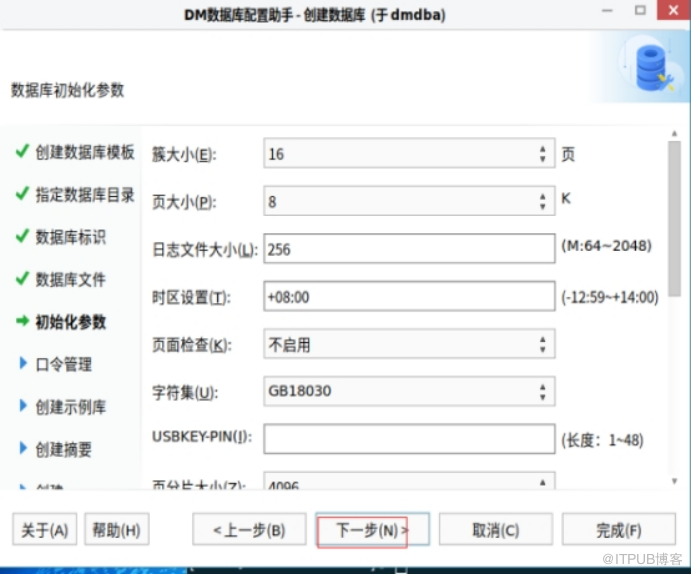
2.5.2.11.6 初始化参数,安装测试不做配置, DCA 考试则需要根据要求配置,配置完成后点击下一步
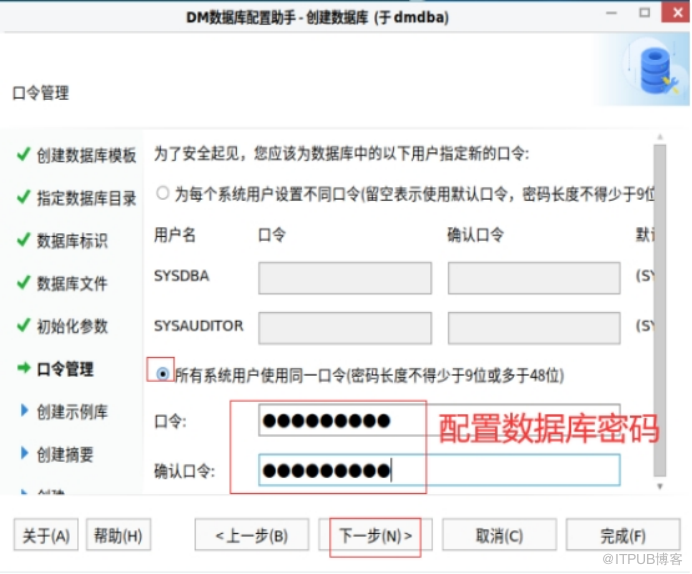
2.5.2.11.7 数据库密码配置( Dameng123 注意这里最好不要配置特殊字符,特殊字符连接数据库的时候需要转义字符转义才能连接上数据库),配置完成后点击下一步
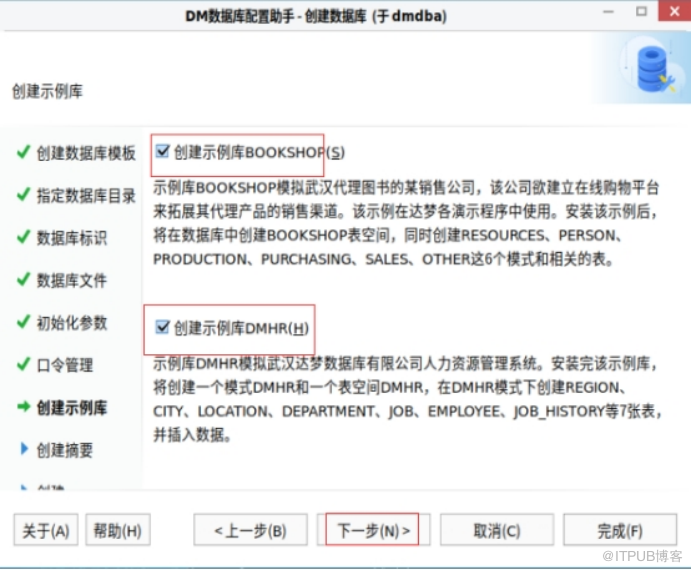
2.5.2.11.8 创建示例库,达梦提供的测试示例库全勾上,点击下一步
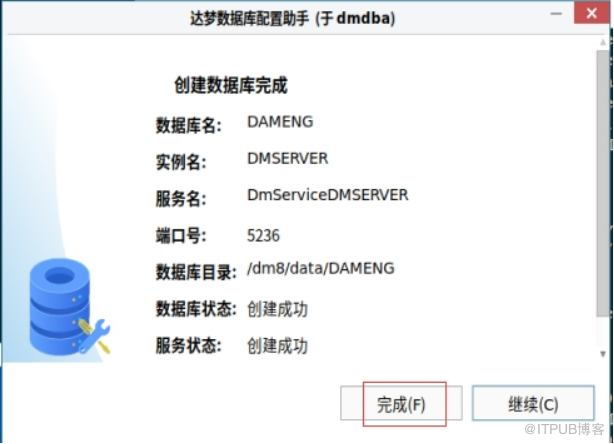
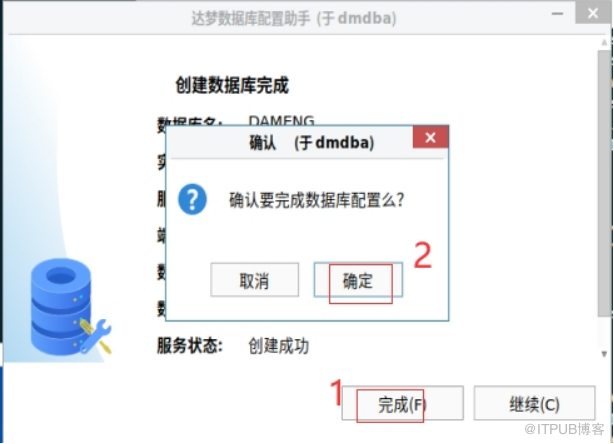
2.5.2.11.9 创建示例库摘要,点击完成
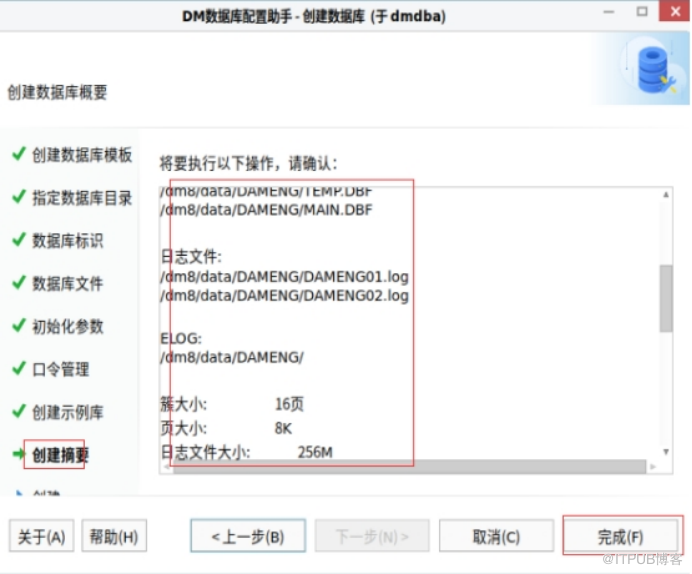
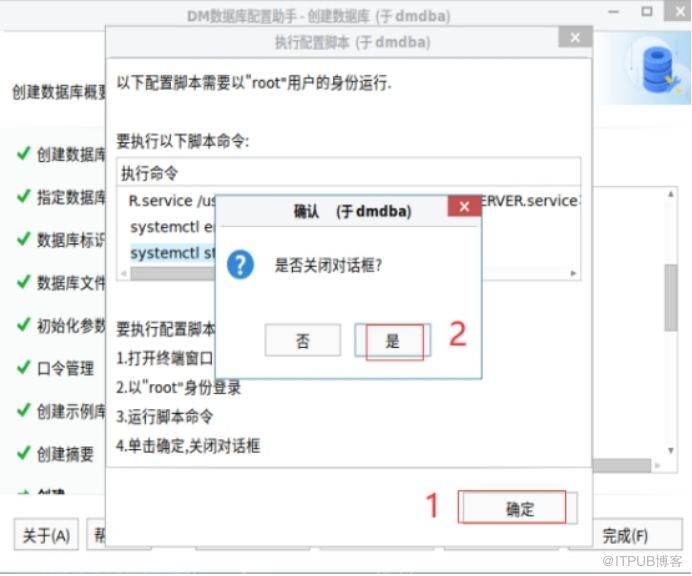
2.5.2.11.10 创建示例库完成,使用 root 用户执行以下 3 个脚本
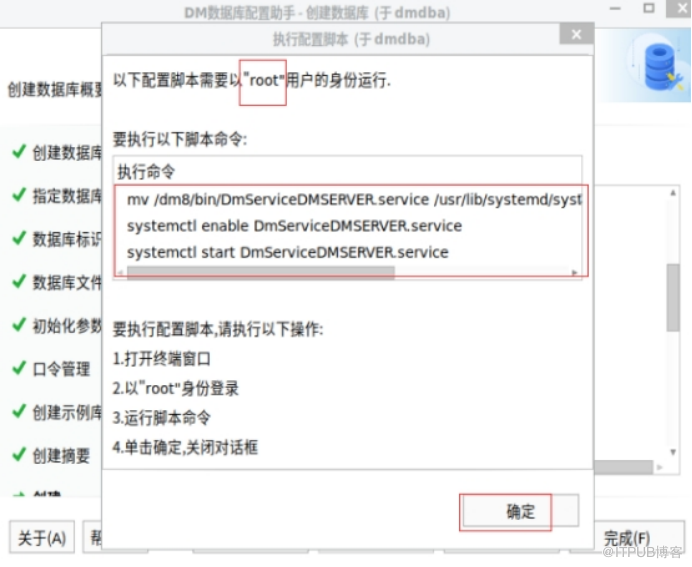
[root@localhost dm8]# mv /dm8/bin/ DmServiceDMSERVER.service /usr/lib/systemd/system/ DmServiceDMSERVER.service

将命令加入开机自启
[root@localhost dm8]# systemctl enable DmServiceDMSERVER.service

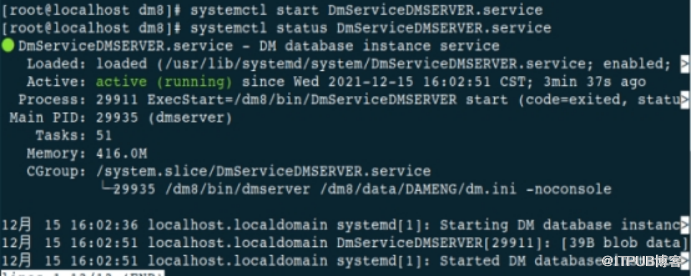
启动实例
[root@localhost dm8]# systemctl start DmServiceDMSERVER.service
3、常见问题及解决办法
3.1 图形化操作界面出不来
3.1.1可能原因是图形化配置未生效,再次执行图形化配置后执行安装脚本
[root@dm8 mnt]# echo $DISPLAY

[root@dm8 mnt]# xhost +

切换成 dmdba 用户执行
[dmdba@localhost ~]$ export DISPLAY=:0.0
[dmdba@localhost ~]$ xhost +

3.1.2不同的操作界面执行配置不同,导致配置错误
直接在虚拟机中执行 echo $DISPLAY

在VNC界面执行 echo $DISPLAY 显示的可能是:1.0或者:2.0切换成dmdba用户操作的时候需要根据实际情况配置
echo $DISPLAY 显示的是:1.0
[dmdba@localhost ~]$ export DISPLAY=:1.0
echo $DISPLAY 显示的是:2.0
[dmdba@localhost ~]$ export DISPLAY=:2.0
因为xshell免费版未开启图形化界面,所以不建议在xhsell上执行该类操作
3.2 初始化实例指令执行失败
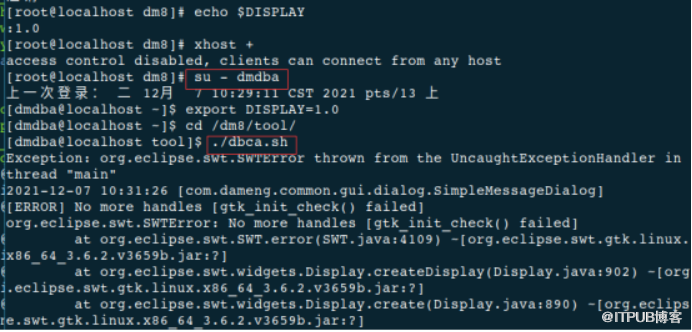
使用root 用户执行 ./dbca.sh
创建数据库实例化启动超时
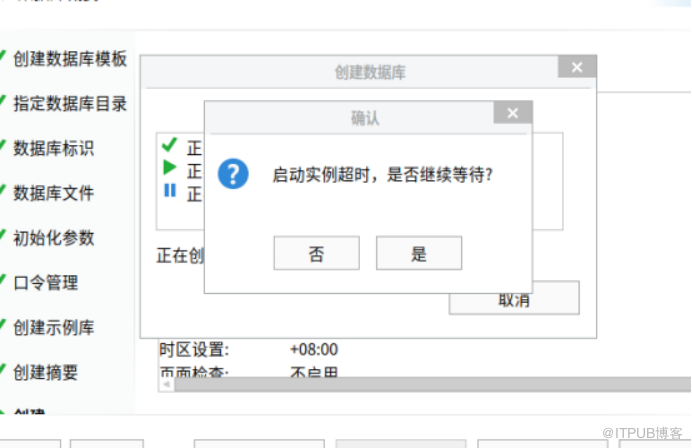
解决办法:
将目/dm8目录权限授予dmdba命令 chown -R dmdba:dinstall /dm8 修改成 chown dmdba:dinstall -R /dm8 ;
其实这2 个命令效果是一样的,不知道为什么执行后面这个就能正常执行图形化界面。
来自 “ ITPUB博客 ” ,链接:https://blog.itpub.net/70024237/viewspace-2923603/ ,如需转载,请注明出处,否则将追究法律责任。

