达梦-V8单机安装
1. 配置情况
|
名称 |
配置要求 |
|
CPU |
2 核及以上 |
|
内存 |
1G 及以上 |
|
硬盘 |
5G 及以上 |
|
操作系统 |
CentOS 7.x |
2. 调整操作系统参数
2.1. 系统时间
查看当前系统时间:
date
使用东八区时间:如果不是,需要执行以下操作:
cp /usr/share/zoneinfo/Asia/Shanghai /etc/localtime
2.2. 服务器防火墙
关闭服务器防火墙
systemctl status firewalld (状态)
systemctl stop firewalld (关闭)
systemctl disable firewalld (开机不启动)
2.3. 组和用户
创建dmdba组和用户
创建安装目录:
mkdir -p /data
创建组 :
groupadd dinstall
创建用户 ,并设置密码:
useradd -g dinstall dmdba
passwd dmdba
更改安装目录所有者:
chown dmdba:dinstall -R /data
更改数据盘目录所有者:
chown dmdba:dinstall -R /dmdata
2.4. 优化服务器ulimit配置
使用root用户执行:
vi /etc/security/limits.conf
添加如下内容:
dmdba soft nofile 65536
dmdba hard nofile 65536
dmdba soft nproc unlimited
dmdba hard nproc unlimited
切换到dmdba,查看是否生效:
ulimit -n
3. 安装DM8
3.1. 准备DM8安装包
下载并上传DM8安装包(官网地址,选择 X86 平台 Centos7 版本安装包)
上传到安装服务器后解压:
unzip dm8_20210712_x86_rh6_64_ent.zip
3.2. 挂载/mnt
将ISO挂载到服务器 /mnt 目录
unzip dm8_20210712_x86_rh6_64_ent.zip
mount dm8_20210712_x86_rh6_64.iso /mnt
3.3. 安装数据库软件
使用dmdba用户安装:
./DMInstall.bin -i
step1:选择Chinese语言,根据指引进行安装

step2:验证key文件,可选择是否输入key文件路径,不输入则进入下一步安装

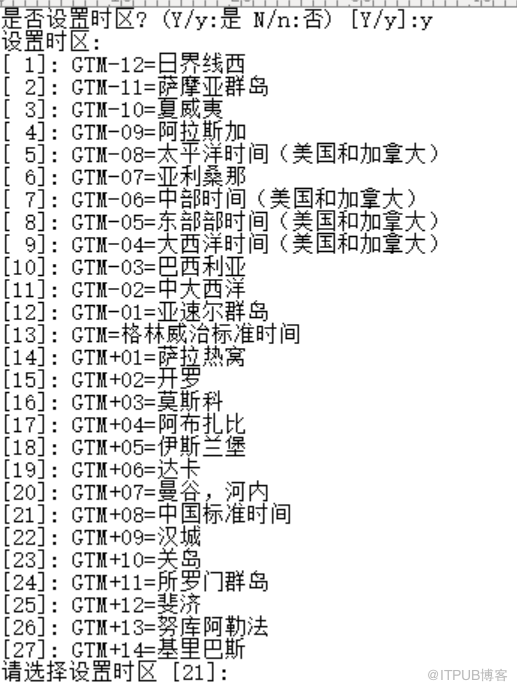
step3:设置时区,输入选项:21,中国标准时间,回车
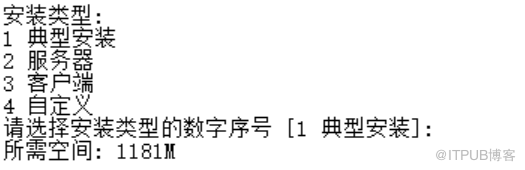
step4:选择安装类型,默认1 典型安装,输入选项,回车
step5:输入需要安装的路径:/data/dmdata,回车

step6:对安装信息进行确认:y,回车
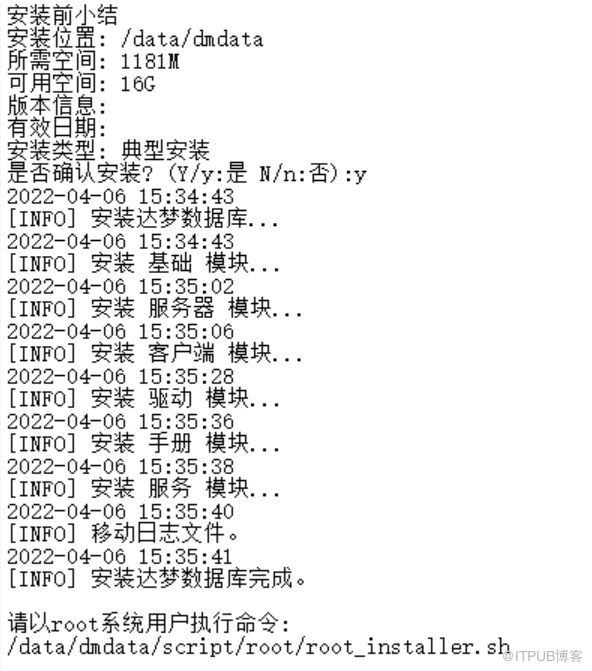
根据提示使用root执行root_installer.sh脚本:

step7:配置环境变量:vi .bash_profile,在文件尾部添加:
export DM_HOME=/data/dmdata
export LD_LIBRARY_PATH=$LD_LIBRARY_PATH:$DM_HOME/bin
export PATH=$PATH:$DM_HOME/bin:$DM_HOME/tool
step8:生效环境变量
source .bash_profile
4. 数据库实例初始化
数据库安装完成后,需要初始化数据库实例才能正式运行达梦数据库。
使用dmdba用户初始化数据库。
初始化数据库服务的两种方式:
-
图形方式:
手动执行$DM_HOME/tool/dbca.sh脚本进行图形化界面的数据库服务初始化
-
命令方式:
手动执行$DM_HOME/bin/dminit通过命令行方式初始化数据库服务
4.1. 命令行安装
1. 查看帮助:
cd <数据库安装目录>/bin
./dminit help
查看详细信息,数据页大小,大小写敏感,字符集等初始化之后不能修改。
2. 初始化实例(实例安装在/dmdata)
安装完成后,启动数据库
cd <数据库安装目录>/bin
./dminit PATH=/data/dmdata PAGE_SIZE=16 CASE_SENSITIVE=1 CHARSET=0 DB_NAME=DMDB INSTANCE_NAME=DMDB  SYSDBA_PWD=SYSDBA PORT_NUM=5236
-
CASE_SENSITIVE
大小写敏感只能在数据库初始化的时候设置,设置后不能更改,若要更改只有重新初始化。
值:
1/Y:值为1表示区分大小写
-
0/N:值为0表示不区分大小写
-
CHARSET
数据库字符集参数,简单理解就是字符的存储格式。达梦数据库有gb18303、utf-8、EUC-KR(韩文),主要区分就是数据库存放的长度。
gb18030一个中字符占用两个字节,utf-8一个中文字符占三个字节,英文一个字母占一个字节。
参数值 0:gb18030 默认是0
-
1: utf-8
-
2: EUC-KR
前台启动数据库( 因为是前端命令行启动的,故该命令行窗口关闭时,达梦数据库服务即中断了,一般不建议该方式启动)
./dmserver /dmdata//DMDB/dm.ini
3. 注册数据库服务
进入目录:
/data/dmdata/script/root
查看帮助
./dm_service_installer.sh -h,
注册数 据库服务同样可以采用图形化界面和命令行两种方式:
-
手动执行 $DM_HOME/tool/dbca.sh 脚本进行图形化界面的数据库服务注册
-
手动执行 $DM_HOME/script/root/dm_service_installer.sh 脚 本通过命令行方式注册数据库服务 ( 该脚本必须以 root 用户执行 )
创建数据库服务:
./dm_service_installer.sh -t dmserver -p cys -dm_ini /data/dmdata/DMDB/dm.ini
注:通过操作系统服务的方式启动达梦数据库,即使用 root 用户来执行,也会自动切换为 dmdba 用户来启动的
4. 启动数据库服务:
DmServiceCYSSRV stop
DmServiceCYSSRV start
5. 登录数据库
切换为dmdba,若已配置环境变量,可直接输入disql ;若没配置,在安装bin目录下,输入“./disql”
su - dmdba
cd /data/dmdata/bin
./disql SYSDBA/SYSDBA@localhost:5236
至此,数据库安装完成。
6. 卸载数据库
停达梦服务:
systemctl stop DmServicecys
卸载服务:
cd /data/dmdata/script/root
./dm_service_uninstaller.sh -n DmServicecys
查看是否还有服务
systemctl status DmServicecys
删除实例
rm -rf /data/dmdata/DMDB
卸载数据库
/data/dmdata ./uninstall.sh -i
来自 “ ITPUB博客 ” ,链接:https://blog.itpub.net/70023345/viewspace-2920160/ ,如需转载,请注明出处,否则将追究法律责任。

