最近在使用 3A 服务器 ,经常修改配置文件,但是在网上看教程的时候,发现有人使用vi ,也有人使用 vim ,但这两者到底有什么区别呢,下面为大家介绍,如果有需要服务器的,可以后台私信我
一、vi 与 vim 的区别
1 、多级撤消
在 vi编辑器 中,按u 只能撤消上次命令,而在 vim 里可以无限制的撤消。
2 、易用性
vi 编辑器只能运行于 unix 中,而 vim 不仅可以运行于 unix ,还可用于 windows 、 mac 等多操作平台。
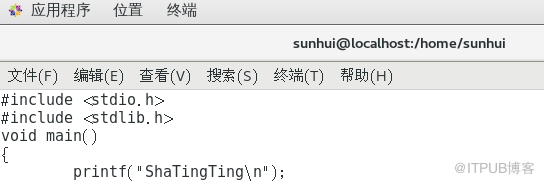
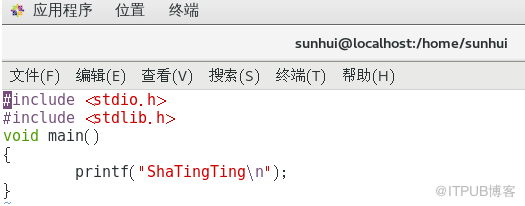
3 、语法加亮
vim
可以用不同的颜色来加亮你的代码。
如下两图对比:
vi main.c
4 、可视化操作
vim 不仅可以在终端运行,也可以运行于 windows 、 mac os 、 windows 。
5 、对 vi 完全兼容
可以把vim 当成 vi 来使用。
小结:vi 和 vim 都是 Linux 中的编辑器,不同的是 vim 比较高级,可以视为 vi 的升级版本。 vi 使用于文本编辑,但是 vim 更适用于 coding 。
二、VI 模式
1 、命令行模式 ( command mode/ 一般模式)
任何时候,不管用户处于何种模式,只要按一下“ESC”
键,即可使
Vi
进入命令行模式;我们在
shell
环境(提示符为
$
)下输入启动
vi
命令,进入编辑器时,也是处于该模式下。
在该模式下,用户可以输入各种合法的vi
命令,用于管理自己的文档。此时从键盘上输入的任何字符都被当做编辑命令来解释,若输入的字符是合法的
Vi
命令,则
vi
在接受用户命令之后完成相应的动作。但需注意的是,所输入的命令并不在屏幕上显示出来。若输入的字符不是
Vi
的合法命令,
vi
会响铃报警。
2 、文本输入模式 ( input mode/ 编辑模式)
在命令模式下输入插入命令i ( insert )、附加命令 a ( append )、打开命令 o ( open )、修改命令 c ( change )、取代命令 r 或替换命令 s 都可以进入文本输入模式。在该模式下,用户输入的任何字符都被 vi 当做文件内容保存起来,并将其显示在屏幕上。在文本输入过程中,若想回到命令行模式下,按 ”ESC” 键即可。
3 、末行模式 ( last line mode/ 指令列命令模式)
末行模式也称转义模式。
vi 和 Ex 编辑器的功能是相同的,二者主要区别是用户界面。在 vi 中,命令通常是单个键,例如 i 、 a 、 o 等;而在 Ex 中,命令是以按回车键结束的正文行。 vi 有一个专门的 “ 转义 ” 命令,可访问很多面向行的 Ex 命令。
在命令模式下,用户按“:” 键即可进入末行模式下,此时 vi 会在显示窗口的最后一行(通常也是屏幕的最后一行)显示一个 “:” 作为末行模式的提示符,等待用户输入命令。多数文件管理命令都是在此模式下执行的(如把编辑缓冲区的内容写到文件中等)。末行命令执行完后, vi 自动回到命令模式。
三、VIM 模式
1 、正常模式 (Normal-mode)
启动vim 后默认处于正常模式(即命令行模式)。不论位于什么模式,按下键 ( 有时需要按两下)都会进入正常模式。
2 、插入模式 (Insert-mode)
在正常模式中按下i, a, o, I,A,O 键,会进入插入模式。现在只用记住按 i 键会进行插入模式。在插入模式中,击键时会写入相应的字符。
3 、命令模式 (Command-mode)
在正常模式中,按下: (英文冒号)键,会进入命令模式。
在命令模式中可以执行一些输入并执行一些vim 或插件提供的指令,就像在 shell 里一样。这些指令包括设置环境、文件操作、调用某个功能等等。
4 、可视模式 (Visual-mode)
在正常模式中按下v , V , +v ,可以进入可视模式。
可视模式中的操作有点像拿鼠标进行操作,选择文本的时候有一种鼠标选择的即视感,有时候会很方便。
四、VI 与 VIM 的常用命令
注:由于VI 与 VIM 在命令上几乎相同,所以这里那 VIM 为例。
1 、模式转换
正常–> 输入:以下这几个参数实现的功能都是转为输入模式,只不过转换后的光标所在的位置不同(感兴趣可以试一试,虽然意义不大!)
i :在当前光标所在字符的前面,转为输入模式;
a :在当前光标所在字符的后面,转为输入模式;
o :在当前光标所在行的下方,新建一行,并转为输入模式;
I :在当前光标所在行的行首,转为输入模式;
A :在当前光标所在行的行尾,转为输入模式;
O :在当前光标所在行的上方,新建一行,并转为输入模式;
输入 -- > 正常:
ESC
正常--> 末行 ::( 英文冒号 )
末行--> 正常:
ESC , ESC
注意:输入模式和末行模式之间不能直接切换。
2 、关闭文件(末行模式)
:q 退出; :q! 不保存退出; :w 保存; :w! 强行保存; :wq 保存退出 :wq! 强制保存并退出
注意:在正常模式下按组合键shift zz 可以保存并退出
3 、移动光标(正常模式)
1 )逐字符移动:
h: 左;
l: 右;
j: 下;
k: 上;
#h: 移动 # 个字符
2 )以单词为单位移动
w: 移至下一个单词的词首;
e: 跳至当前或下一个单词的词尾;
b: 跳至当前或前一个单词的词首;
#w: 移动 # 个单词
3 )行内跳转:
0: 绝对行首;
^: 行首的第一个非空白字符;
$: 绝对行尾
4 )行间跳转
#G :跳转至第 # 行;
gg: 第一行;
G :最后一行
5 )末行模式
.: 表示当前行;
$: 最后一行;
# :第 # 行;
+#: 向下的 # 行
4 、翻屏(正常模式)
Ctrl+f: 向下翻一屏;
Ctrl+b: 向上翻一屏;
Ctrl+d: 向下翻半屏;
Ctrl+u: 向上翻半屏
5 、复制字符
1 )正常模式
复制:
yy :复制当前行
nyy :复制当前行至下面的 n 行
粘贴:
p :粘贴到光标的后面
P :粘贴到光标的前面
2 )可视模式
复制:
y :复制当前行
ny :复制当前行至下面的 n 行
粘贴:
p :粘贴到光标的后面
P :粘贴到光标的前面
6 、删除字符(正常模式)
x: 删除光标所在处的单个字符;
#x: 删除光标所在处及向后的共 # 个字符;
d$ 或 D: 从当前光标处删除至行尾;
d^: 从当前光标处删除之行首;
dd: 删除当前光标所在行;
#dd: 删除包括当前光标所在行在内的 # 行;
注:dd 相当于剪切操作,如果你 dd 之后按 p 或者 P 可以进行粘贴。
7 、替换字符
r :替换单个字符(按完 r 在按你要替换的字符即可)
R :替换多个字符(从你要替换的位置开始替换,直至你退出正常模式)
8 、撤销编辑操作: u
u :撤消前一次的编辑操作;
#u :直接撤消最近 # 次编辑操作;
温馨提示:连续u 命令可撤消此前的 n 次编辑操作;
9 、将另外一个文件( /path/sunhui.txt )的内容填充在当前文件夹中
:r /path/sunhui.txt :填充到当前文件所在光标的后面
1
10 、修改 vim 配置文件
vim ~/.vimrc :修改当前用户的 vim 配置文件
vim /etc/vimrc :修改所有用户的 vim 配置文件
例:在当前用户的vim 配置文件中添加显示行数的命令
vim ~/.vimrc :在末行添加 set nu 即可
11 、拓展(末行模式)
1 )显示或取消显示行号
:set nu // 显示
:set number // 显示
:set nonu // 取消
2 )设置语法高亮
:syntax on // 开启
:syntax off // 关闭
3 )分屏
:vsp xxx.x // 将两个文件垂直分屏
:ctrl +w w // 切屏
来自 “ ITPUB博客 ” ,链接:https://blog.itpub.net/70022313/viewspace-2915639/ ,如需转载,请注明出处,否则将追究法律责任。

