技术解读:插上就能用 vs 折腾半天:鸿蒙平板外接键鼠远控,ToDesk/向日葵/RayLink真实对比_平板用远程操控电脑鼠标-
鸿蒙平板配蓝牙键盘和鼠标远控电脑,听起来很自然,但实际用起来差异不小。三款远控软件——ToDesk、向日葵和 RayLink——在鸿蒙端对外接键鼠的适配深度、快捷键丰富程度、指针模式灵活度,以及被控端锁屏时能不能顺畅解锁,直接决定了平板远控到底是"凑合用"还是"真的能干活"。
这次拿了一台鸿蒙平板、一把蓝牙键盘和一只蓝牙鼠标,把三款软件挨个接上实测,逐项对比它们在外接键鼠适配、快捷键便携性、指针模式和锁屏解锁四个维度上的表现。

一、外接键鼠适配:插上就能用,还是得折腾半天
远控场景下,外接键鼠不是锦上添花,而是刚需。用平板远控电脑处理 Excel、写文档、操作专业软件,光靠触屏根本不够。三款软件对蓝牙键鼠的适配程度,直接影响"平板替代笔记本远控"这个场景能不能成立。
1.1 ToDesk:全键位覆盖,插拔即用
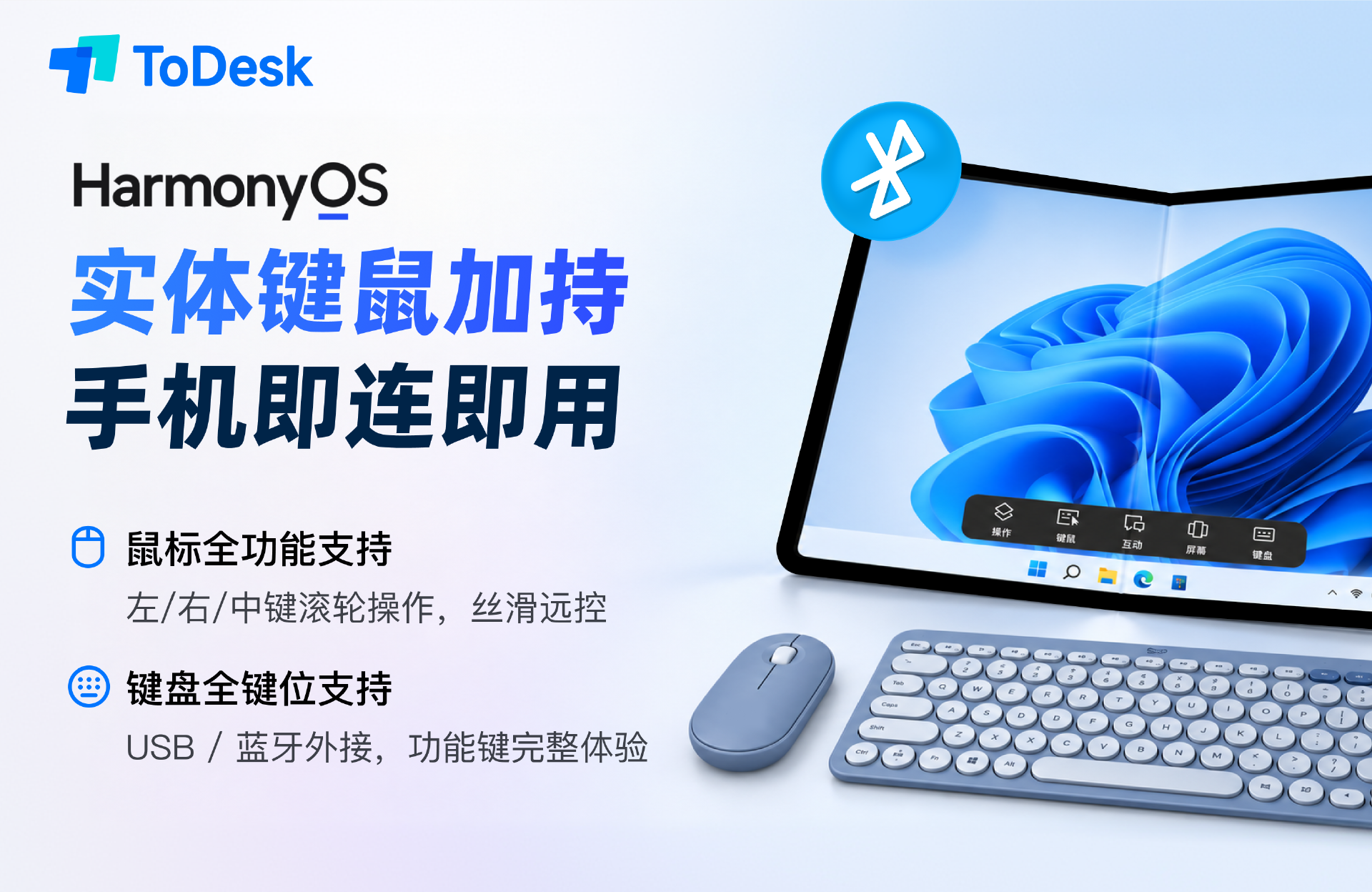
ToDesk鸿蒙 4820 版本在这一项上做得最完整。蓝牙键盘接入后,全键位、功能键 F1~F12、组合键(Ctrl+C、Alt+Tab 这类)全部正常响应,不需要额外配置。蓝牙鼠标接入后,左键、右键、中键、滚轮都能用,操作逻辑和本地使用没有区别。
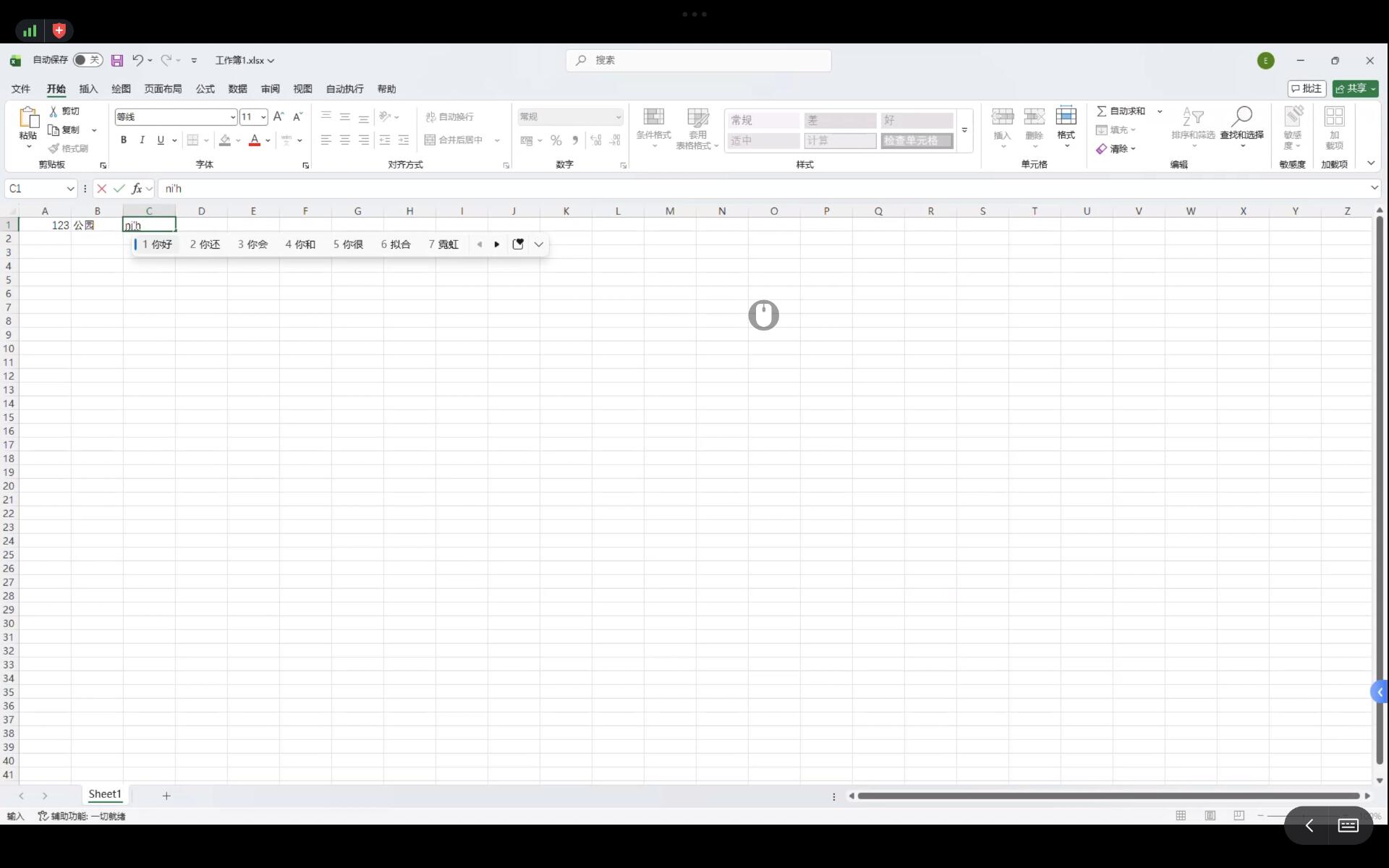
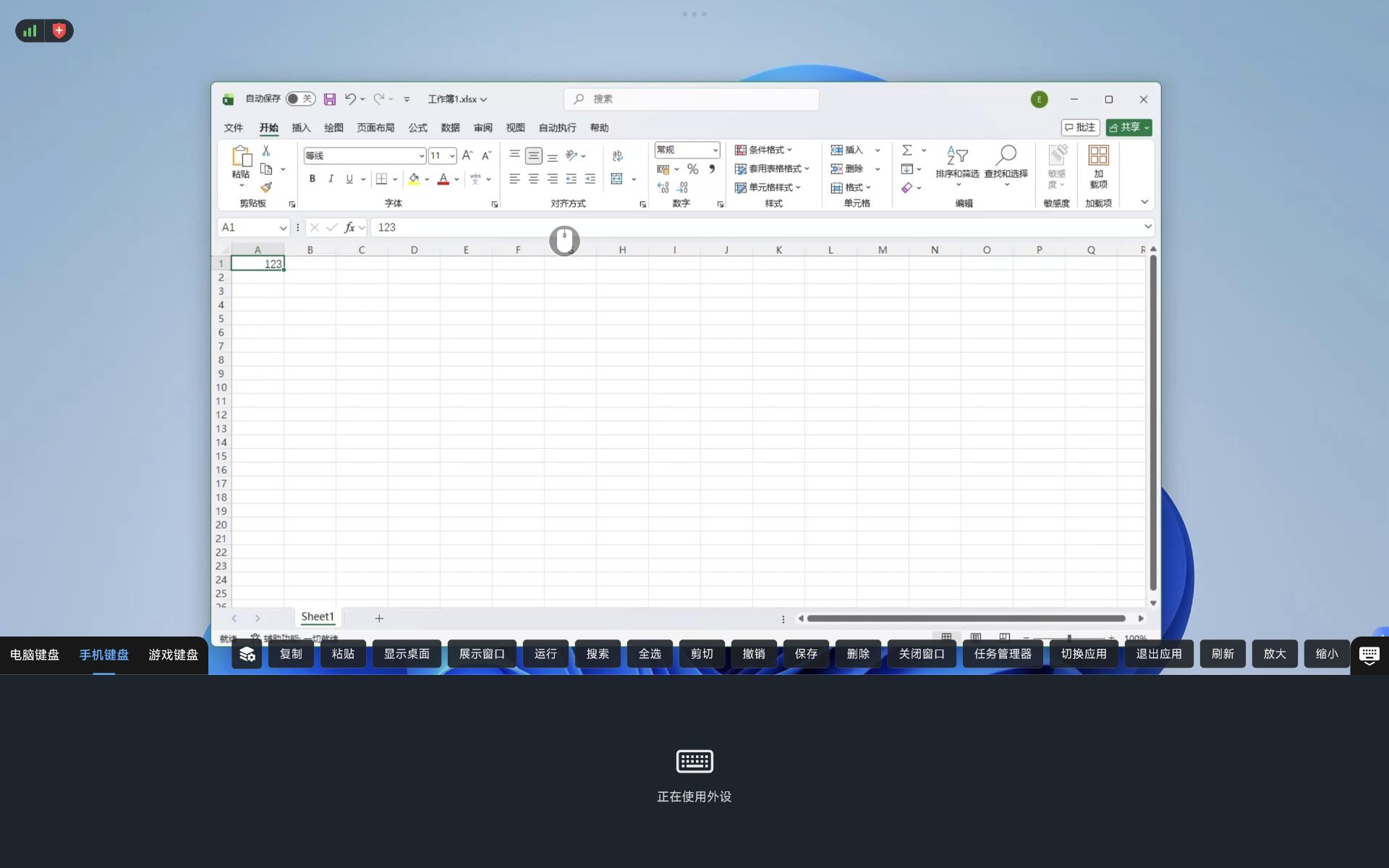
下面截图中可以看到,ToDesk远控 Excel 时底部显示"正在使用外设",同时常驻一排快捷键按钮——复制、粘贴、显示桌面、展示窗口、运行、搜索、全选、剪切、撤销、保存、删除、关闭窗口、任务管理器、切换应用、退出应用、刷新、放大、缩小。这些按钮不需要展开键盘就能直接触发,处理表格时效率提升很明显。
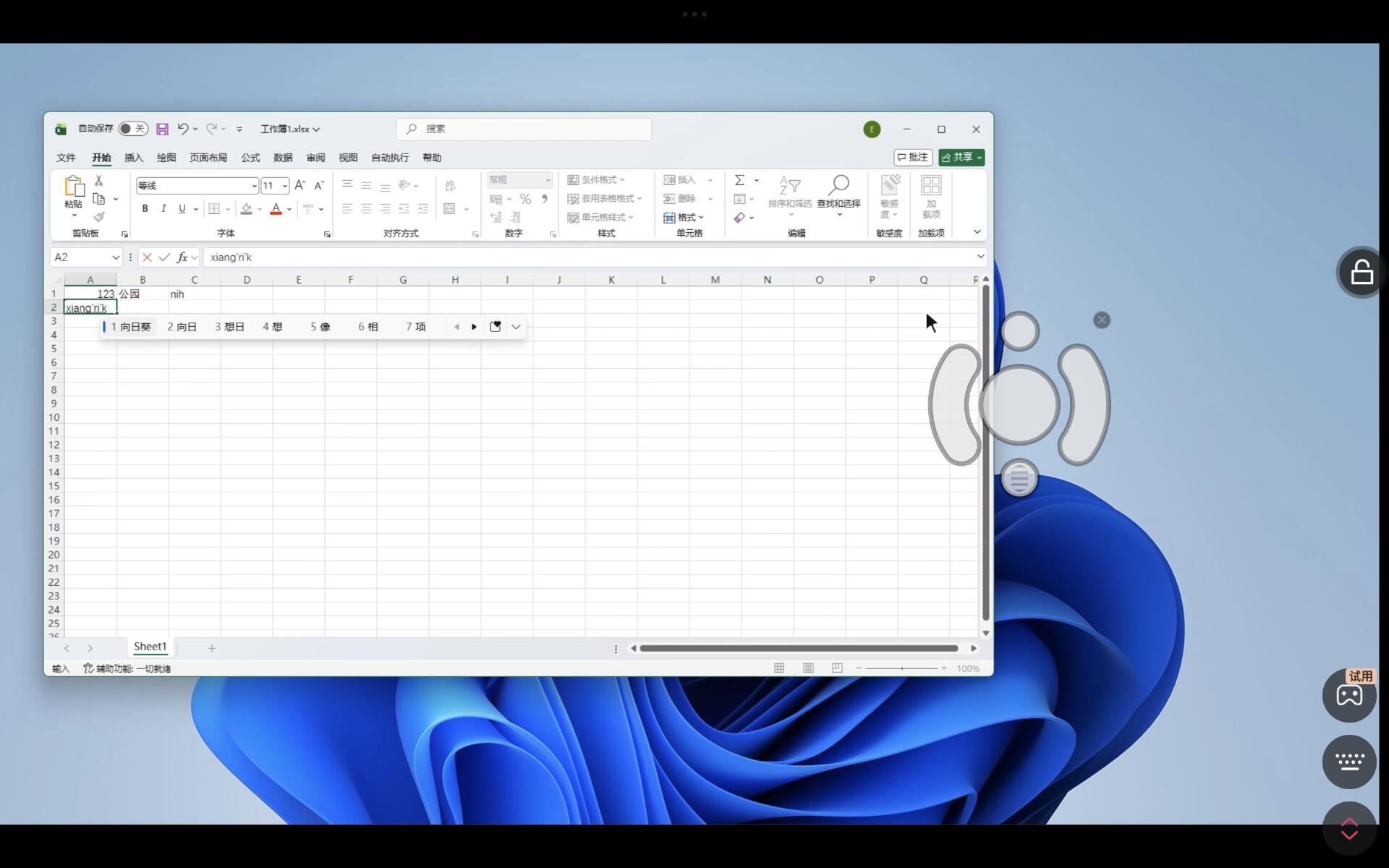
另一个值得注意的细节:接入外接鼠标时,ToDesk会自动规避双鼠标问题。远控场景下如果同时出现虚拟鼠标和实体鼠标,两个光标叠在一起会严重影响操作精度,ToDesk在这一版把这个高频反馈的问题处理掉了。
向日葵在鸿蒙端对外接键鼠的适配同样做得不错。蓝牙键盘和鼠标接入后可以正常使用,基础的键位输入、鼠标点击和滚轮操作都能响应。从截图来看,向日葵远控 Excel 时界面底部同样显示外接键鼠的连接状态,有虚拟鼠标和方向杆图标。
和ToDesk相比,向日葵在键鼠接入后的自动化处理上少了一些打磨。比如双鼠标的规避机制、外设状态的提示方式,ToDesk做得更显性一些,用户一眼就能确认"当前是实体鼠标在操控"。向日葵的基础适配没有问题,但在细节体验上还有提升空间。
1.3 RayLink:不兼容鸿蒙原生,键鼠适配不完善
在RayLink官网可见此软件没有鸿蒙版本。
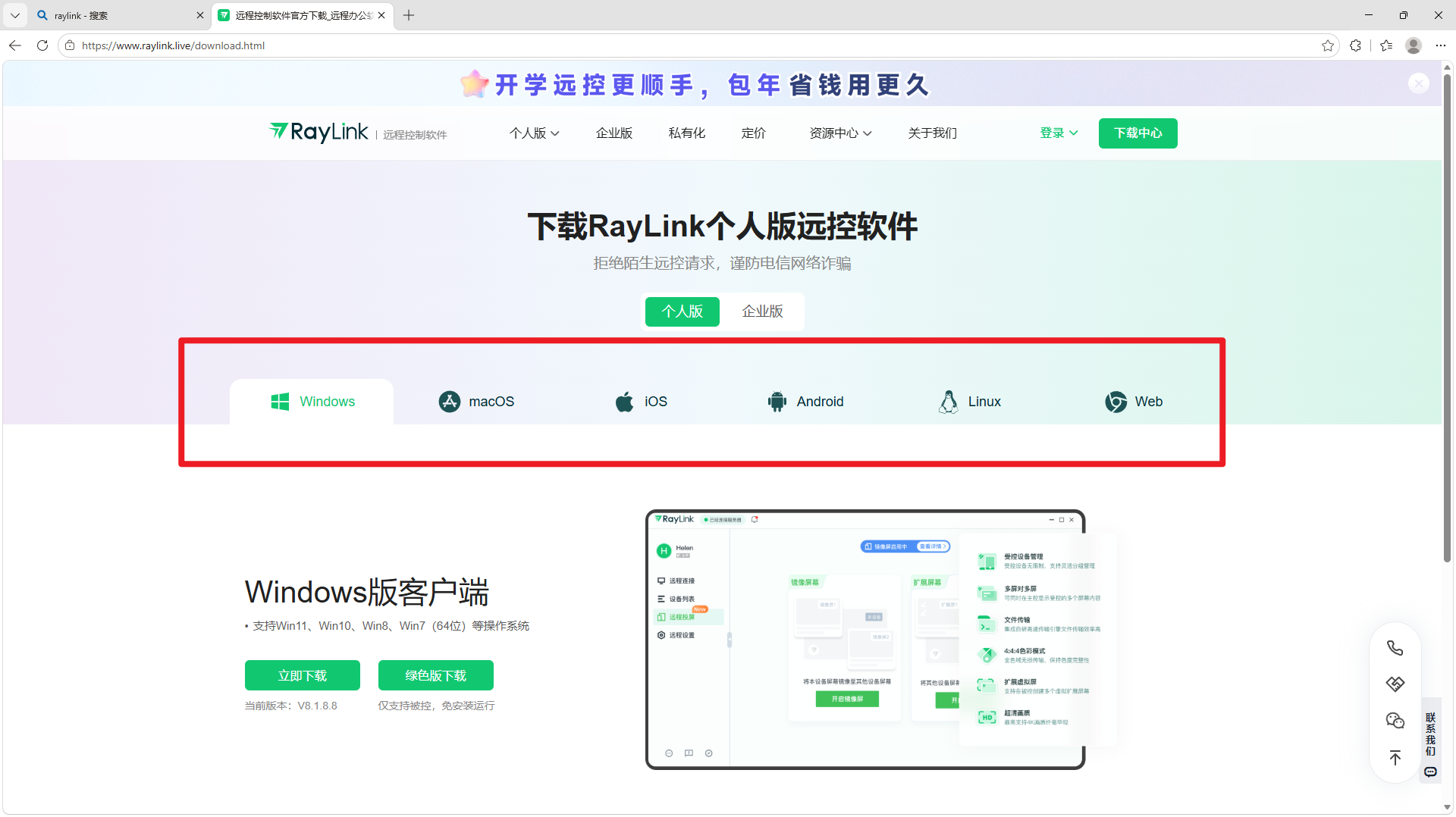
RayLink 不具备鸿蒙原生支持,只能通过卓易通(安卓兼容层)在鸿蒙系统上运行
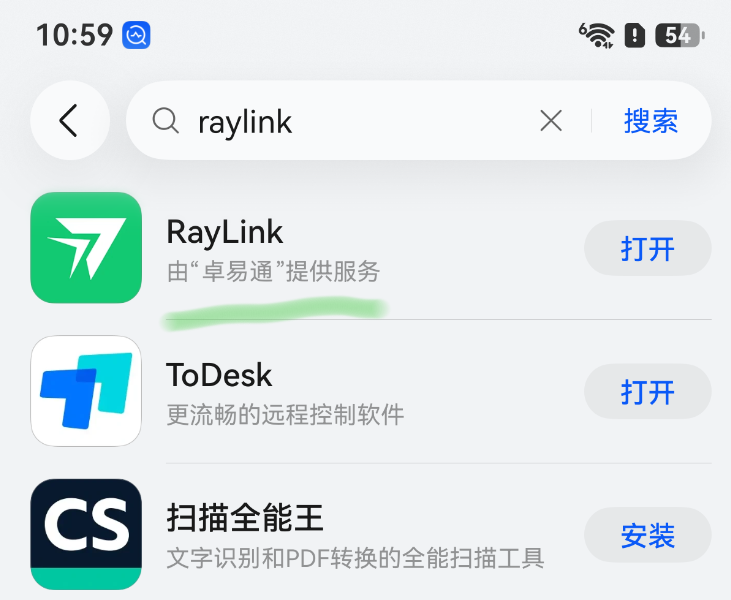
实测连接蓝牙键鼠卡顿明显,鼠标可通过转接头接入改善体验,蓝牙键盘的使用体验不如直接使用屏幕键盘。
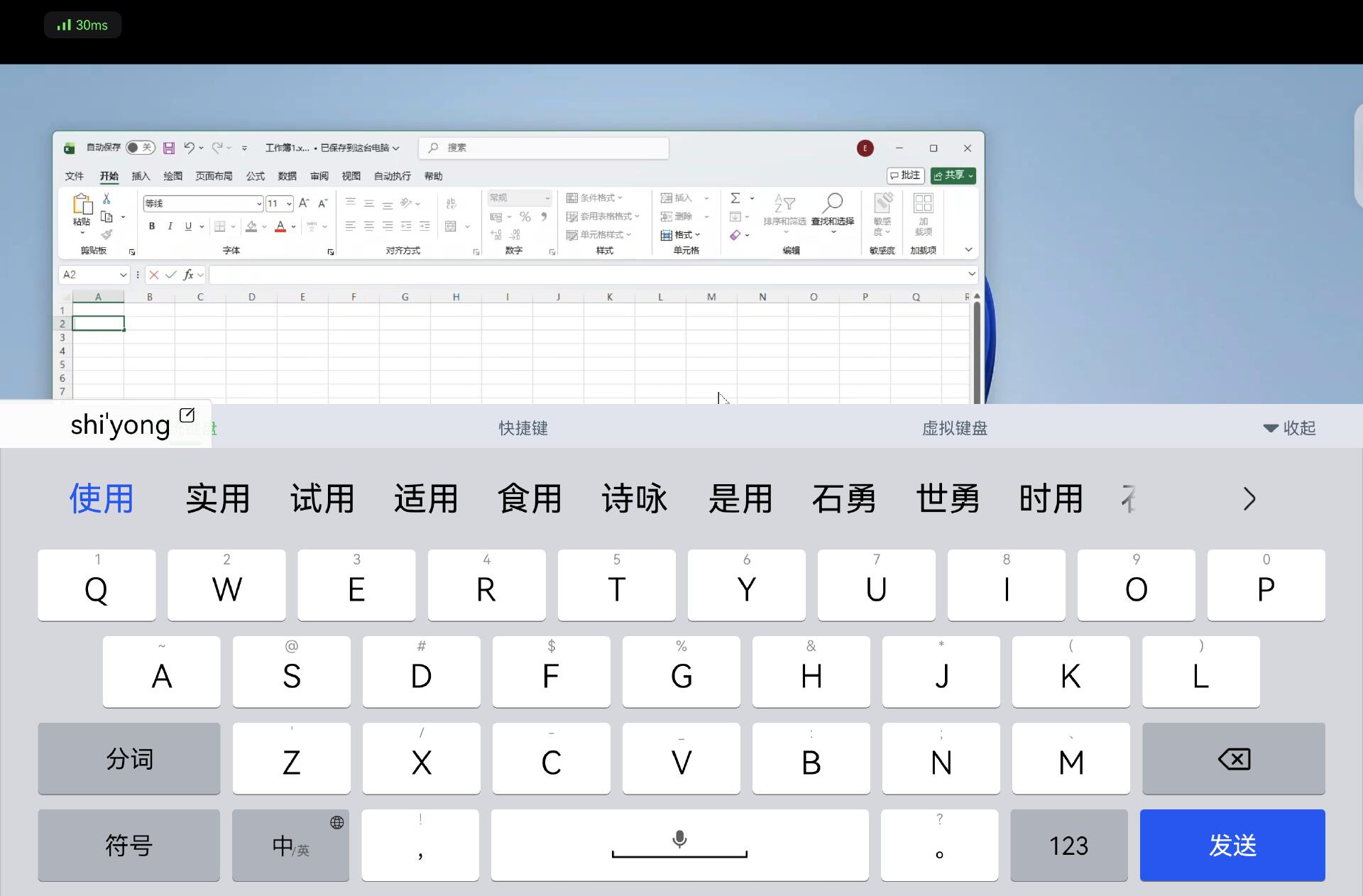
不过RayLink 的问题在于功能完整度。它有方向杆但没有虚拟鼠标(截图中底部只有方向杆图标,没有虚拟鼠标),这意味着在没有外接鼠标的场景下,操控精度会打折扣。另外 RayLink 界面右侧的菜单栏中,隐私模式和游戏键盘标注了VIP,部分进阶功能需要付费才能使用。
外接键鼠适配:ToDesk 9 分,向日葵 8 分,RayLink 5 分。
二、外接键鼠便携性:快捷键够不够用,决定了远控效率
接上键鼠只是第一步,真正的效率差距体现在快捷键的丰富程度和自定义能力上。远控电脑处理日常任务时,频繁切换窗口、复制粘贴、呼出运行框、打开任务管理器——这些操作如果每次都要去菜单里翻,效率会大打折扣。
2.1 ToDesk:内置快捷键矩阵,常用操作一步到位
ToDesk最新的4820版本在快捷键上的投入很实在。远控画面底部常驻一排快捷键按钮,覆盖了日常远控最常用的操作:
窗口管理:显示桌面、展示窗口、切换应用、关闭窗口、退出应用
除了这些快捷键,4820 版本还补上了鸿蒙端的剪贴板双向同步。远控时,平板和电脑之间的复制粘贴可以直接互通——在平板这端复制的文字,能直接粘贴到被控电脑上;电脑上复制的内容,也能直接带回平板。配合底部常驻的复制、粘贴按钮,跨设备搬运链接、账号、代码片段时不用再靠聊天工具中转,顺手不少。
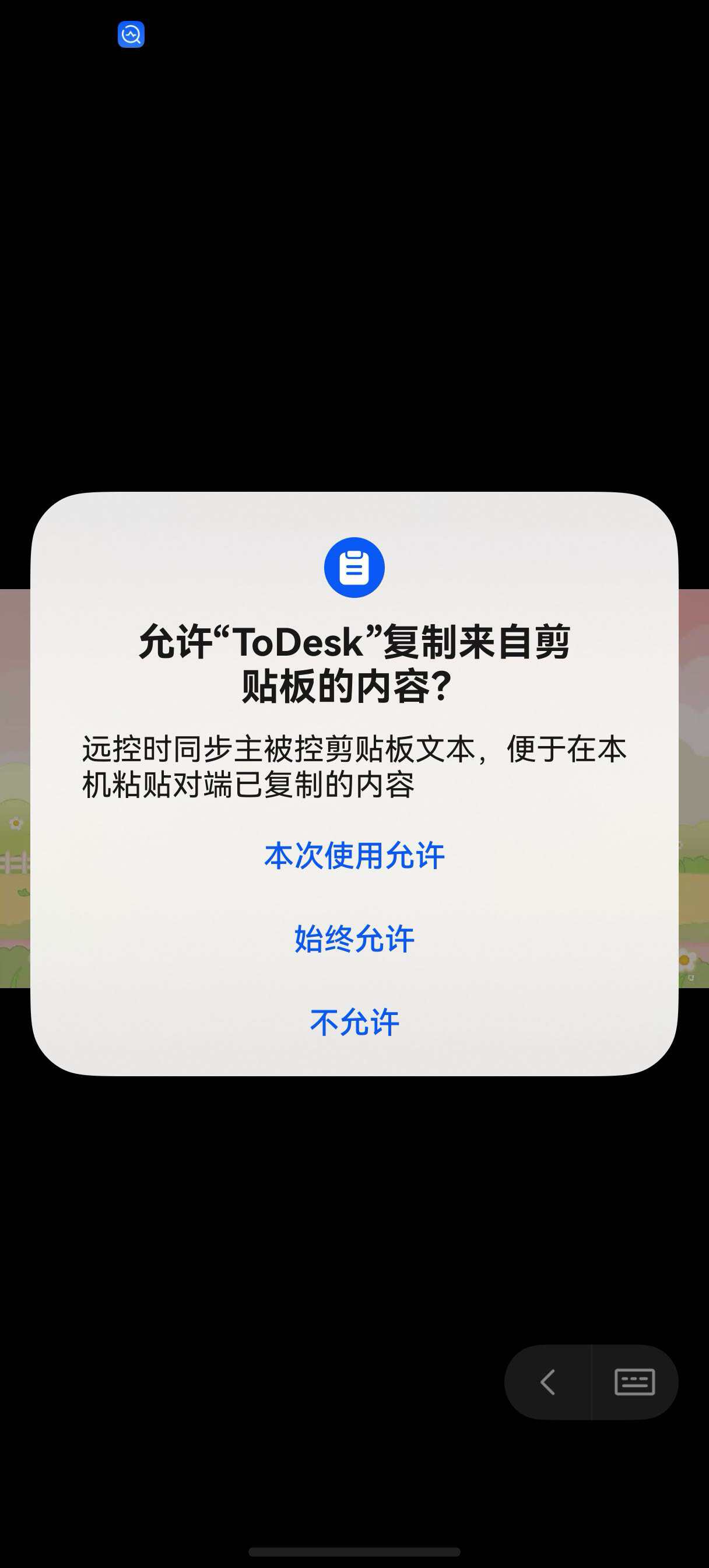
这些按钮不需要展开完整键盘,直接点一下就能触发对应的系统操作。用平板远控电脑处理 Excel 时,选中一列数据、复制、切换到另一个工作簿粘贴,整个流程比纯触屏操作快了不止一个量级。
更关键的是,ToDesk的快捷键不仅限于底部按钮。键鼠设置中还支持完整的键盘映射,包括 Ctrl、Alt、Shift、Win 等修饰键的组合。需要发送 Ctrl+Alt+Delete、Win+R 这类系统级组合键时,可以直接在手机端配置触发,不需要在被控端操作。
2.2 向日葵:支持自定义组合键,但实用性不如 ToDesk
向日葵同样提供了自定义键盘功能,支持定义组合键。从截图来看,自定义键盘界面列出了 Ctrl、Shift、Alt、Caps、Win 键,以及左键、中键、右键和完整的字母数字键区,F1~F12 功能键也包含在内。
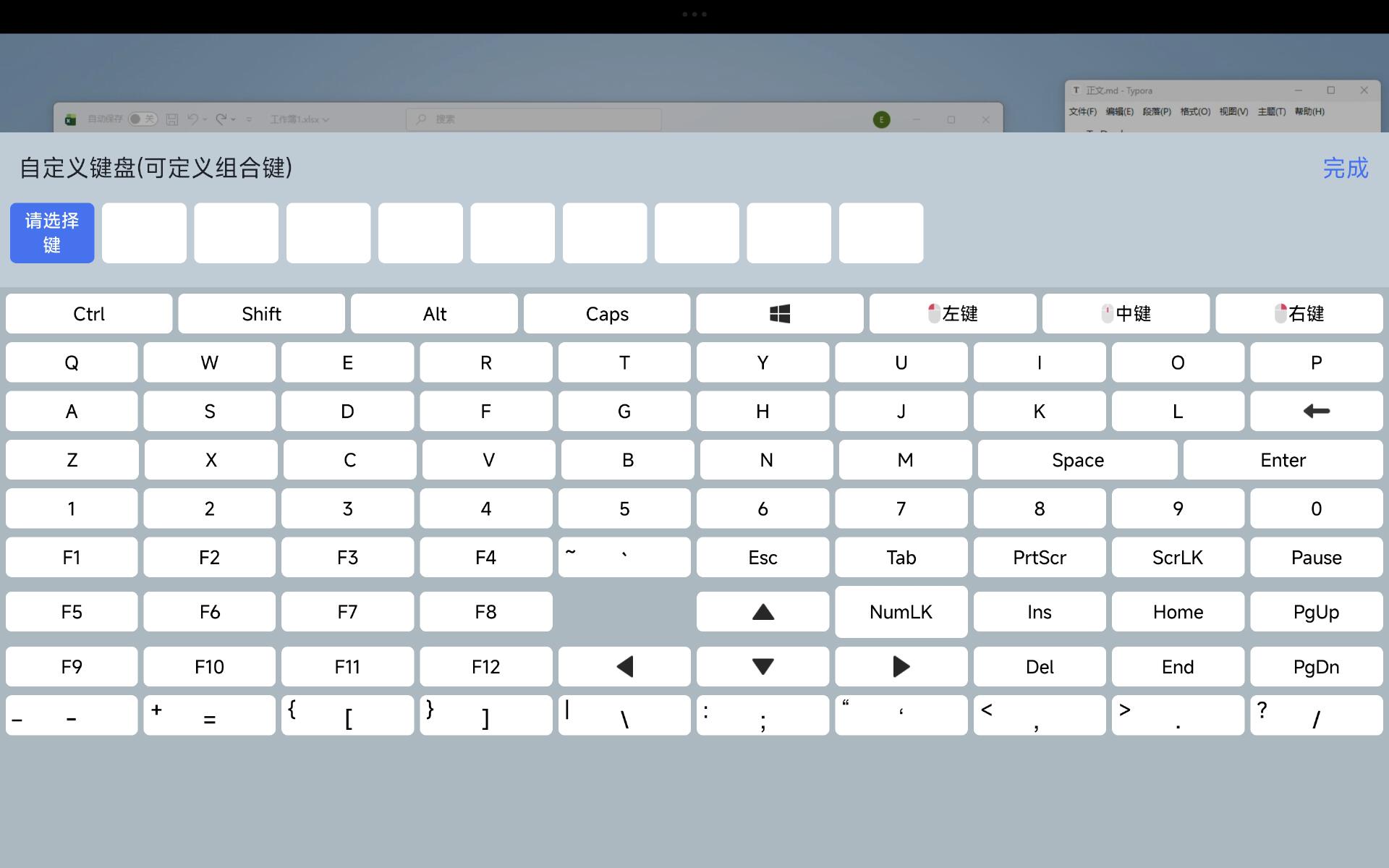
不过问题在于使用路径。向日葵的自定义键盘需要用户手动配置每一组快捷键,配置完成后才能使用。对于只是想快速复制粘贴、切换窗口的日常远控场景,这个配置门槛偏高。ToDesk是开箱即用——接入键鼠后底部快捷键直接就在那里,不需要任何配置步骤。
另外,向日葵的自定义键盘界面虽然功能齐全,但交互设计上不如 ToDesk直观。ToDesk的快捷键按钮直接显示功能名称("复制"、"粘贴"、"任务管理器"),用户一眼就知道点哪里;向日葵的自定义键盘更像是一个完整的虚拟键盘映射,需要用户理解"组合键"的概念才能有效使用。
2.3 RayLink:快捷键功能简单,自定义方式繁琐
RayLink 在快捷键方面的配置相对基础。从截图来看,远控界面右侧有操作模式、横竖屏、画质、帧率、声音、隐私模式、游戏键盘、快捷操作、屏幕设置等入口,但没有像 ToDesk那样在底部常驻一排一键触发的快捷键按钮。
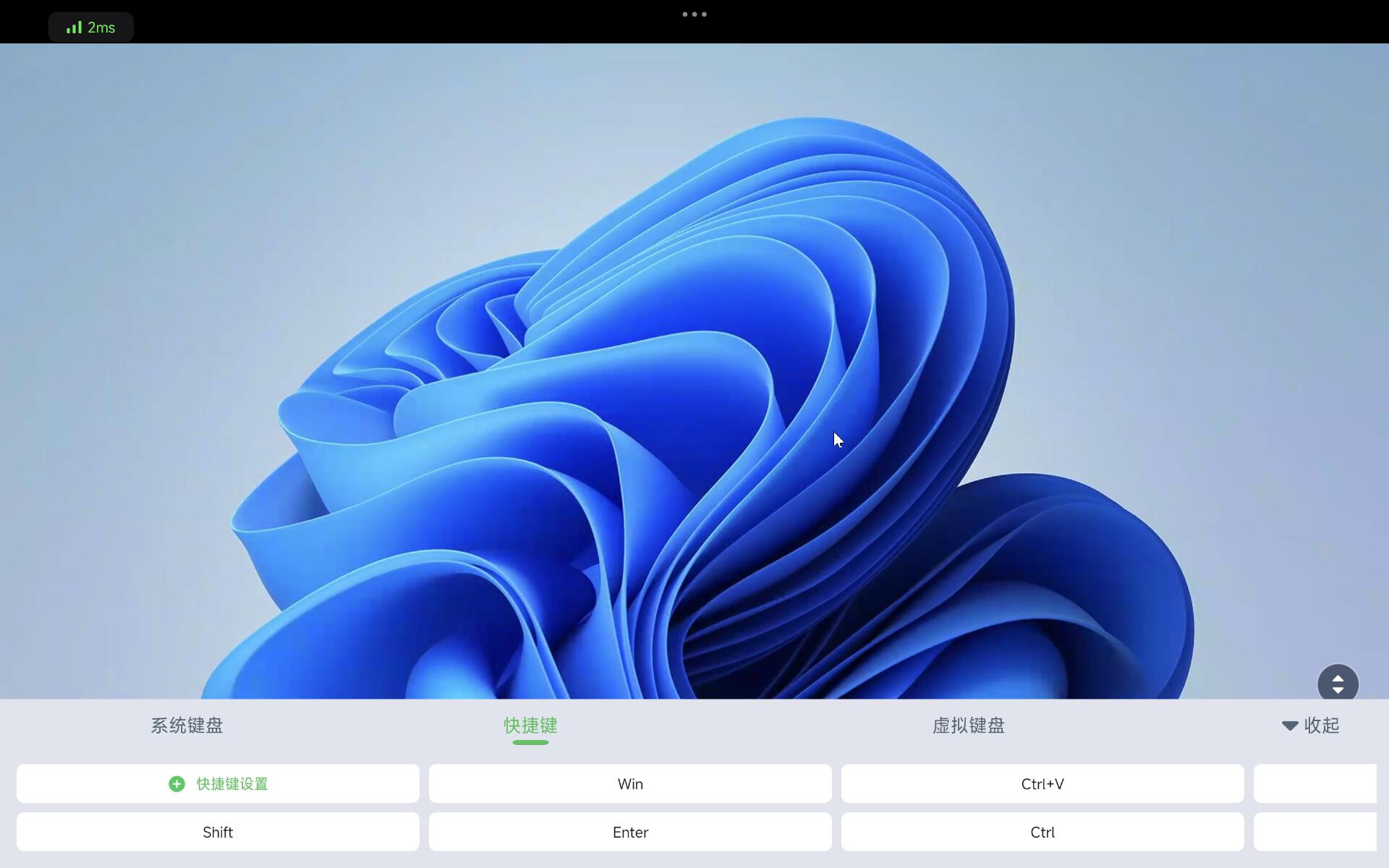
RayLink 的快捷操作需要通过右侧菜单进入,操作路径比 ToDesk长了一层。对于频繁使用快捷键的远控场景,这个差异会在累积中体现为效率差距。另外 RayLink 的隐私模式和游戏键盘标注了 VIP,意味着部分快捷操作功能需要付费解锁。
外接键鼠便携性:ToDesk 9 分,向日葵 7 分,RayLink 6 分。
三、指针模式:没有外接鼠标时,怎么操控桌面
平板没有外接鼠标、又觉得虚拟鼠标不够顺手时,指针模式就成了关键的替代方案。三款软件在指针模式上的实现方式和自定义能力,直接影响"纯触屏远控"场景下的操控体验。
3.1 ToDesk:指针模式 + 丰富自定义,触屏远控也能精准操作
ToDesk在指针模式上做了两件事:提供指针模式,同时允许用户自定义指针的行为参数。
从键鼠设置截图来看,ToDesk提供了完整的操作模式切换:
触屏模式:默认打开虚拟鼠标,支持鼠标移动、左键、中键、右键和滚轮效果
指针模式:通过方向杆鼠标实现鼠标移动及左键、中键、右键和滚轮效果
两种模式可以在设置中一键切换,还能分别设置"默认打开虚拟鼠标"的开关。指针模式下,用户可以调节鼠标灵敏度(慢→快无级调节)和鼠标大小(小→大无级调节),滚轮方向也支持"自然"和"标准"两种选择。
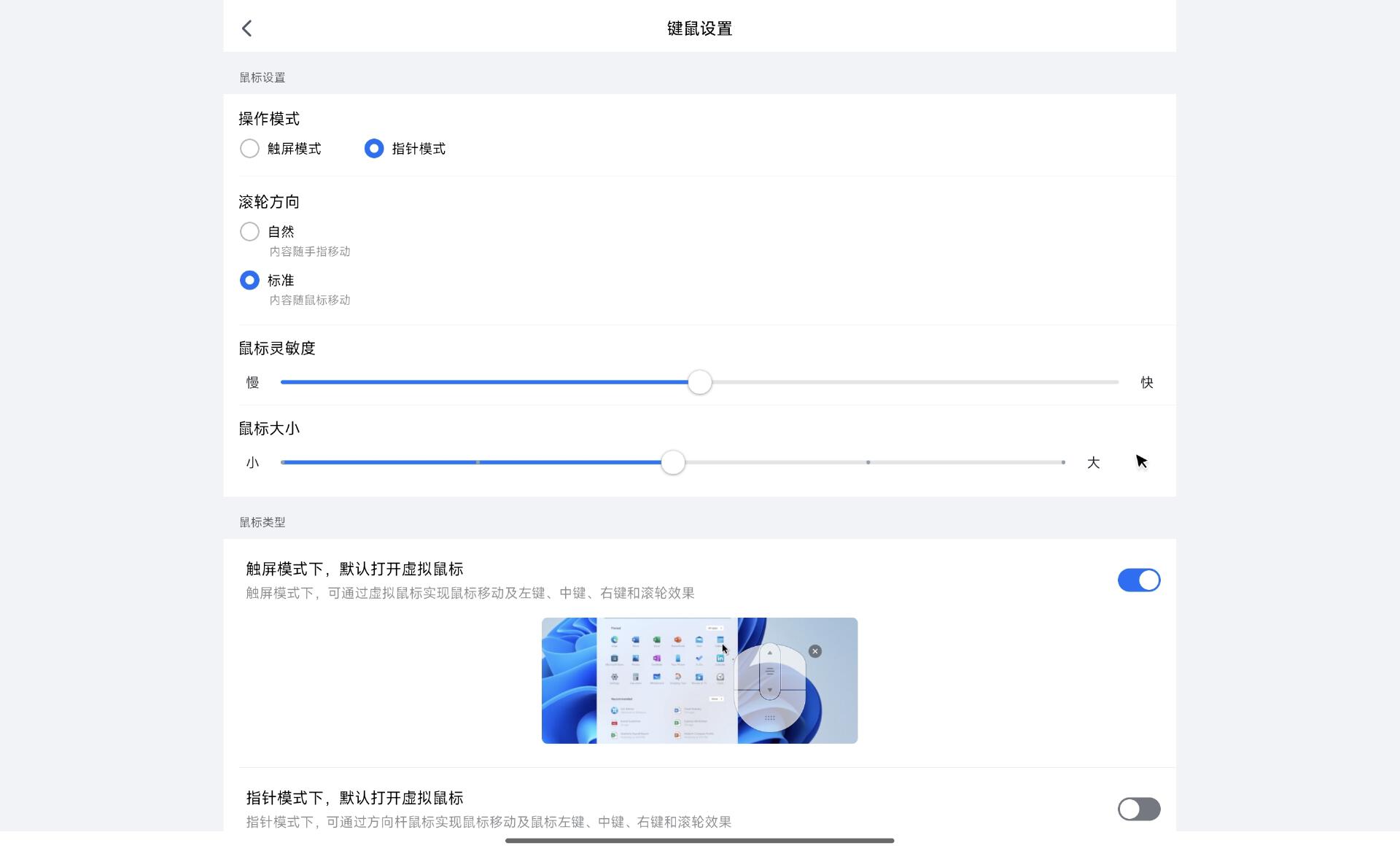
这种细粒度的自定义在实际使用中很有价值。比如用平板竖屏远控电脑浏览网页时,把指针灵敏度调低一些,方向杆操控更稳;横屏处理 Excel 时,把灵敏度调高,光标移动更快。用户可以根据当前的使用场景灵活调整,而不是被迫接受一套固定参数。
3.2 向日葵:有指针模式,但只能看不能调
向日葵在指针模式上的实现相对简单。设置界面中有操作模式切换入口,支持触控模式和指针模式。指针模式下同样有方向杆图标,基本的鼠标移动和点击操作可以完成。
但从截图来看,向日葵的指针模式缺少自定义选项。没有灵敏度调节、没有大小调节、没有滚轮方向设置。用户只能使用预设的参数,想根据自己的操作习惯调整基本做不到。
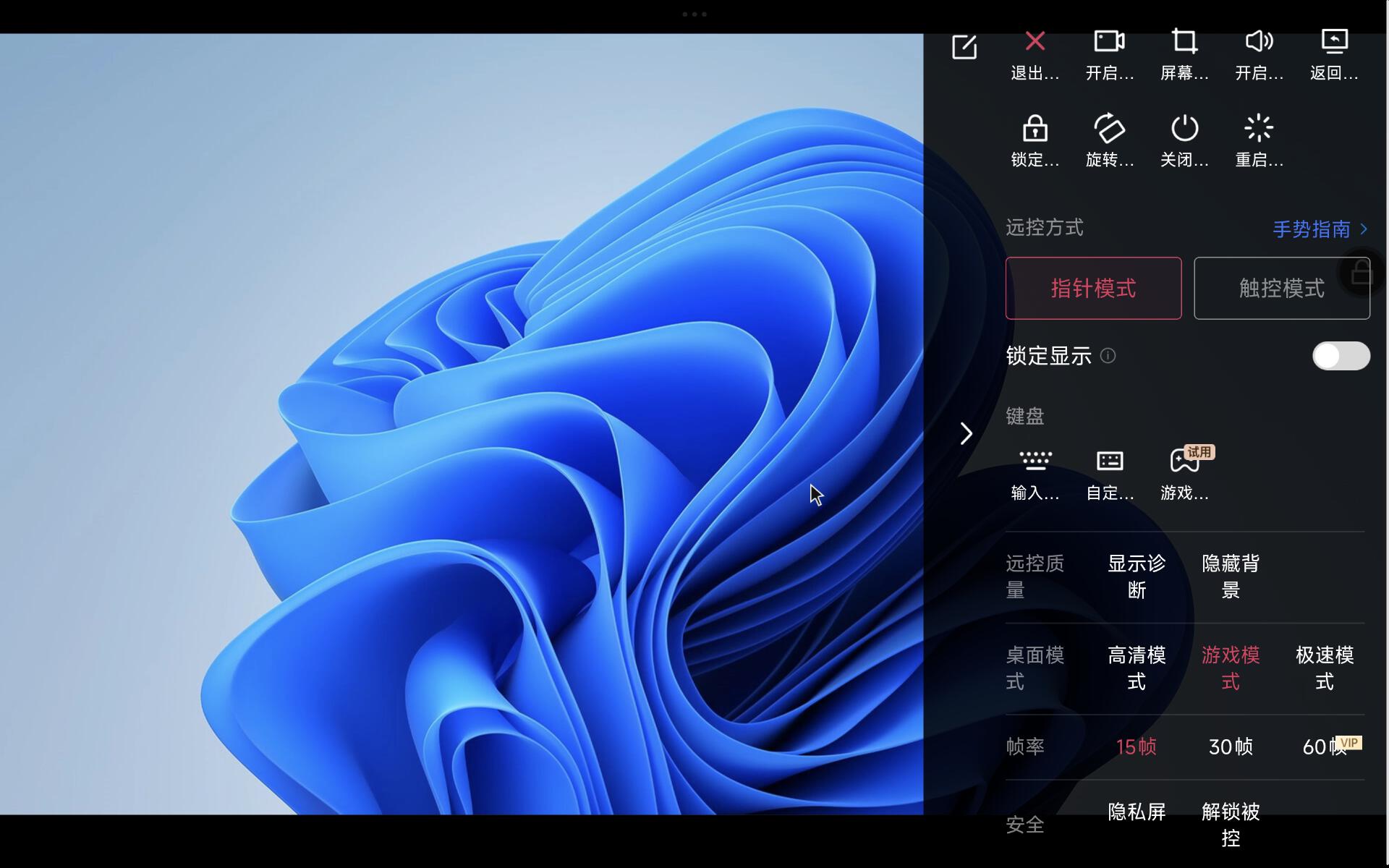
对于偶尔用一下指针模式的用户,预设参数可能够用。但对于经常用平板远控电脑、对操控精度有要求的用户,不能调参数就意味着操控体验被锁死在默认状态。
3.3 RayLink:有指针模式且支持自定义,但没有虚拟鼠标
RayLink在指针模式上的表现比向日葵好一些。从截图来看,RayLink的操作模式设置中支持触控模式和指针模式切换,指针模式下可以调节指针尺寸(小→大)和指针灵敏度(慢→快),还提供了 3D 远程鼠标的开关选项和操作指南入口。
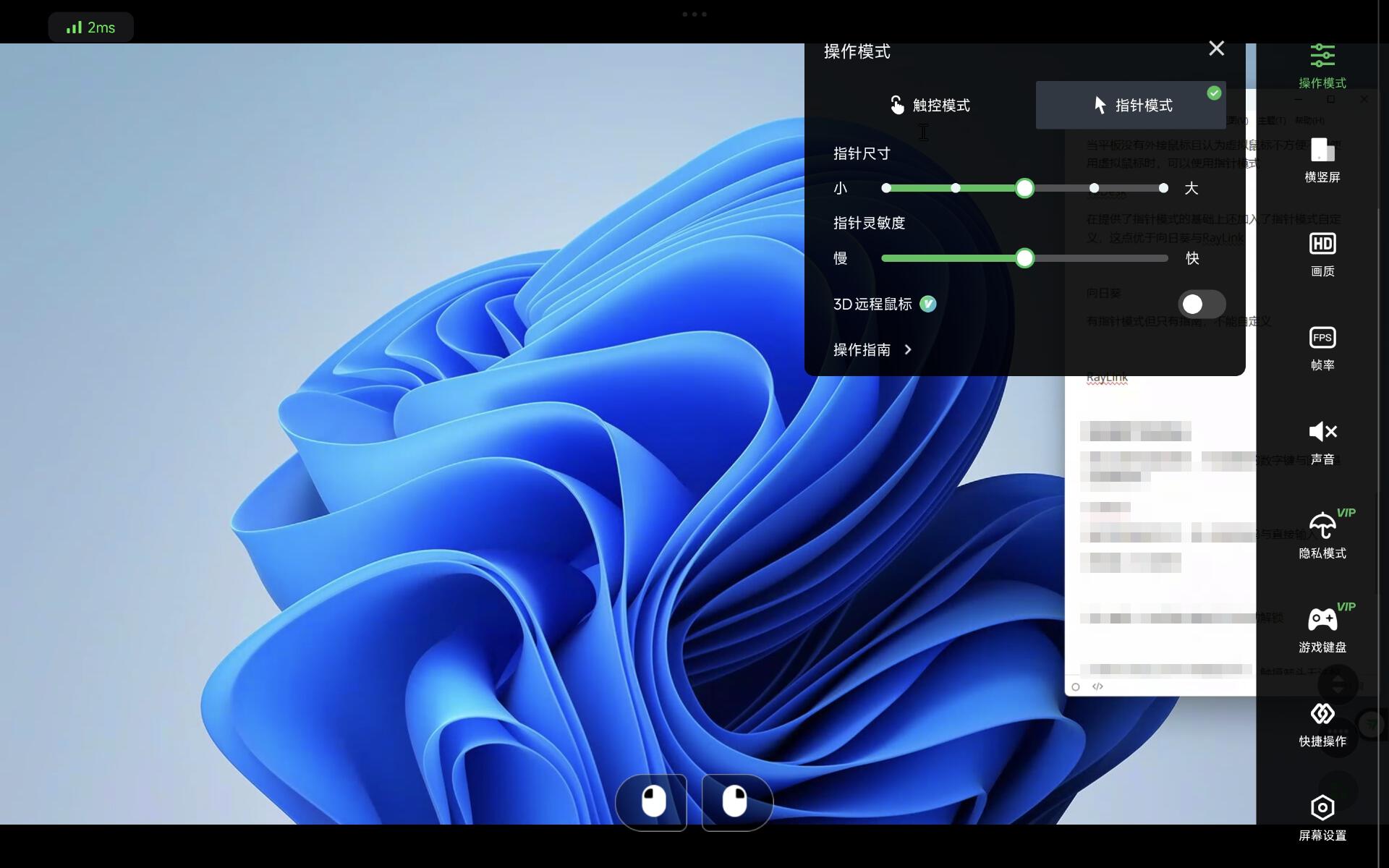
RayLink 在指针模式的自定义能力上和 ToDesk接近,都提供了灵敏度和尺寸调节。但 RayLink 缺少虚拟鼠标——在触控模式下,没有虚拟鼠标意味着只能靠手指直接点击屏幕来操控远控桌面,对于需要精确点击小按钮、小菜单的场景,操控精度会明显下降。
指针模式:ToDesk 9 分,向日葵 6 分,RayLink 7 分。
四、锁屏解锁与密码输入:被控端锁屏了,能不能顺利进去
远控场景中一个高频痛点:被控端电脑锁屏了,远控端能不能顺利解锁并输入密码。很多远控软件在这一步会出问题——键盘回车没反应、数字键输入错位、大小写切换失灵。4820 版本专门修复了一批锁屏相关的高频问题,实际表现如何,需要实测验证。
4.1 ToDesk:两种解锁方式,录入密码后一键解锁
ToDesk在锁屏解锁上提供了两条路径:
路径一:直接输入密码。 被控端锁屏后,远控界面底部出现"解锁电脑"按钮,点击后弹出密码输入框。用外接键盘输入密码,回车确认,解锁成功。测试中没有出现键盘回车无反应、数字键精度错、无法输入、默认大写无法切换等问题。
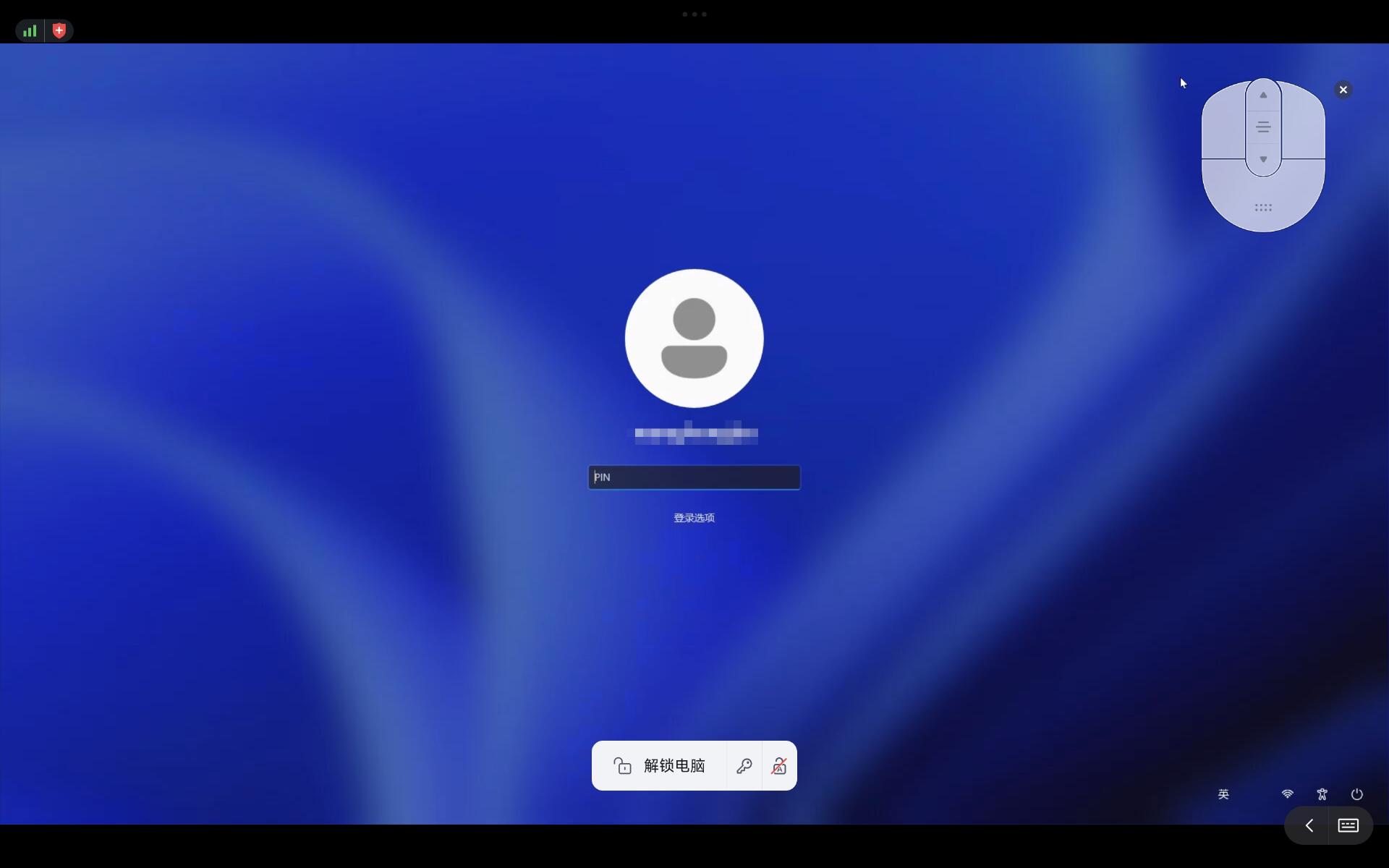
路径二:录入密码自动解锁。 首次使用时,ToDesk会弹出"录入被控设备锁屏密码"对话框,提示"开启功能前需要先录入被控设备锁屏密码,仅在本地加密保存密码,不会上传录入的密码信息"。录入完成后,后续每次远控遇到锁屏,只需单击"解锁电脑"按钮就能自动完成解锁,不需要再次输入密码。
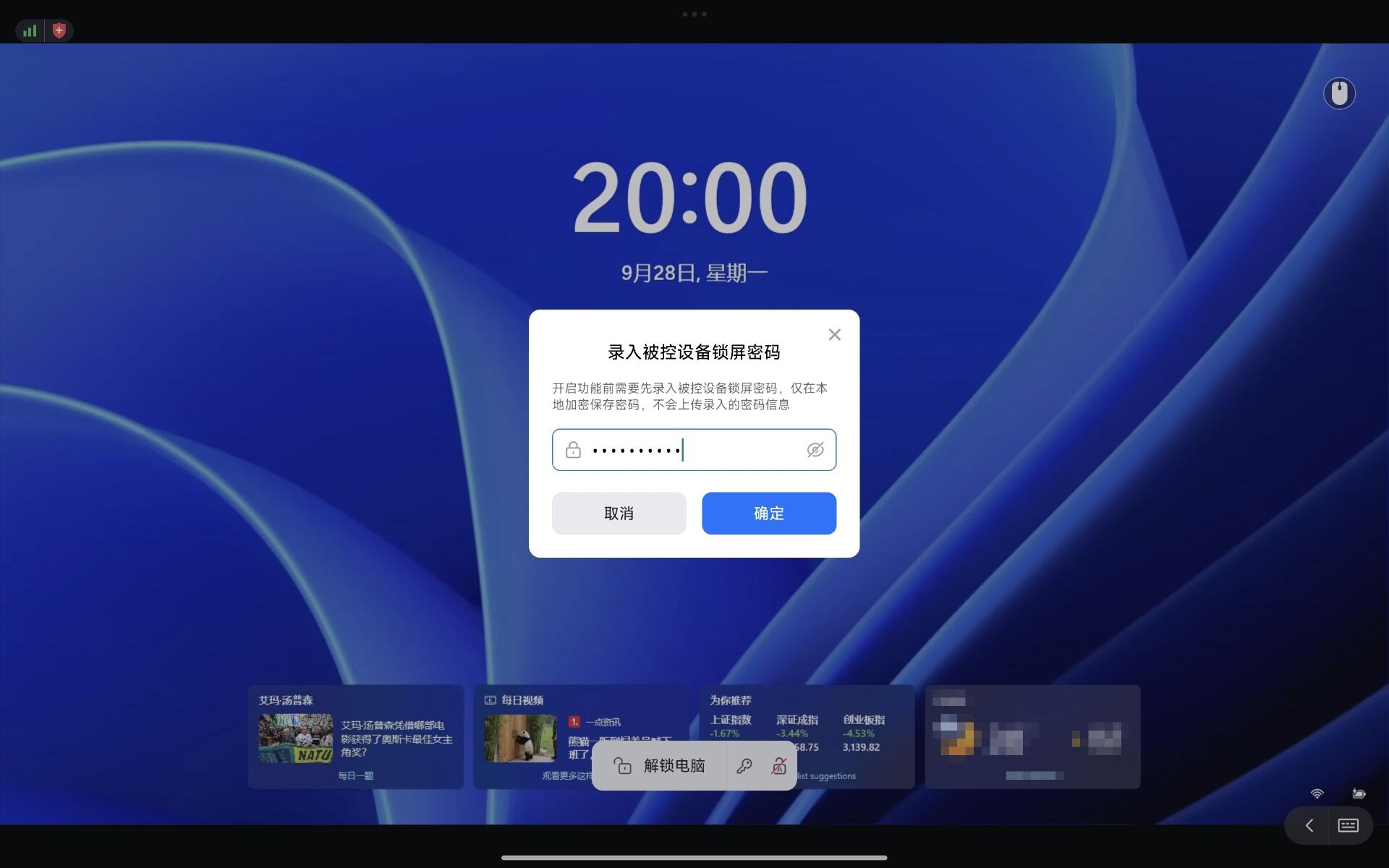
两种方式覆盖了不同使用习惯:临时协助时直接输入密码就行,固定设备远控时录入一次密码后续一键解锁。这种设计把"解锁"这个动作的摩擦降到了最低。
4.2 向日葵:模式与 ToDesk相似,外设键盘使用正常
向日葵在锁屏解锁上的实现方式和 ToDesk类似。被控端锁屏后,可以通过远控界面调出密码输入框,用外接键盘输入密码完成解锁。测试过程中,外接键盘的使用没有出现问题,数字键、回车键都能正常响应。同时也支持自动解锁。
4.3 RayLink:外接键盘可用,但缺少自动解锁
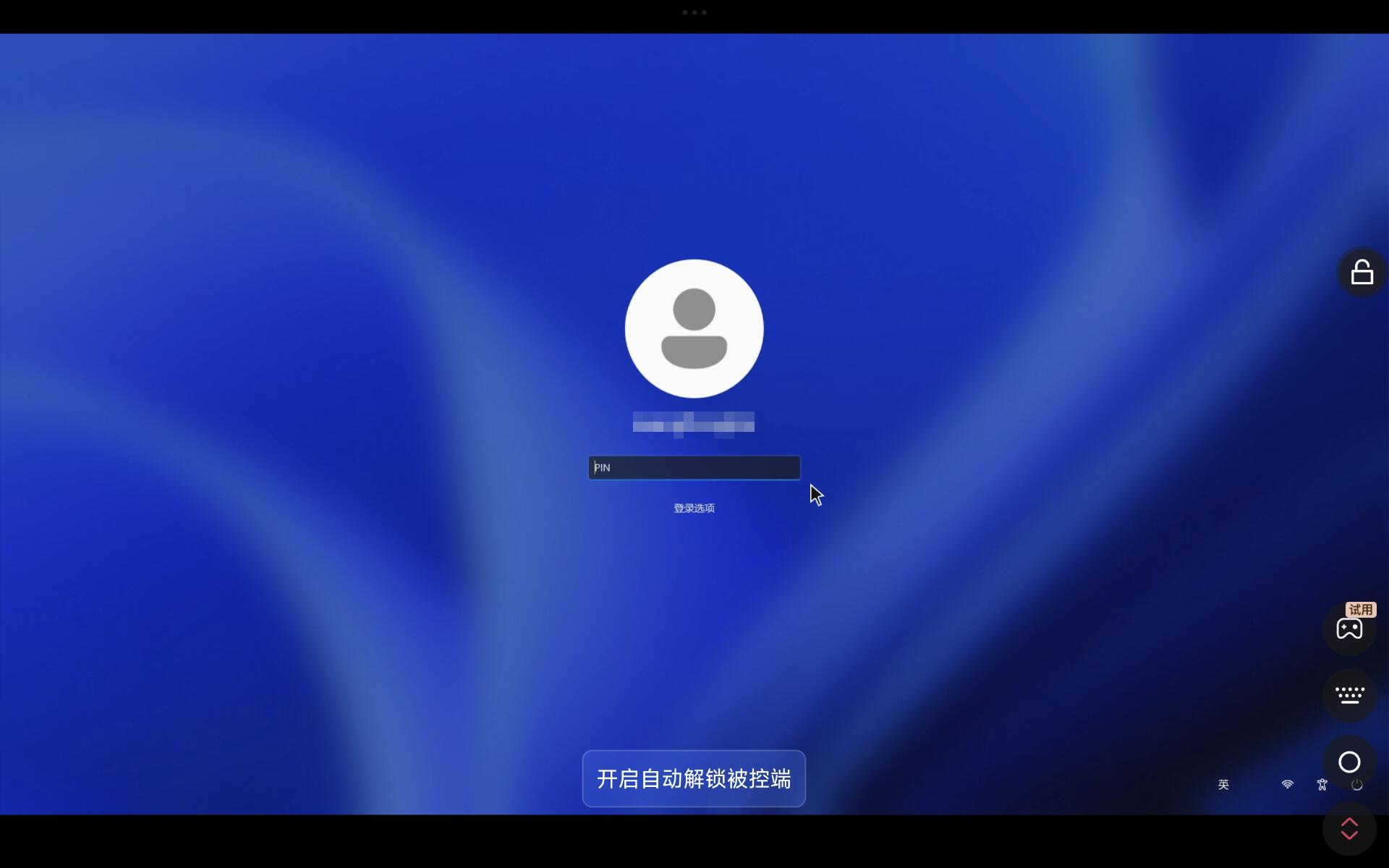
RayLink 在锁屏解锁方面的表现中规中矩。被控端锁屏后,外接键盘可以正常使用,密码输入和回车确认都能正常完成。但和 ToDesk、向日葵相比,RayLink 没有提供自动解锁功能——每次遇到锁屏都需要手动输入密码。
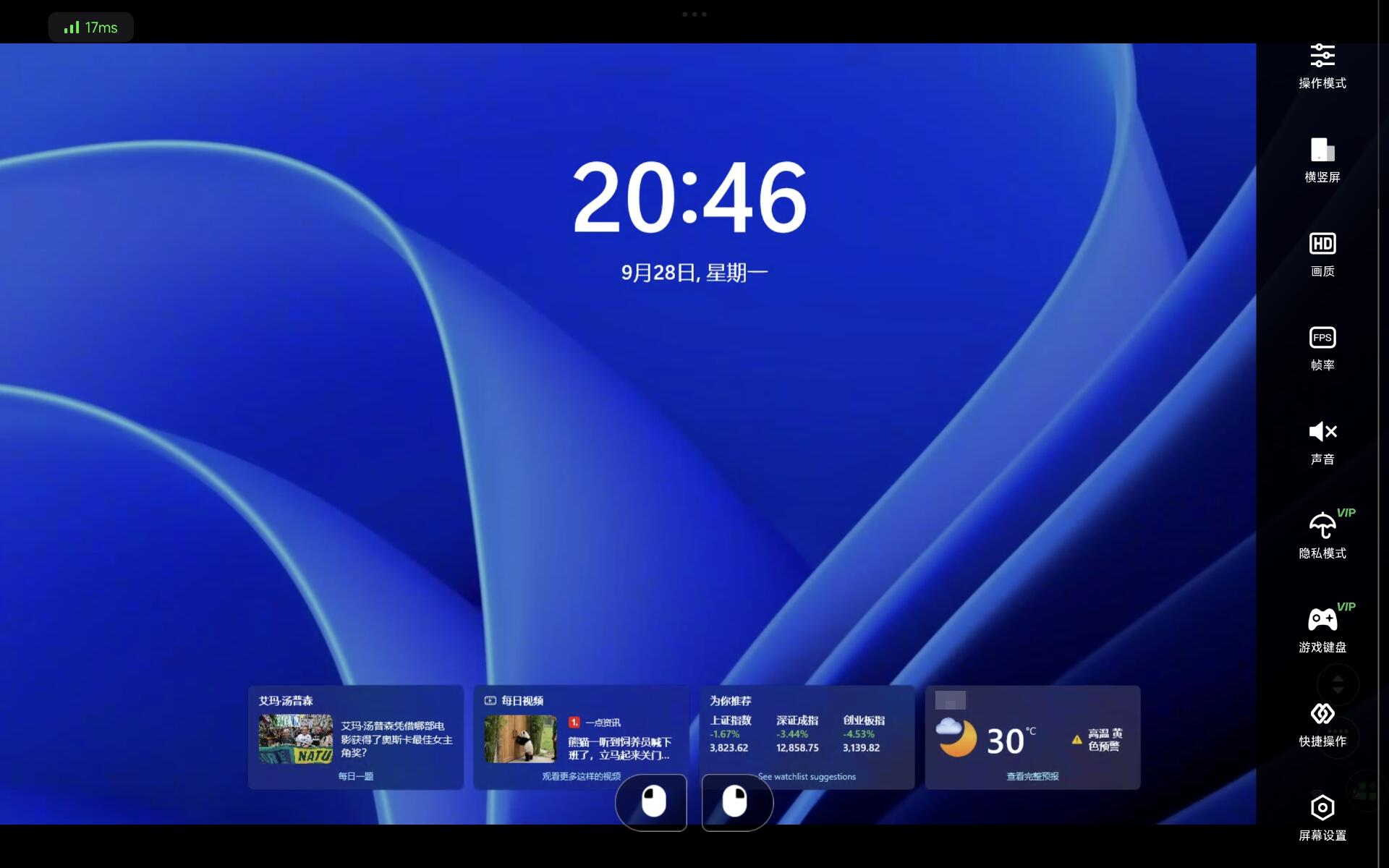
从截图来看,RayLink 的锁屏界面右侧有操作模式、横竖屏、画质、帧率、声音等设置入口,但没有看到类似 ToDesk"录入密码"的快捷解锁选项。对于需要频繁远控锁屏电脑的用户,这个差异会在日常使用中累积成明显的效率差距。
锁屏解锁与密码输入:ToDesk 9 分,向日葵 8 分,RayLink 7 分。
| 维度 | ToDesk | 向日葵 | RayLink |
| --- | --- | --- | --- |
| 一、外接键鼠适配 | 9 | 8 | 5 |
| 二、外接键鼠便携性 | 9 | 7 | 6 |
| 三、指针模式 | 9 | 6 | 7 |
| 四、锁屏解锁与密码输入 | 9 | 8 | 7 |
| 综合得分 | 9 | 7.3 | 6.3 |[object Object]
转载声明:本文为转载整理,原文版权归原作者及原站点所有。
原文来源:CSDN HarmonyOS
原创地址:https://blog.csdn.net/m0_59281987/article/details/166902390
原文作者:姜小白程序;如有侵权,请联系管理员删除。

最新文章
- 手写一个 Spring Boot Starter
- SpringBoot接口幂等性方案:4种策略+代码实战,告别重复提交
- 技术解读:HarmonyOS 6(API 23)实战:基于HMAF的「灵犀引擎」——PC端意图驱动智能体工作流编排平台
- 技术解读:把开源 PDF 引擎塞进 JSVM:在鸿蒙 PC 上跑出一个 JasperReports 报表设计器
- 技术解读:鸿蒙平台 ES Agent REST API 测试工具适配实战:基于 Electron 壳方案的跨平台 HTTP 调试客
- 技术解读:鸿蒙系统应用市场更新功能详解与开发适配指南
- 技术解读:鸿蒙设备远控电脑实测:ToDesk蓝牙键鼠、双模式鼠标、跨端剪贴板,远控电脑更顺手了
- 技术解读:HarmonyOS APP开发---"菜谱汇"美食菜谱App,需要用到这个库
- 技术解读:HarmonyOS应用实战:首页快捷问题别污染历史,区分占位问题、用户问题和系统推荐
- 技术解读:HarmonyOS 6 ArkUI - conditionIdx和brandIdx用于估价查询Tab中成色和品牌的选择状
