欢迎观看 Microsoft Excel 教程,小编带大家学习 Microsoft Excel 的使用技巧,了解如何在 Excel 图表中添加趋势线。
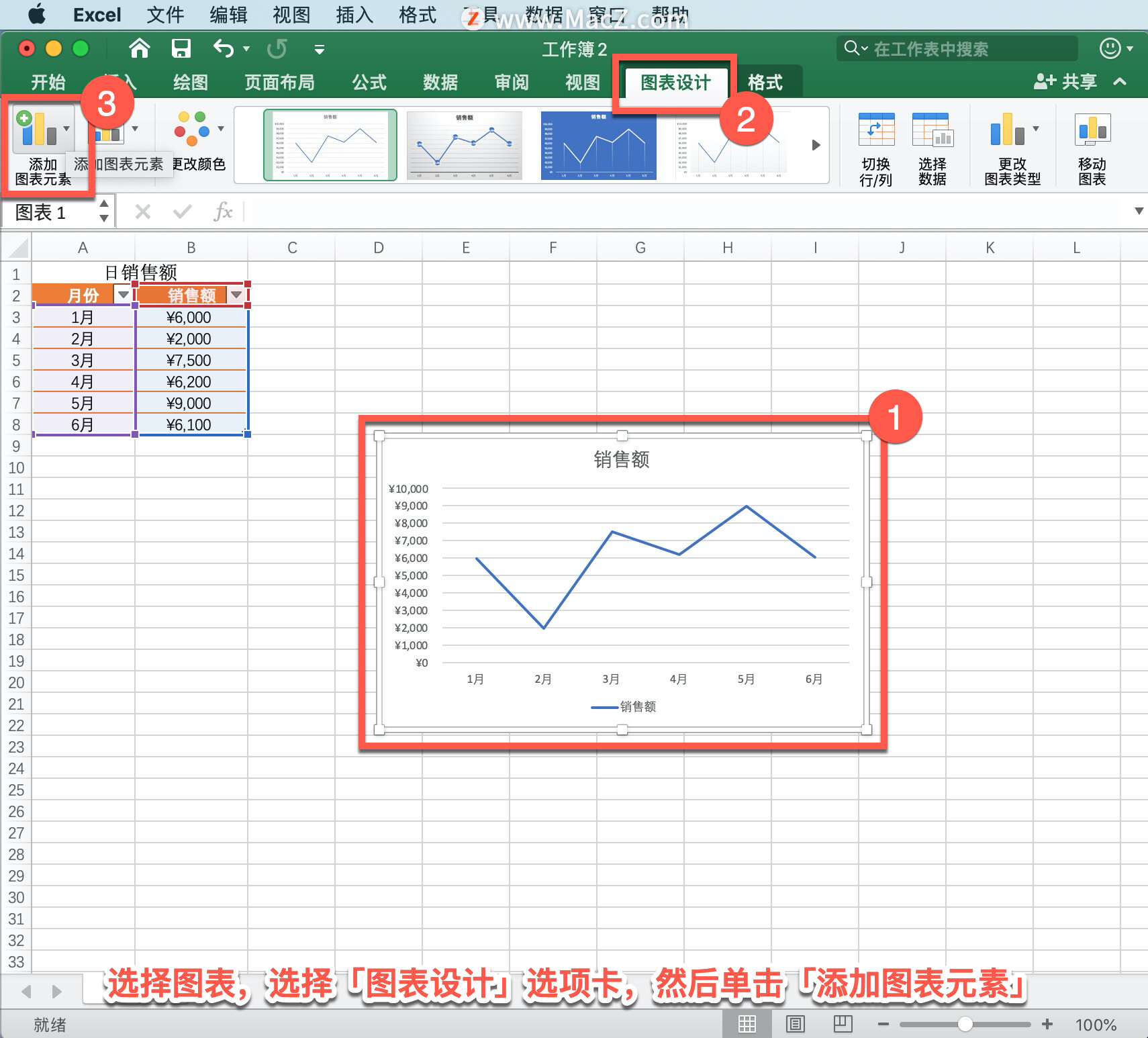
向图表添加趋势线,选择图表,选择「图表设计」选项卡,然后单击「添加图表元素」。
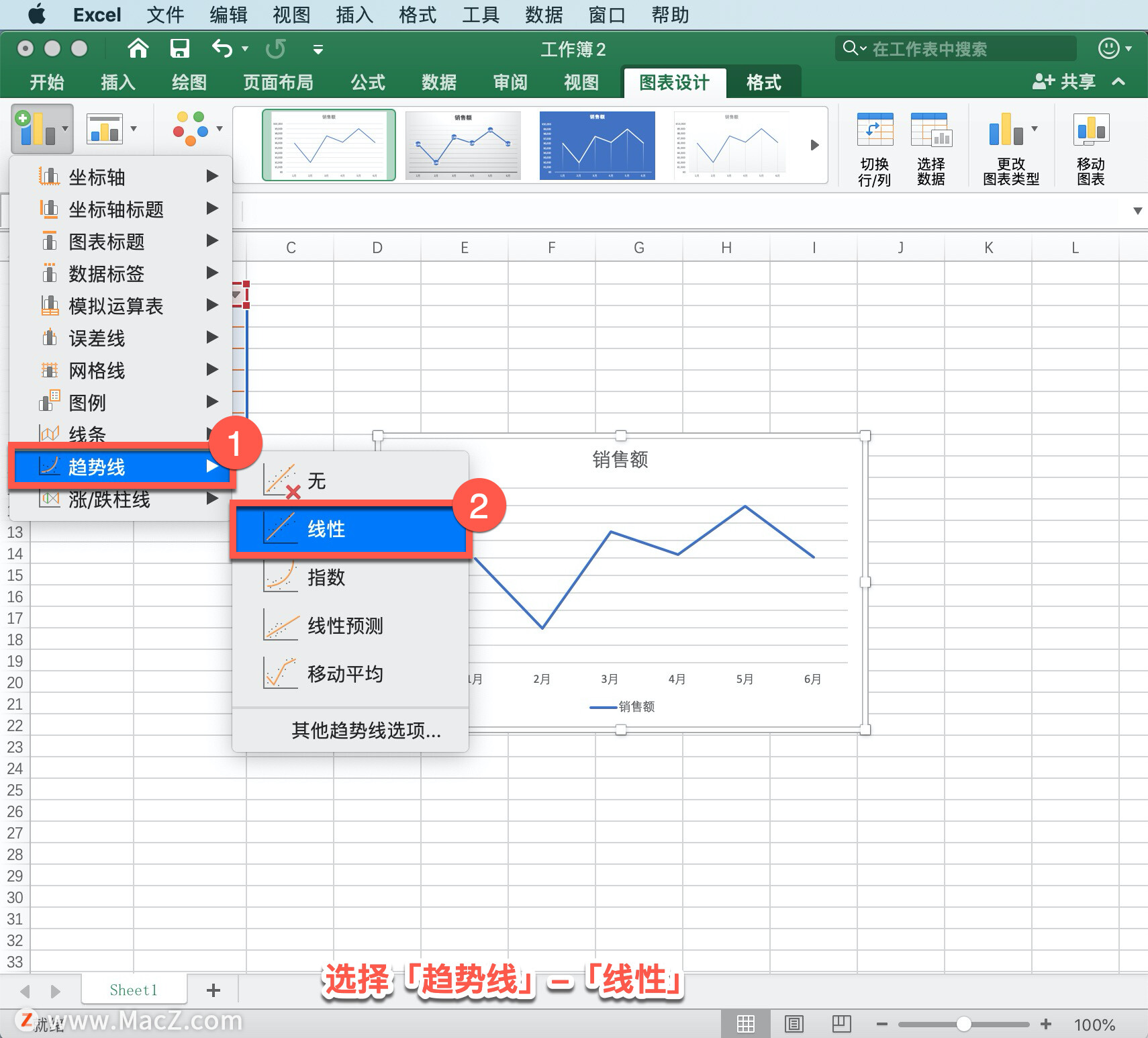
选择「趋势线」-「线性」。注意: Excel选择具有多个数据系列的图表而不选择数据系列时,才显示趋势线选项。
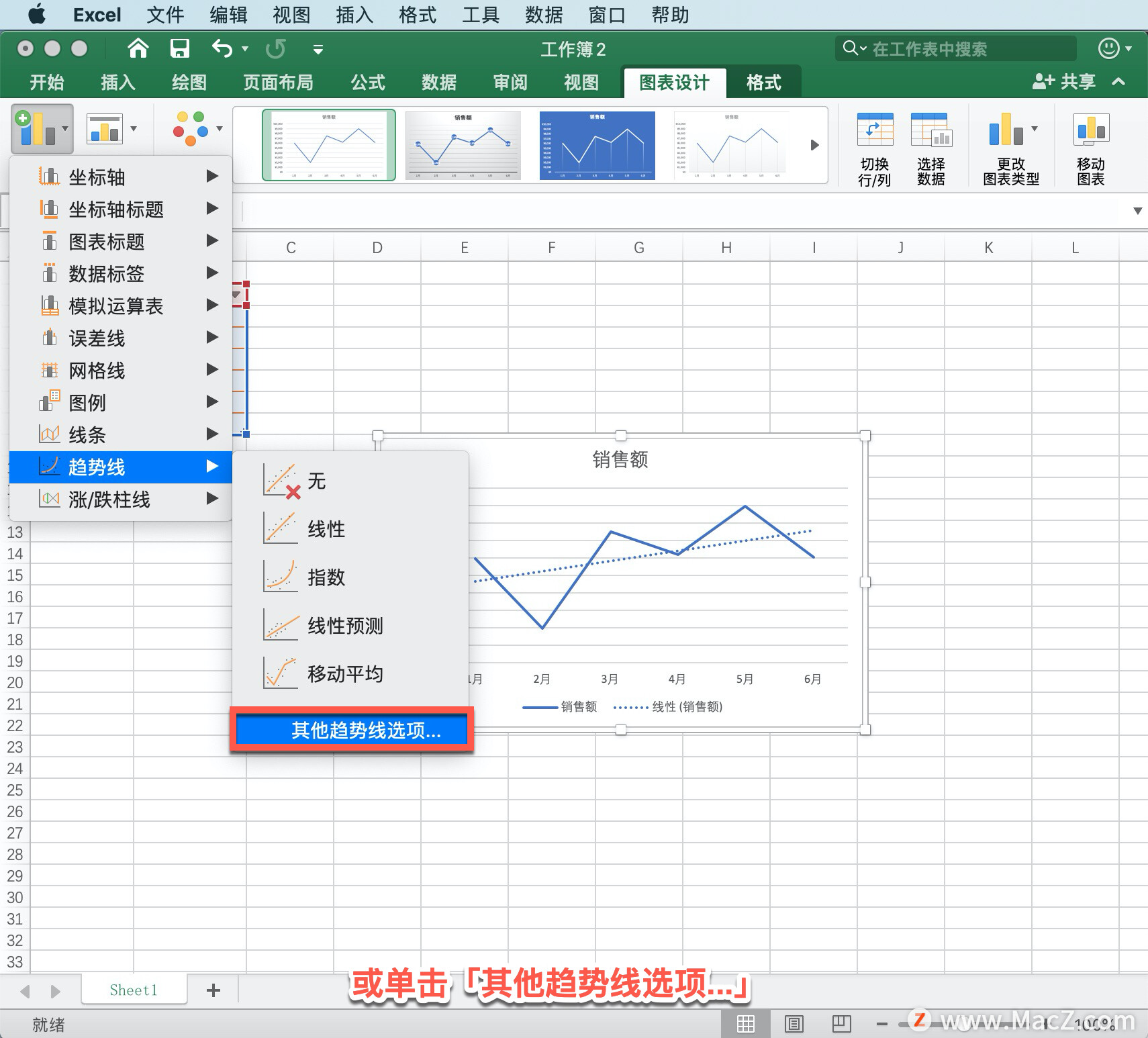
或单击「其他趋势线选项...」。
在「趋势线选项」中选择「线性」。

删除趋势线,单击具有趋势线的图表,然后单击「图表设计」选项卡。
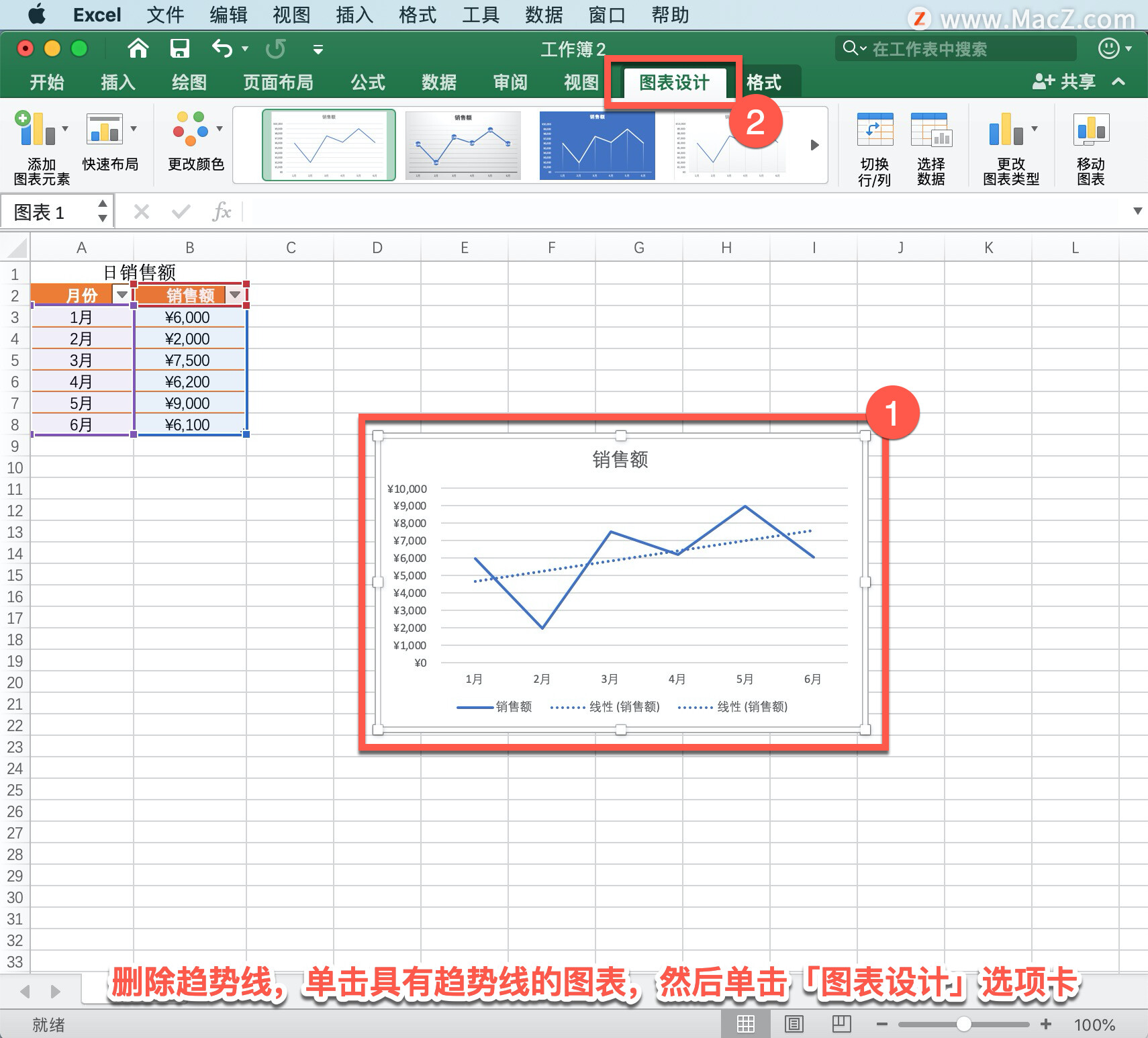
选择「添加图表元素」,单击「趋势线」,然后单击「无」。

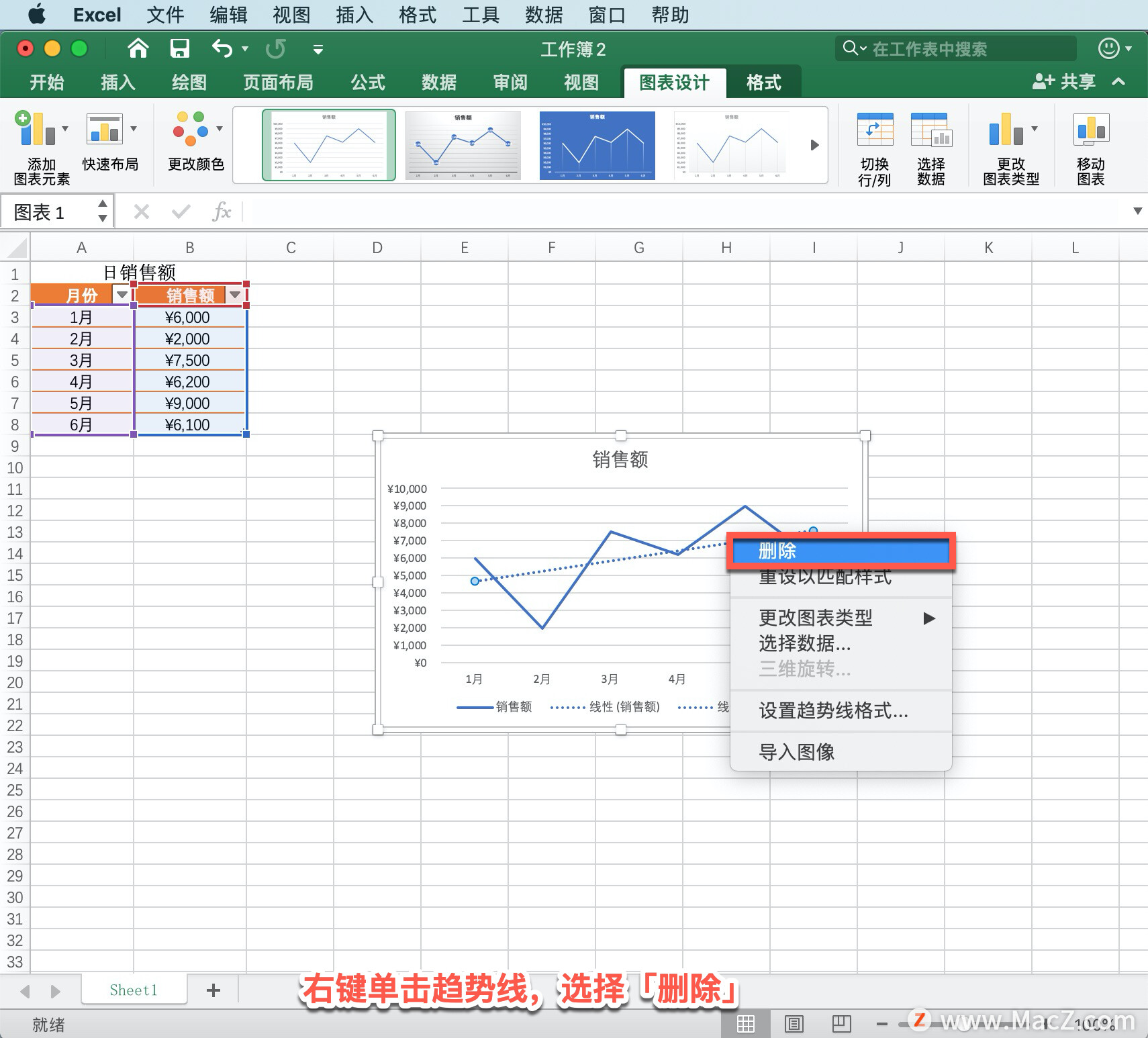
也可以右键单击趋势线,选择「删除」,或者单击趋势线,然后按 Delete 键。
来自 “ ITPUB博客 ” ,链接:https://blog.itpub.net/70018369/viewspace-2902431/ ,如需转载,请注明出处,否则将追究法律责任。

请登录后发表评论
登录
全部评论
最新文章
- iOS系统修复工具Fix My iPhone解决黑屏卡死的问题
- 复杂任务项目管理Project Office
- 视频后期特效合成3D建模和渲染Blackmagic Fusion Studio18
- DxO ViewPoint 3_优秀的照片修复校正软件
- Dropzone文件快速拖拽操作增强工具
- 视频后期特效合成3D建模和渲染Blackmagic Fusion Studio18
- JavaScript开发工具WebStormv2022.2中文激活码
- AI矢量绘图_Illustrator 2022矢量图形编辑制作
- 系统硬盘诊断维护工具TechTool Pro 14中文
- 每月更新的Mac软件序列号查询小机器人KCNScrew Pack
