DM7 数据库CentOS 7单机部署记录
一、安装计划
操作系统: CentOS_7
数据库版本: dm7_20211028_x86_rh6_64_ent
目录划分
|
|
磁盘路径 |
说明 |
|
1 |
/home/dmdba/dm/dmdbms |
达梦数据库安装目录($DM_HOME) |
|
2 |
/dbdata |
达梦数据库文件挂载目录 |
|
3 |
/dbbak |
达梦数据库备份文件挂载目录 |
|
4 |
/dbarch |
达梦数据库归档日志挂载目录 |
Vmware 虚拟机添加3块磁盘,分别挂载上述数据目录
Disk /dev/sdb: 10.7 GB
Disk /dev/sdc: 10.7 GB
Disk /dev/sdd: 10.7 GB
二、环境准备
1、 磁盘划分
|
a. 使用fdisk划分磁盘 fdisk /dev/sdb # 创建分区 fdisk /dev/sdc fdisk /dev/sdd
b. 创建LVM逻辑磁盘组 pvcreate /dev/sdb1 # 初始化为物理卷 pvcreate /dev/sdc1 pvcreate /dev/sdd1 vgcreate vg_data /dev/sdb1 # 创建LVM卷组 vgcreate vg_bak /dev/sdc1 vgcreate vg_arch /dev/sdd1 lvcreate -n lv_data -l 100%FREE vg_data # 创建LVM的逻辑卷 lvcreate -n lv_bak -l 100%FREE vg_bak lvcreate -n lv_arch -l 100%FREE vg_arch
c. 创建目录业务目录 mkdir /dbdata mkdir /dbarch mkdir -p /dbbak/binbak chown -R dmdba:dinstall /dbdata chown -R dmdba:dinstall /dbarch chown -R dmdba:dinstall /dbbak
d. 格式化磁盘,配置fstab mkfs.xfs /dev/mapper/vg_data-lv_data # 格式化分区 mkfs.xfs /dev/mapper/vg_bak-lv_bak mkfs.xfs /dev/mapper/vg_arch-lv_arch
vi /etc/fstab /dev/mapper/vg_data-lv_data /dbdata xfs defaults 0 0 /dev/mapper/vg_bak-lv_bak /dbbak xfs defaults 0 0 /dev/mapper/vg_arch-lv_arch /dbarch xfs defaults 0 0
## 使用blkid查看UUID,也可使用UUID挂载目录 /dev/mapper/vg_arch-lv_arch: UUID="27d378f6-8dbb-4120-8dc3-b335b4f51cd7" TYPE="xfs" /dev/mapper/vg_data-lv_data: UUID="f0c8c573-68e3-4a69-a17c-19f44467b2b6" TYPE="xfs" /dev/mapper/vg_bak-lv_bak: UUID="9b5a6547-ea97-4260-aee0-2a1594c3ef5a" TYPE="xfs" |
2、 禁用防火墙和SELinux
# 关闭防火墙
|
systemctl stop firewalld systemctl disable firewalld
|
#
禁用SELinux
|
vi /etc/selinux/config ### 将SELINUX=enforcing 改成SELINUX=disabled
|
3、 配置SHELL Limits 限制
|
touch /etc/security/limits.d/99-dmdba-limits.conf cat >> /etc/security/limits.d/99-dmdba-limits.conf <<EOF dmdba soft nproc 16384 dmdba hard nproc 16384 dmdba soft nofile 4096 dmdba hard nofile 65536 dmdba soft stack 10240 dmdba hard stack 32768 EOF
|
4、 数据库用户组、用户和目录创建
|
groupadd dinstall useradd -g dinstall -d /home/dmdba -m dmdba
passwd dmdba # 修改密码 |
5、 修改dmdba用户环境变量
|
vi .bash_profile
export DM_HOME=/home/dmdba/dm/dmdbms export LD_LIBRARY_PATH=$LD_LIBRARY_PATH:$DM_HOME/bin PATH=${PATH}:$DM_HOME/bin; export PATH #export DM_SID=DMSERVER
|
6、 创建安装程序临时路径,将安装包上传并解压缩
|
mkdir -p /opt/tmp chown -R dmdba:dinstall /opt/tmp chmod -R 777 /opt/tmp mount dm7_20211028_x86_rh6_64_ent_7.6.1.112.iso /opt/tmp/
|
三、数据库安装
使用字符界面安装
|
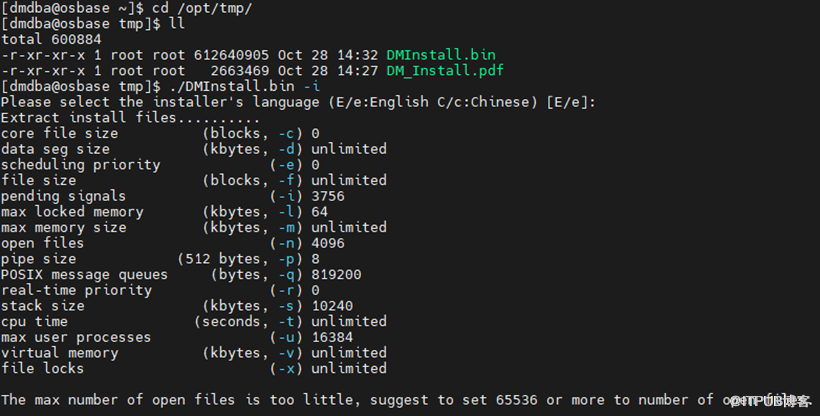
su - dmdba cd /opt/tmp/ ./DMInstall.bin –i
输入./DMInstall.bin –i 命令开始安装,选择安装语言,查看系统资源限制。
|
|
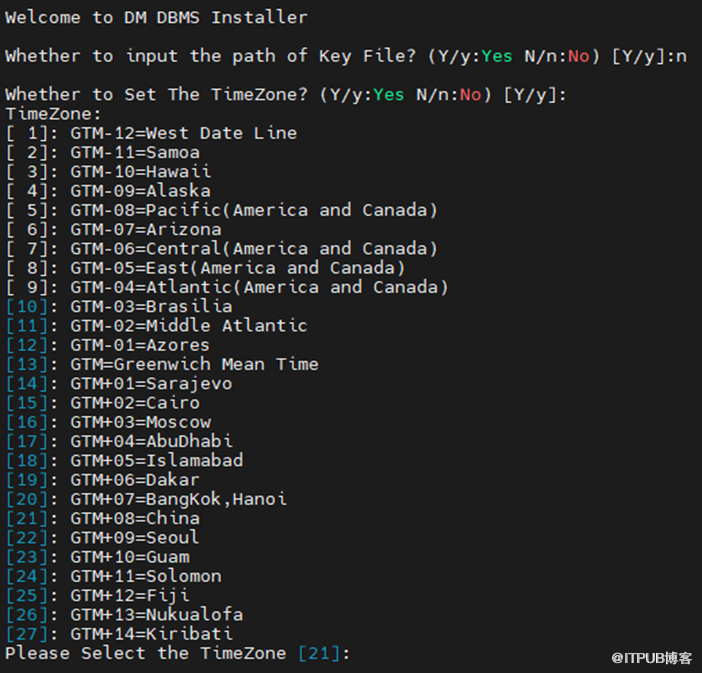
选择是否导入Key文件,选择时区。
|
|
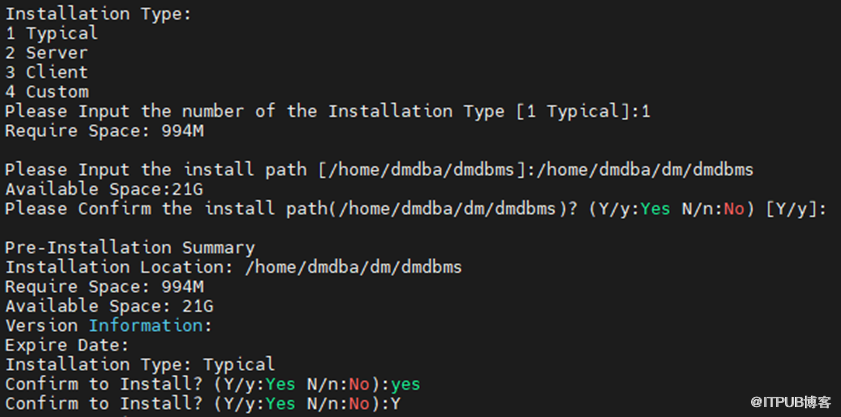
选择安装类型,输入并确认数据库软件安装路径。
|
|
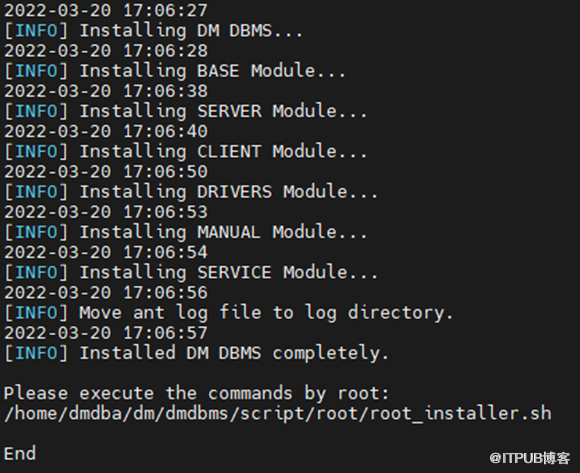
开始安装,最后提示 root 用户需要执行的脚本
|
|
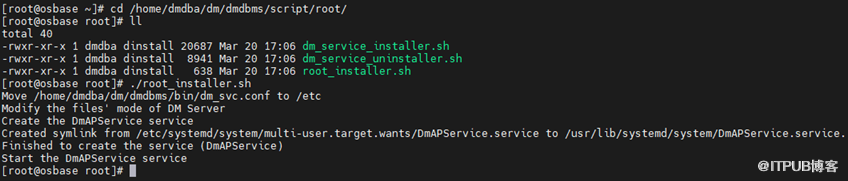
登录 root 用户执行 root_installer.sh 脚本,完成安装。
|
四、初始化数据库
|
# 使用dminit初始化数据库 dminit … # 将数据库添加到系统服务 cd /home/dmdba/dm/dmdbms/script/root ./dm_service_installer.sh -t dmserver -p TEST -i /dbdata/dbtest/dm.ini systemctl start DmServiceTEST
# 清除数据库服务 cd /home/dmdba/dm/dmdbms/script/root ./dm_service_uninstaller.sh -n DmServiceTEST
# 卸载数据库软件
|
五、dminit工具详解
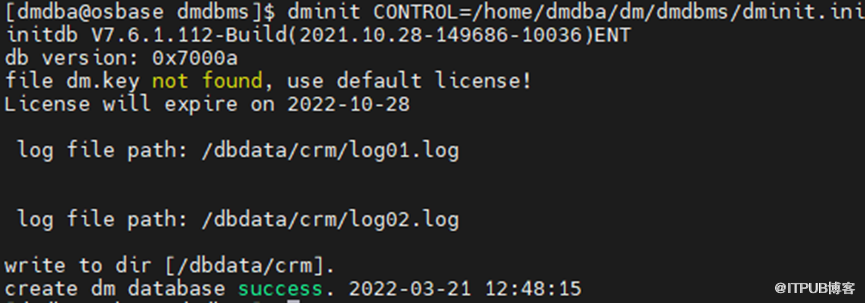
使用CONTROL参数指定初始化配置文件。(使用CONTROL参数,就不能再指定其他参数,CONTROL参数只能单独使用)
dminit CONTROL=/home/dmdba/dm/dmdbms/dminit.ini
|
[dminit.ini 样例]
[CRM] instance_name = crm # 初始化数据库实例名称 db_name = crm # 初始化数据库名称 port_num = 5236 time_zone = +08:00 system_path = /dbdata extent_size = 16 # 数据文件使用的簇大小 page_size = 8 # 数据文件使用的页(块)大小 case_sensitive = n # 标识符大小写敏感 charset/unicode_flag = 1 # 字符集选项(0:gb18030,1:utf-8) length_in_char = 0 #varchar 类型对象的长度是否以字符为单位 auto_overwrite = 2 # 是否覆盖建库目录下所有同名文件(0 不覆盖,1 部分覆盖,2 完全覆盖) elog_path = /dbdata/ # 指定初始化过程中生成的日志文件所在路径 main = /dbdata/crm/main.dbf main_size = 2509 system = /dbdata/crm/system.dbf system_size = 2509 roll = /dbdata/crm/roll.dbf roll_size = 2509 ctl_path = /dbdata/crm/dm.ctl # 初始数据库控制文件的路径 log_size = 1024 # 重做日志文件大小(m) log_path = /dbdata/crm/log01.log # 初始数据库日志文件的路径 log_path = /dbdata/crm/log02.log mal_flag = 0 # 是否启动 mal 系统 mpp_flag = 0 # 是否启用 mpp 系统 arch_flag = 1 # 是否启动归档 arch_ini = 1
|
六、配置数据库归档
方法一:
使用SQL语句
1. 将数据库启动到mount模式:
SQL> alter database mount;
2. 配置本地归档:
SQL> alter database add archivelog 'dest=/dbarch/crm,type=local,file_size=128,space_limit=0';
3. 开启归档:
SQL> alter database archivelog;
4. 启动数据库:
SQL> alter database open;
方法二:
手动设置dmarch.ini归档配置文件
|
[dmarch.ini 样例]
[ARCHIVE_LOCAL1] ARCH_TYPE = LOCAL ARCH_DEST = /dbarch/crm ARCH_FILE_SIZE = 128 ARCH_SPACE_LIMIT = 0
# 查看数据库归档配置 select arch_mode from v$database; select arch_name,arch_type,arch_dest,arch_file_size,arch_space_limit from v$dm_arch_ini;
|
DM8 数据库Windows系统单机测试记录
一、安装计划
操作系统:Windows Server 2012 R2
数据库版本:dm8_20211025_x86_win_64_ent
目录划分
|
|
磁盘路径 |
说明 |
|
1 |
C:\dmdbms |
达梦数据库安装目录($DM_HOME) |
|
2 |
C:\dmdbms\data |
达梦数据库文件挂载目录 |
|
3 |
C:\dmdbms\backup |
达梦数据库备份文件挂载目录 |
|
4 |
C:\dmdbms\archlog |
达梦数据库归档日志挂载目录 |
二、安装过程
1 、安装数据库软件
上传达梦数据库安装包,挂载.iso镜像,双击setup.exe开始安装数据库软件。
具体操作过程如下列截图所示:
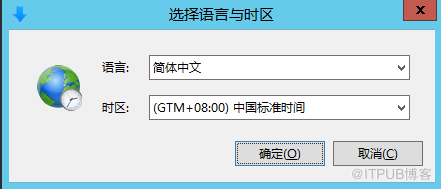
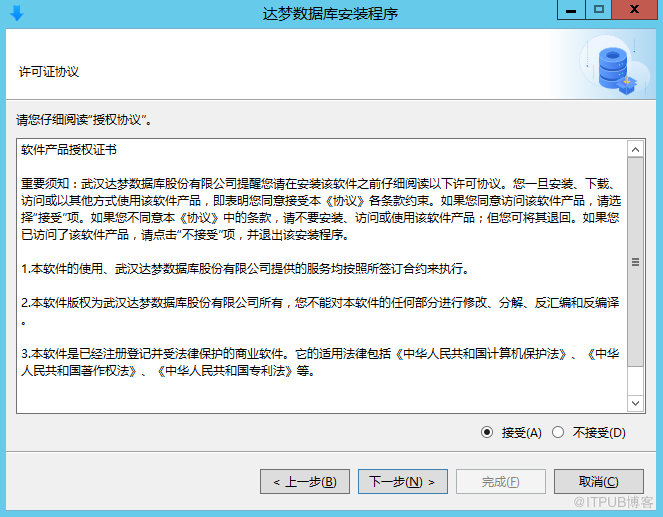
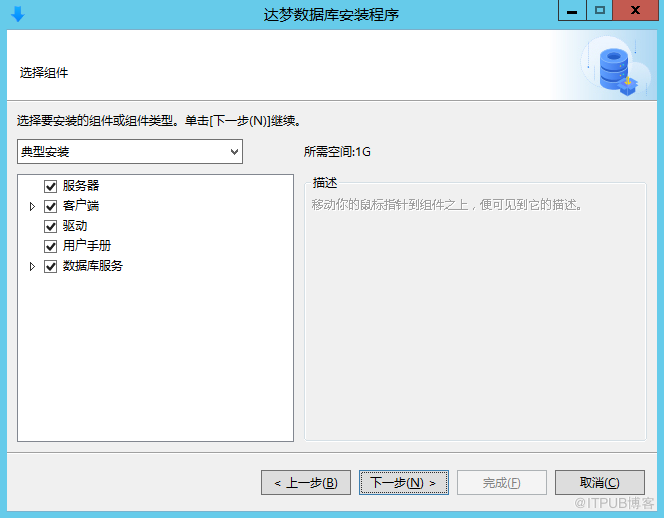
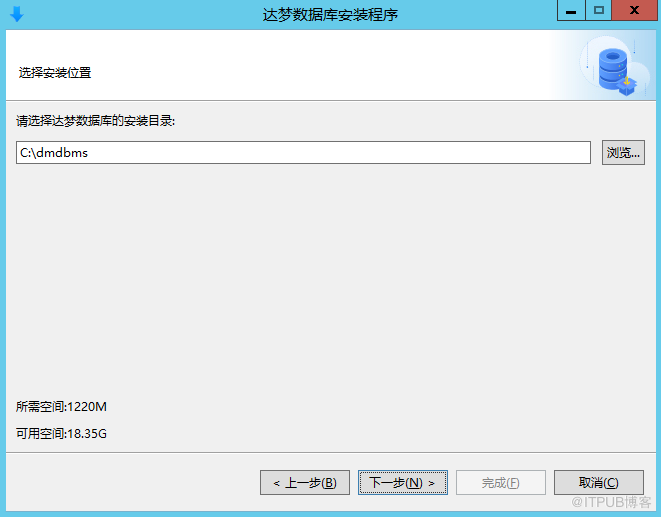
选择安装语言和时区 -> 进行达梦数据库 8 安装向导,接受“授权协议”继续下一步 -> 测试环境跳过 Key 文件导入,选择数据库组件 -> 确认数据库安装路径,开始安装软件 -> 完成软件安装
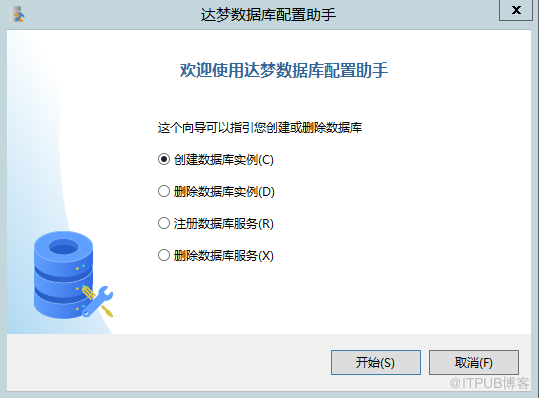
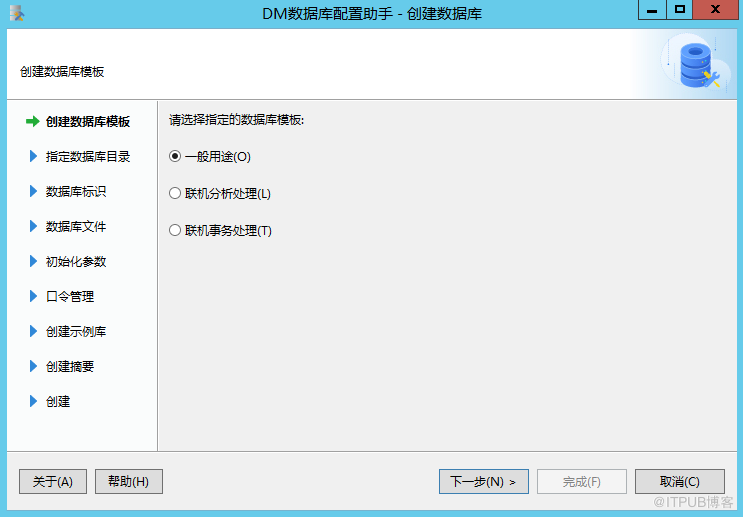
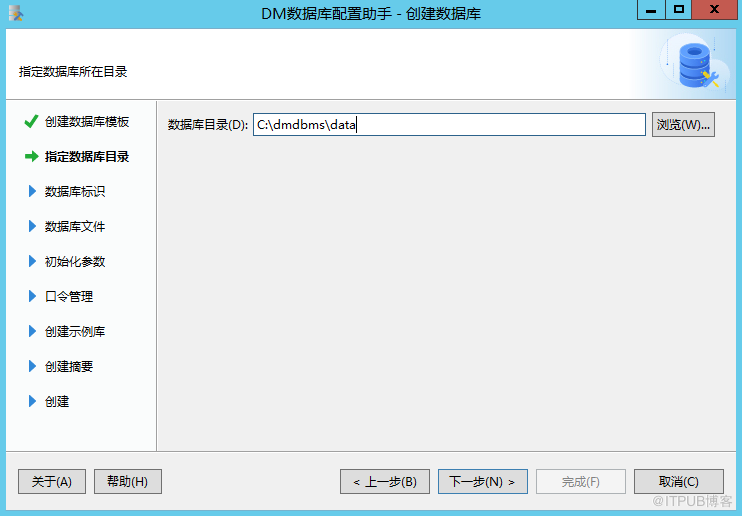
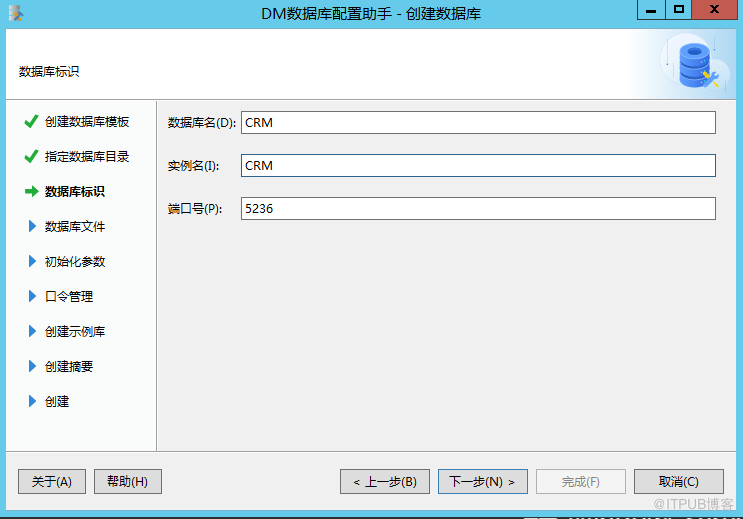
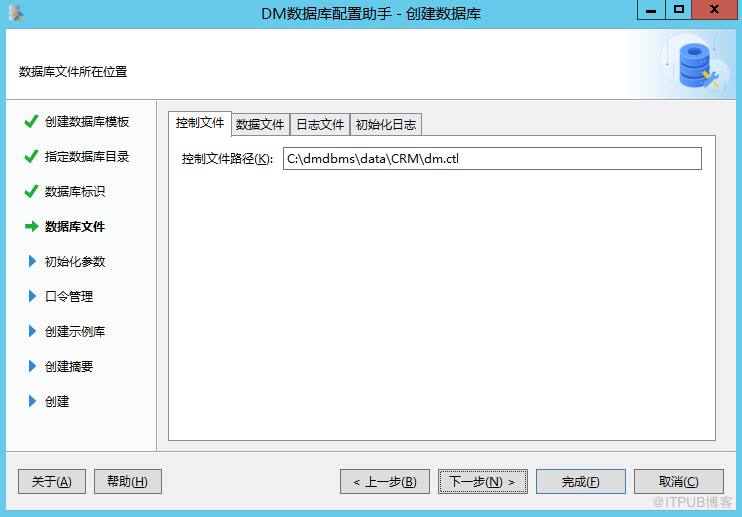
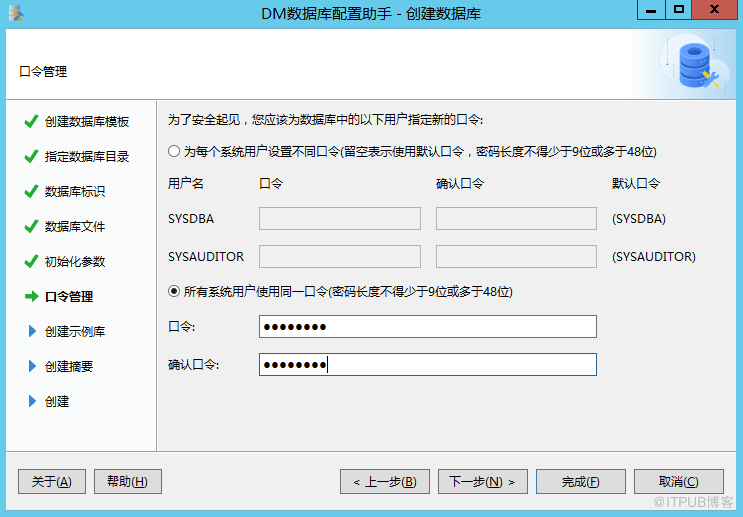
2 、使用数据库配置助手创建数据库
打开数据库配置助手,选择数据库模板 -> 确认数据库目录,设定数据库名称和实例名,配置服务端口号 -> 确认数据库文件配置,初始化数据库参数 -> 设置统一的管理员口令 -> 数据库创建完成


三、数据库备份测试
1 、联机备份测试
首先联机备份需要开启数据库归档模式。
|
SQL> alter database mount; SQL> alter database add archivelog 'dest=C:\dmdbms\archlog,type=local,file_size=128,space_limit=0'; SQL> alter database archivelog; SQL> alter database open;
|
然后在系统开始菜单打开[DM服务查看器],右键点击[达梦数据库实例服务],选择重新启动
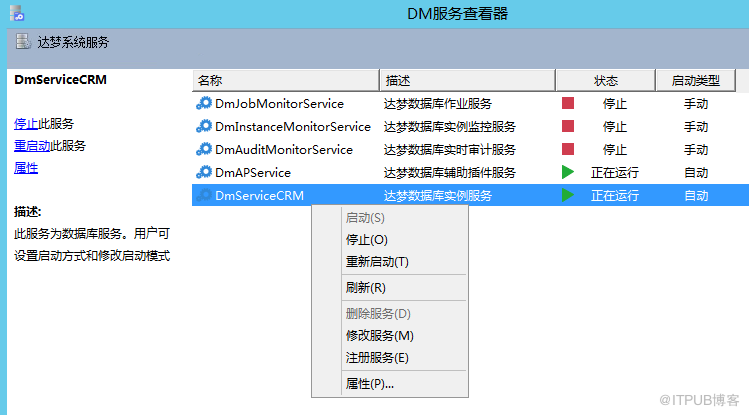
重启数据库实例后,在系统开始菜单打开[DM管理工具] ,登录后在对象导航栏中可点击[备份]对数据库进行备份操作。
新建备份任务流程如下,确认备份集目录、选填备份表述;在[高级]标签栏中选择备份压缩选项、介质类型等参数。点击[确定]后配分开始。
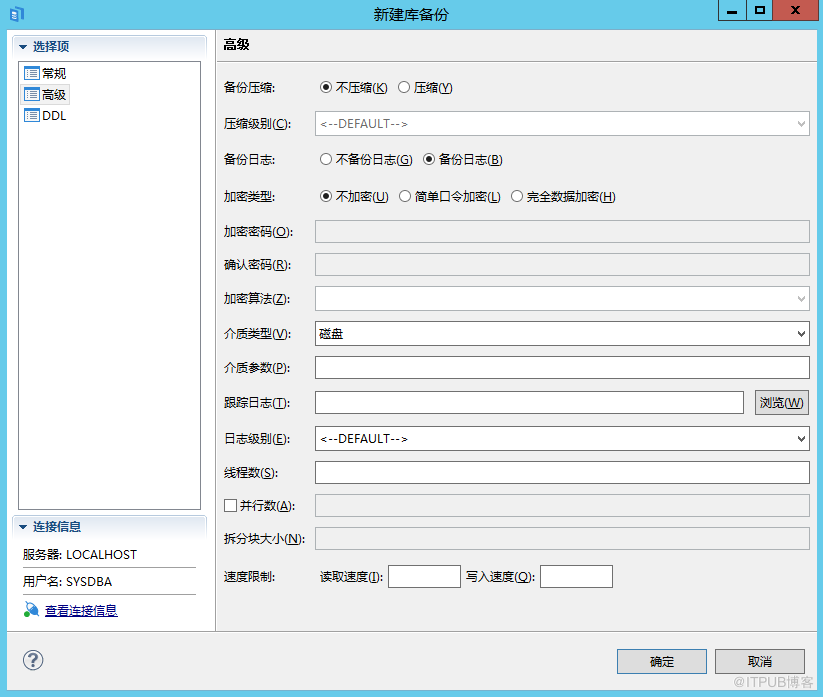
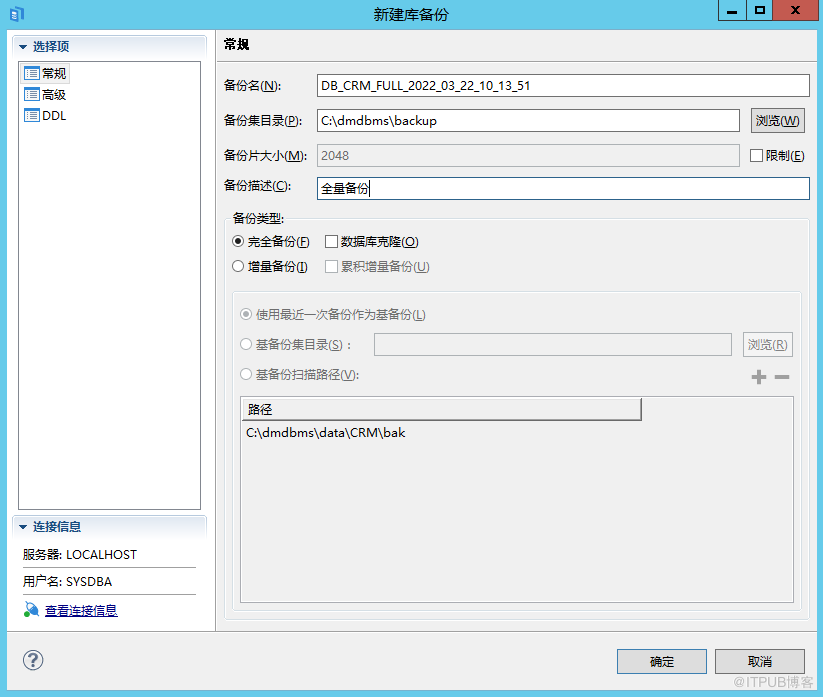
备份完成后,可使用dmrman工具查看备份集信息。
|
# 批量显示备份集信息 RMAN> SHOW BACKUPSETS WITH BACKUPDIR ' C:\dmdbms\backup',' C:\dmdbms\backup\CRM';
# 校验特定的备份集 RMAN> CHECK BACKUPSET 'C:\dmdbms\backup';
|
备份集信息包含<DB INFO>、<META INFO>、<backup_piece_list>、<data_file_list> 和<arch_file_list>等内容。
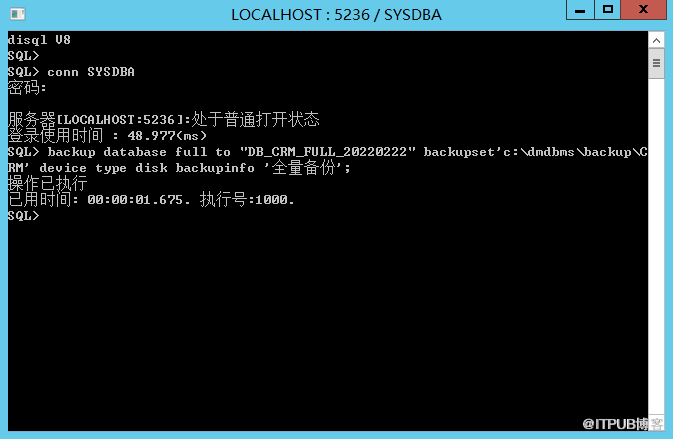
以上图形化备份过程也可以使用disql工具输入backup database命令执行。在系统开始菜单中点击[SQL交互式查询工具](disql),连接SYSDBA用户。
|
SQL> backup database full to "DB_CRM_FULL_20220322" backupset 'C:\dmdbms\backup\CRM' device type disk backupinfo ' 全量备份'; |
2 、数据库还原测试
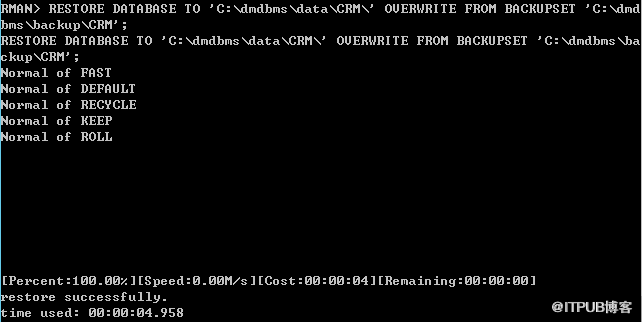
重命名CRM库的数据库目录,模拟数据库故障,再利用备份集恢复CRM数据库。
|
RMAN> RESTORE DATABASE TO 'C:\dmdbms\data\CRM\' OVERWRITE FROM BACKUPSET 'C:\dmdbms\backup\CRM';
RMAN> RECOVER DATABASE 'C:\dmdbms\data\CRM\dm.ini' FROM BACKUPSET 'C:\dmdbms\backup\CRM';
RMAN> RECOVER DATABASE 'C:\dmdbms\data\CRM\dm.ini' UPDATE DB_MAGIC; 备注:数据库更新是指更新数据库的DB_MAGIC,并将数据库调整为可正常工作状态,与数据库恢复一样使用RECOVER命令完成。数据库更新发生在重做REDO日志恢复数据库后,或者目标库不需要执行重做日志已经处于一致状态的情况。
|
社区地址:https://eco.dameng.com
来自 “ ITPUB博客 ” ,链接:https://blog.itpub.net/70015510/viewspace-2882900/ ,如需转载,请注明出处,否则将追究法律责任。

