Final cut pro X能够与众多功能丰富的插件搭配使用,帮助大家提高工作效率!其中较为常见FCPX模板插件分为效果,标题,转场以及发生器等类型。本教程将为大家讲解这四种类型的模板对应的格式,以及它们各自的存储位置。如果大家想要知道效果,标题,转场等FCPX模板插件如何安装?如何添加导入FCPX?那就来看看小编带来教程指南吧。
1、在Mac天空下载模板后先解解压缩出来,退出Final Cut Pro X。打开访达找到影片文件夹并打开它。里面是一个名为“Motion Templates ” 的文件夹。
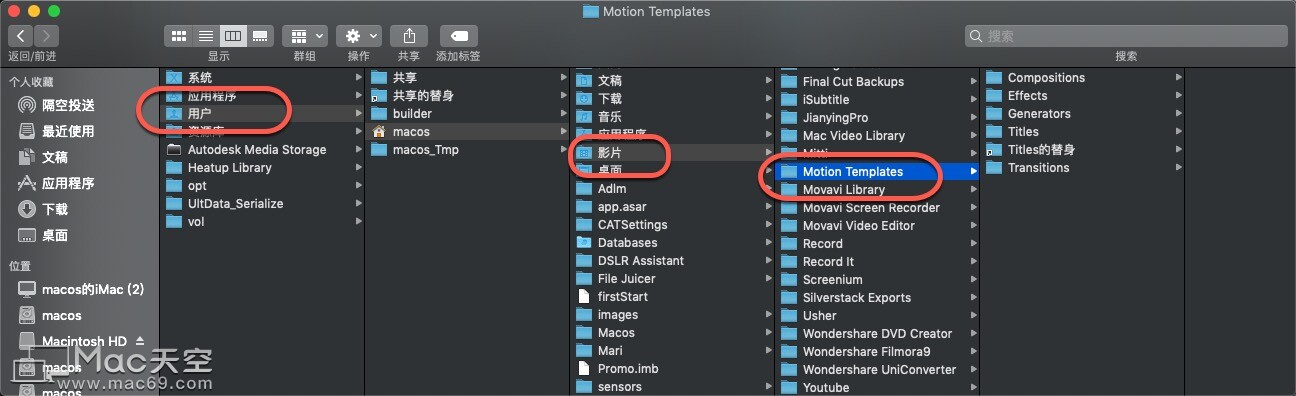
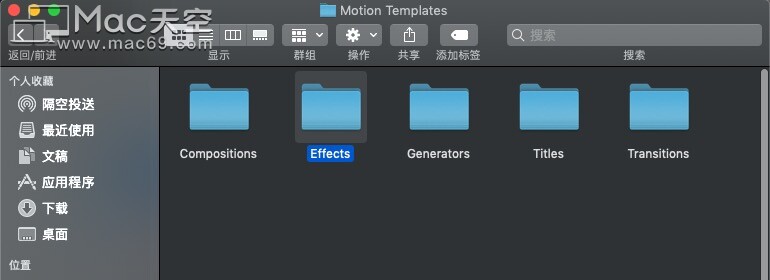
然后打开Motion Templates文件夹。里面包含了5个文件夹分别对应的是:
Compositions【合成】/Effects【效果】/Generators【发生器】/Titles【标题】/Transitions【转场】
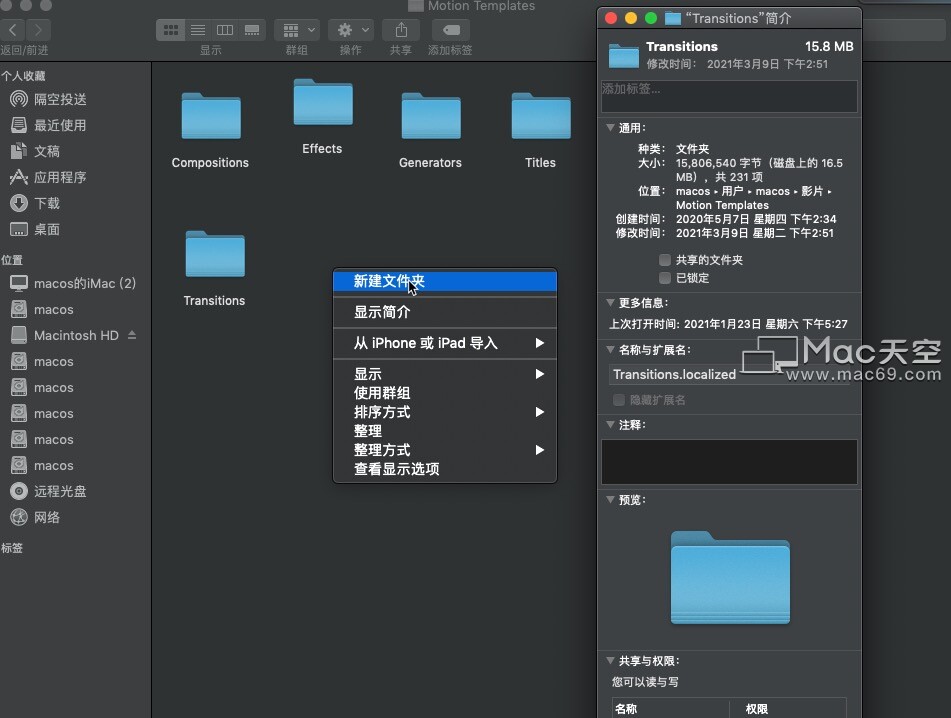
 如果没有这个文件夹的话自己建立一个,右键新建文件夹名称为“Transitions”文件夹,然后选定目录或者使用快捷键Command + i 将Transitions文件夹重命名为Transitions.localized。
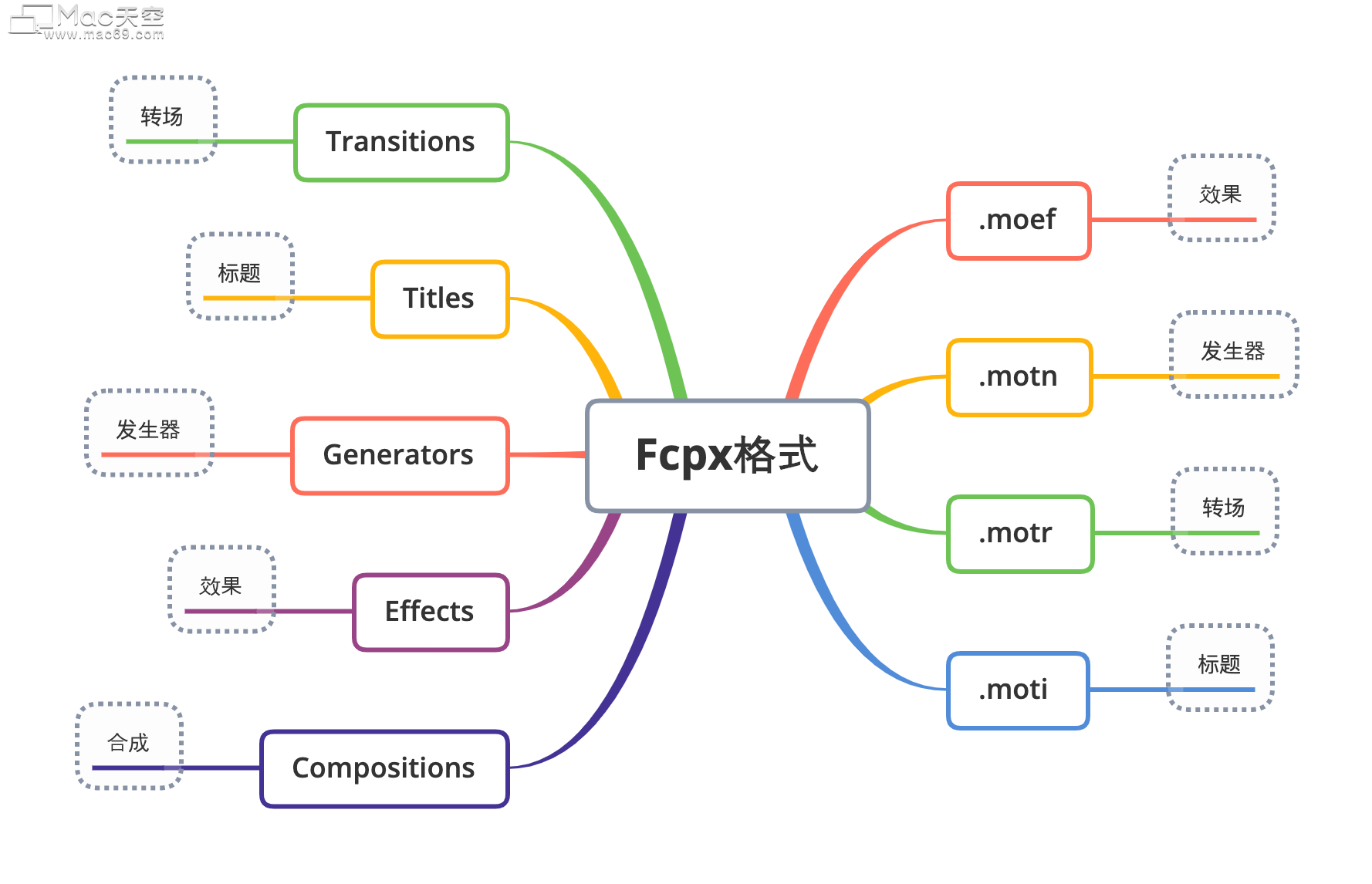
 Transitions文件夹里面对应的文件夹和扩展名的说明如下
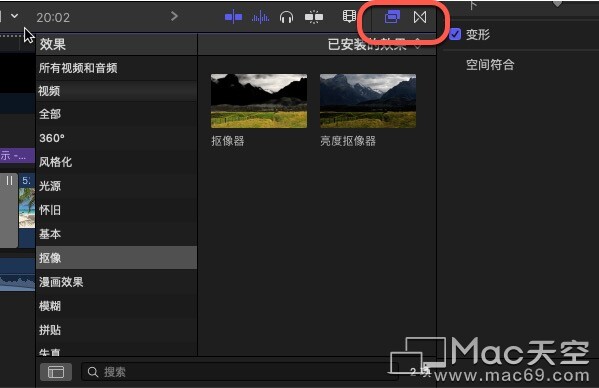
.moef 扩展名是 Final Cut 效果,对应的文件夹是:【Effects】效果
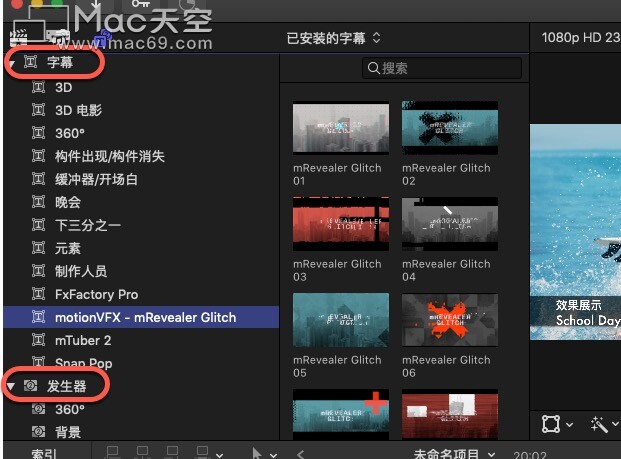
.motn 扩展名是 Final Cut 发生器,对应的文件夹是:【Generators】发生器
.moti 扩展名是 Final Cut 标题,对应的文件夹是:Titles【标题】
.motr 扩展名是 Final Cut 转场,对应的文件夹是:Transitions 转场
最后大家打开FCPX,然后找到对应的效果所在的选项卡,以查看插件是否出现。如果在逐步执行操作后仍未出现,请安装与Final Cut X 10.4或更高版本。 卸载插件的方法就是找到对应的文件路径,将插件文件夹删除即可。
| 字幕与发生器对应位置 | 效果与转场对应位置
|
 |
 |
以上便是Mac小编为大家带来的关于FCPX模板插件安装与卸载的教程内容,想要了解更多关于FCPX的教程指南,或者需要FCPX插件等资源,请关注和收藏。
来自 “ ITPUB博客 ” ,链接:https://blog.itpub.net/70013264/viewspace-2865634/ ,如需转载,请注明出处,否则将追究法律责任。

最新文章
- 音乐制作人的福音:混音合成效果器Cradle The God Particle for Mac
- 模拟城市:完整版 for Mac中文
- MesaExif for mac(Mac图像元数据处理工具) v2.4.16特别版
- 电子邮件和日历工具真说起来还是office的outlook功能齐全
- adobe安装出错原来是cloud残留文件没卸载
- 如何在macos电脑中使用预览将图片变为黑白?
- Waves 13:一款专业电子音频制作插件和音频信号处理器插件套装
- PlayCover for Mac(加载 iOS 应用程序软件) v1.0.0免费版
- Java 8 for mac(Java 运行环境)更新331版本
- photoshop 2022 更新到V23.3.1版本拉
