交通管理的目的在于认识并遵循道路交通流所固有的客观规律,运用现代化的技术手段和科学的原则、方法、措施,不断地提高交通管理的效率和质量,以求得延误更少,运行时间更短,通行能力更大,秩序更好和运行费用更低,从而获得最好的社会经济、交通与环境效益,为国民经济发展,人民生活水平与出行质量提高的服务。
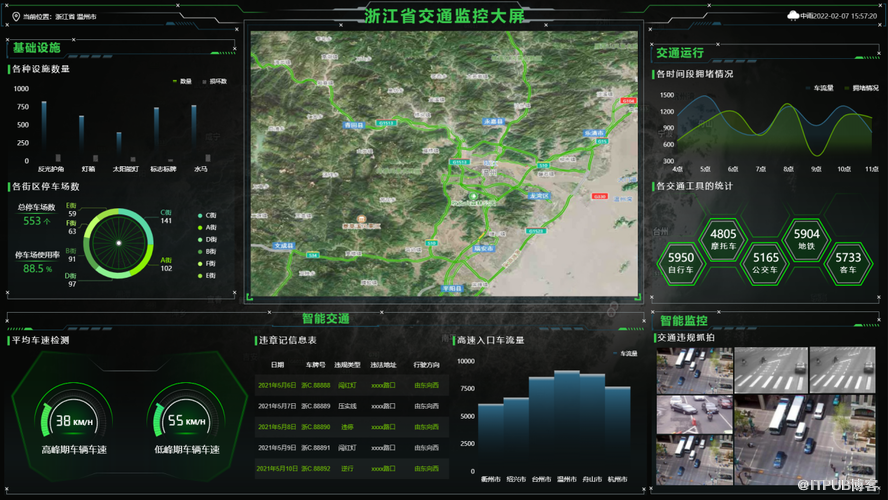
山海鲸数据可视化大屏可以将 交通管理 数据一键导入,直观呈现管理过程中涉及到的数据,并且大屏数据可以随数据源同步变化。
接下来就让我们看看这样一个大屏是如何制作的吧。
1. 新建大屏
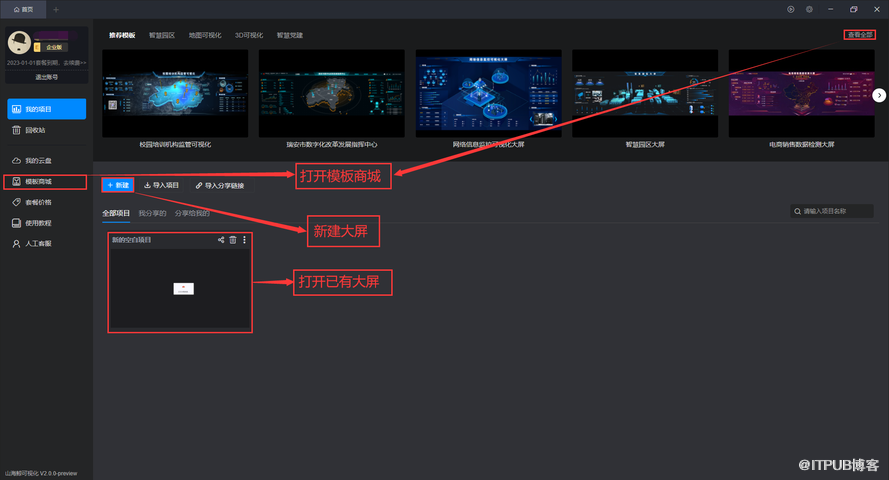
首先,我们点击“我的项目”页面上的新建大屏,打开已有的大屏项目或者打开“模板商城”去选择。
2. 导入数据
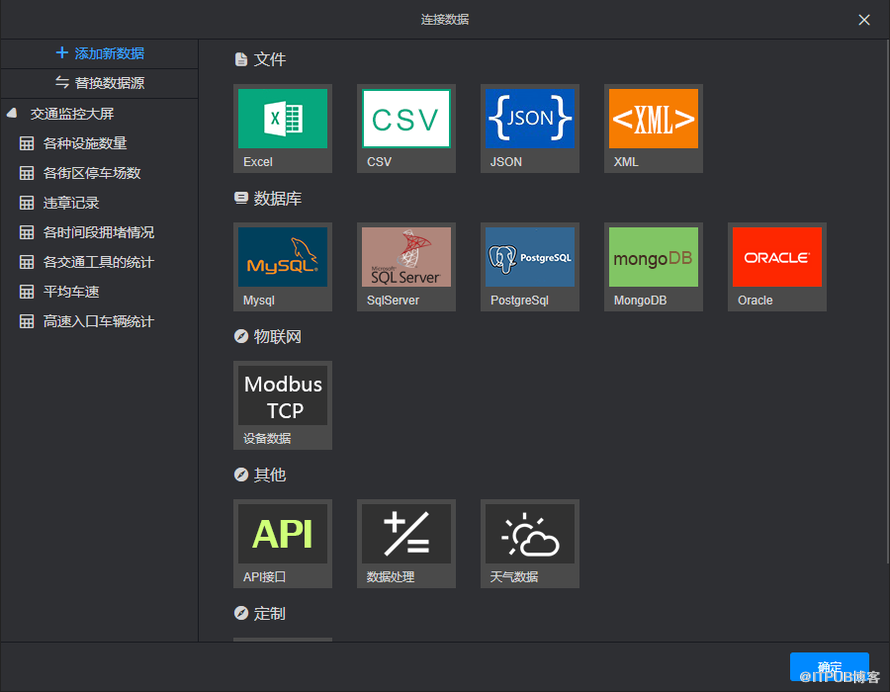
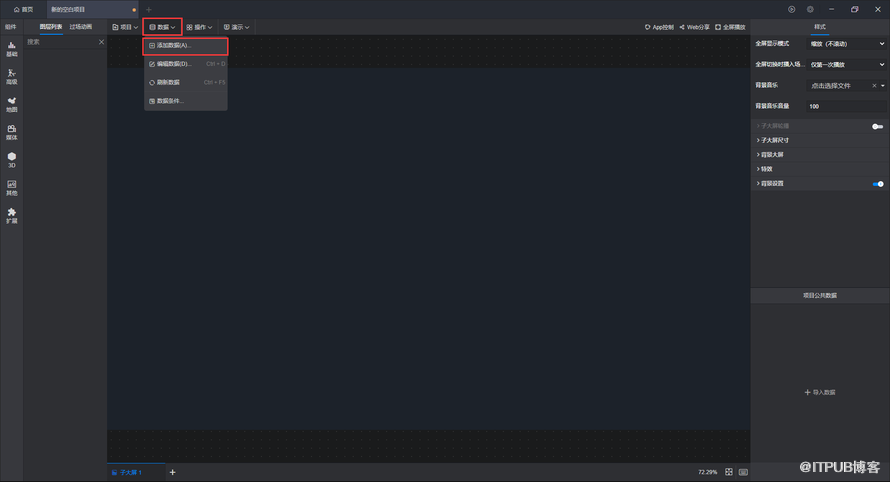
我们需要使用“添加数据”功能来将所需数据进行导入。数据是大屏制作的基本,但是你也可以选择先对大屏本身进行设置,再对数据进行导入。
 3.选择组件
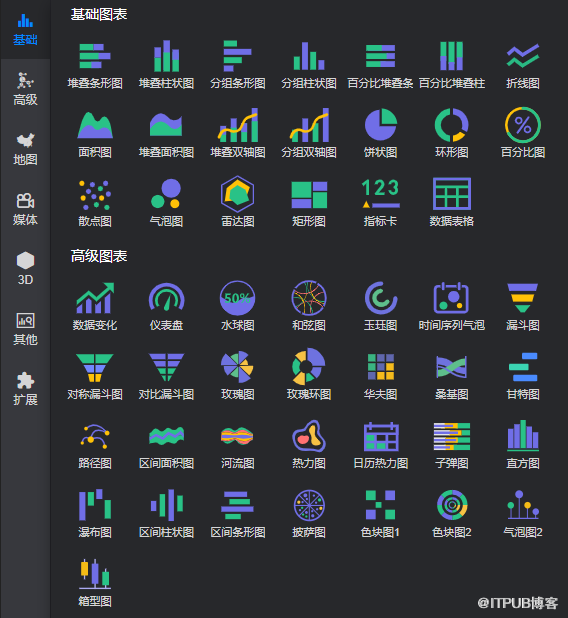
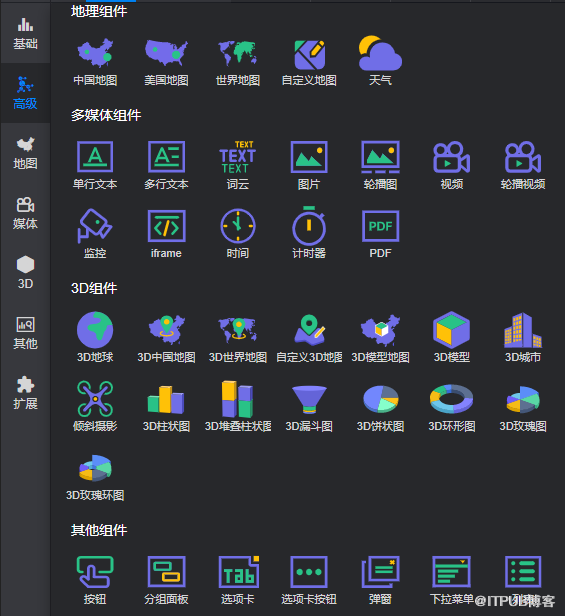
山海鲸可视化中有许多种类的“组件”可供选择,这些“组件”有各类数据图表,也有“组件”是用来插入文字、图片、视频等,还有些“组件”是用来实现“组件”之间、组件与数据间联动的,使用者可以根据自己的需求进行添加。
4. 设置组件数据
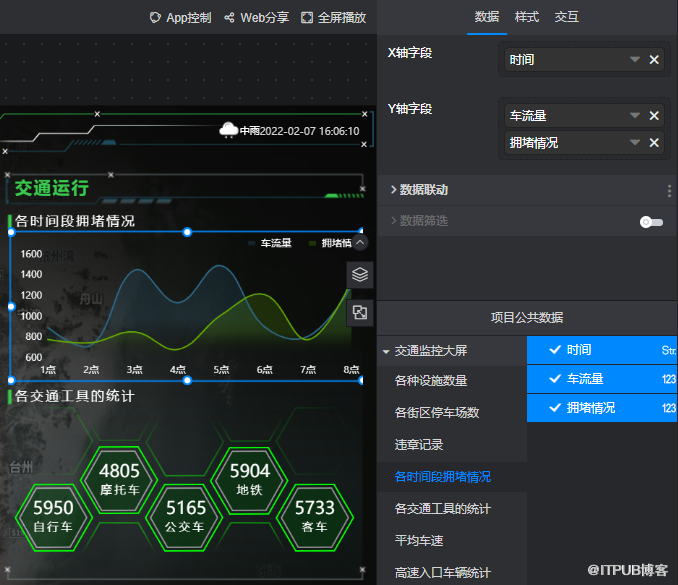
山海鲸可视化中,每一个组件都可以设置自己的“数据”,“数据”定义了组件与“项目公共数据”中数据的关系,通过对“数据”进行编辑,我们可以定义组件中数据的逻辑关系,以及组件中数据与其他组件中数据间的联动关系。
5. 设置组件样式
与组件“数据”相似,组件“样式”是用来对组件本身的“数据颜色”、“图形形状”等进行设置的,通过设置组件“样式”可以改变数据图表的表现形式。

完成以上几个步骤后,一幅数据可视化大屏就制作完成了。

6. 分享大屏
如果需要分享大屏的话可以在软件首页选中 “项目” 分享大屏,也可以在大屏编辑界面分享大屏。值得注意的是: 在未开启 “ 托管 ” 的情况下,需要保持分享方的电脑和软件处于运行状态,同时分享方的网络环境决定了接收方在什么网络环境下可以打开分享链接 。
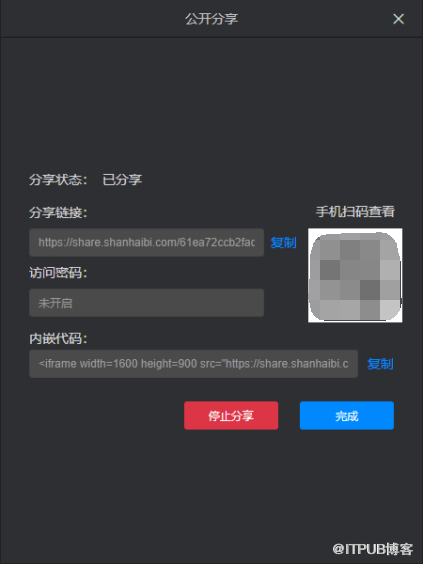
例如分享方处于局域网环境,接收方 如果 不在局域网内就无法打开分享链接。 若 希望分享的大屏不受局域网或分享方的限制,可以开启 “ 托管 ” 将你的大屏项目上传到山海鲸可视化的云服务器( AES 加密),这样任何公开网络的用户都可以访问你的分享链接。
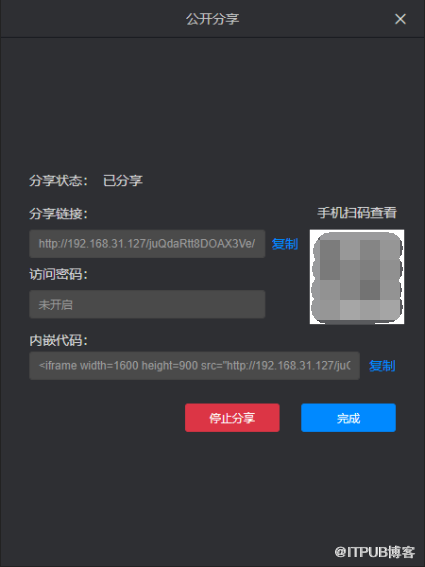
分享完成之后会自动生成分享链接和内嵌代码,点击 “ 复制 ” 可以复制内容。
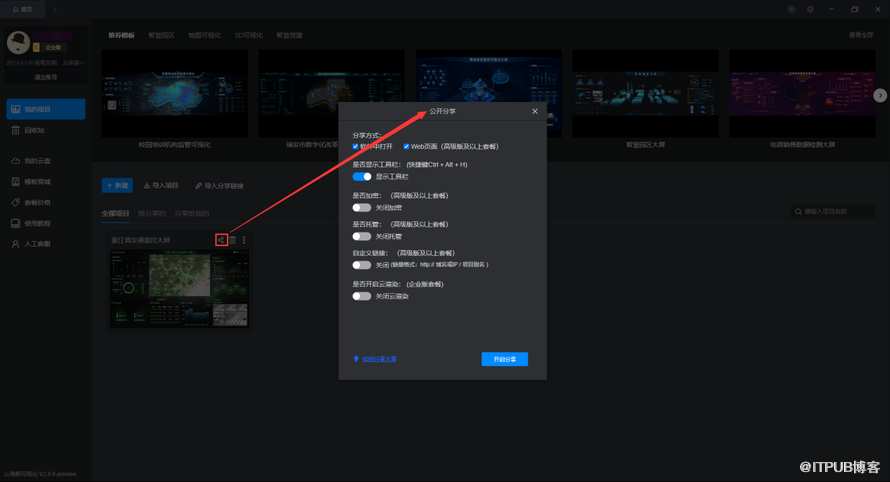
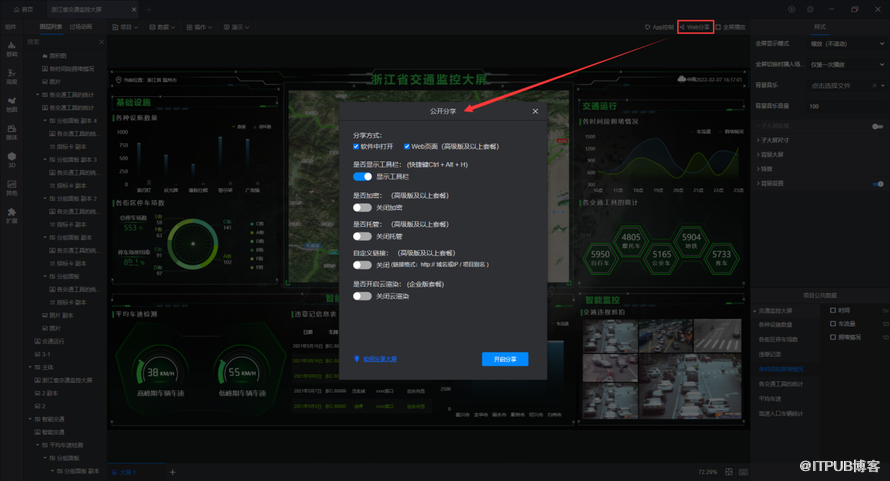
如果未开启托管,生成的链接是你的 电脑 IP 地址。
如果开启了托管,生成的链接是山海鲸可视化 托管服务器 的链接。
这就是有关数据可视化大屏制作的主要内容了,有兴趣的小伙伴可以下载山海鲸可视化试试看哦。
来自 “ ITPUB博客 ” ,链接:https://blog.itpub.net/70010530/viewspace-2855270/ ,如需转载,请注明出处,否则将追究法律责任。

