模板对于SOLIDWORKS用户来说并不陌生,我们无论是新建零件、装配体还是工程图,首先就需要选择模板,我们既可以使用软件自带的模板,同样也可以自定义模板。今天我们就来聊一聊SOLIDWORKS材料明细表模板制作方法。最简单的办法就是在现有的模板基础上去修改。首先在工程图中插入一张材料明细表,然后根据我们的需要,增加或删除列,方法是选中某一列,右键-插入-左列/右列。
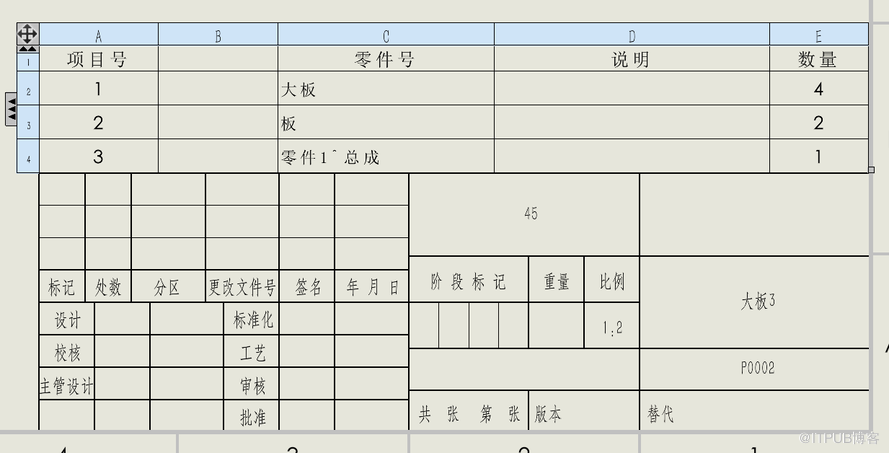
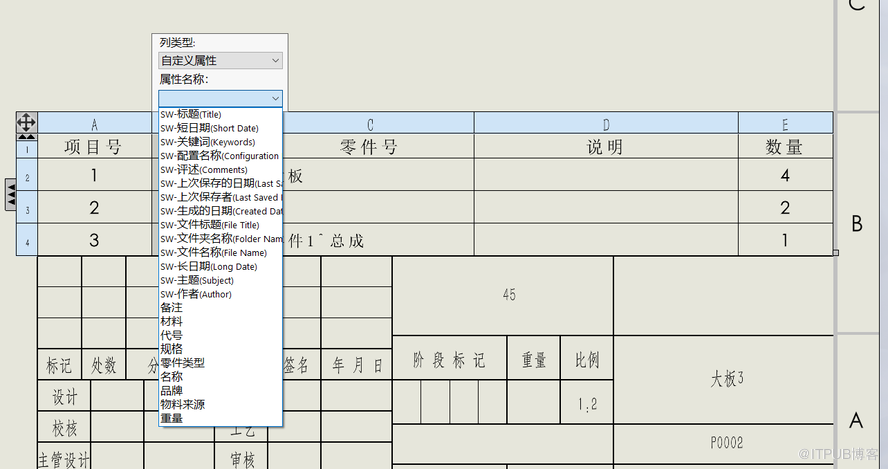
列数确定好之后,就来明确每一列需要的属性信息是什么,依次双击材料明细表最上方的字母A、B……,即可出现列类型的选择框,按照我们的需求选择相应的属性信息即可。
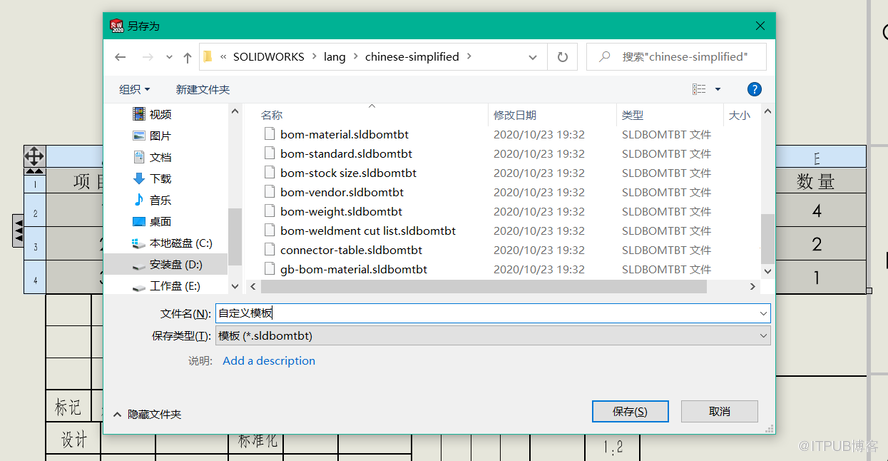
属性信息明确好之后,选中整个表格,右键-另存为,保存到指定模板位置即可。模板位置可以在选项-文件位置-材料明细表模板处查看。
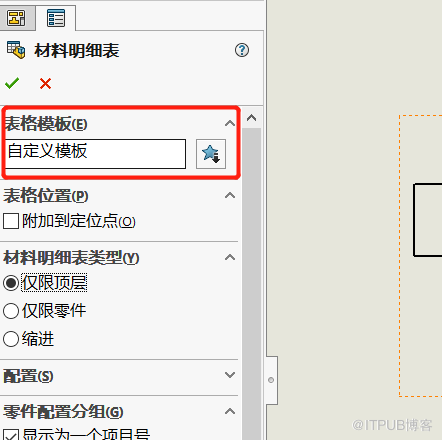
我们下次再插入明细表的时候,就可以选择我们自定义的模板了。这样SOLIDWORKS材料明细表模板制作就完成了,怎么样,你学会了吗?
来自 “ ITPUB博客 ” ,链接:https://blog.itpub.net/70010140/viewspace-2895808/ ,如需转载,请注明出处,否则将追究法律责任。
上一篇:
SOLIDWORKS参数化设计方法

请登录后发表评论
登录
全部评论
