不知道大家有没有发现,在搜音频剪辑软件的时候大把的windows版本的音频剪辑软件,那么作为苹果电脑Mac端用户,在哪里可以下载合适的免费版呢?下面,小编为大家带来推荐。
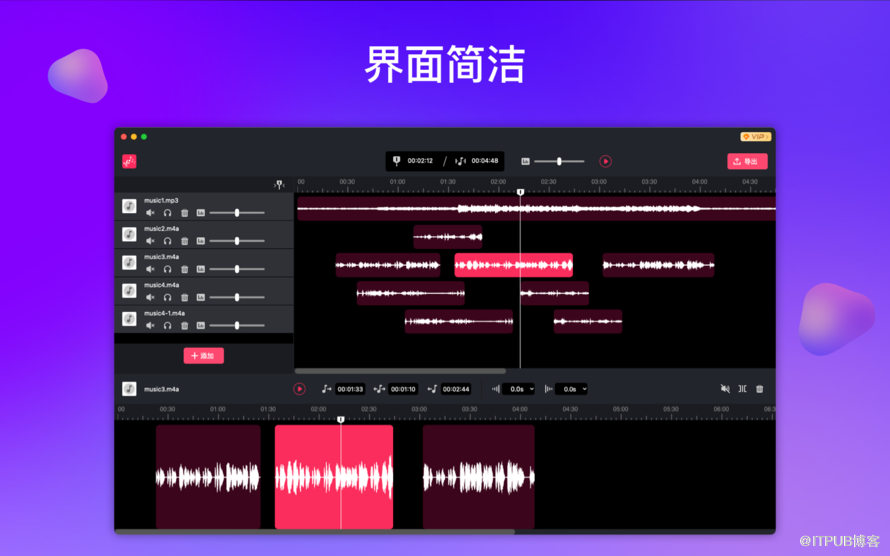
音频剪辑,音频任意片段一键截取,轻松实现多音频合并,对音频文件拼接剪辑,合成出想要的音乐文件。
音频剪辑是一款出色的操作方便的音乐mp3剪切合并混音工具。支持音频剪辑、音频剪切、音频合并、铃声制作,100%易于使用的音乐编辑器。不管你是专业音乐人还是音乐小白,都能轻松玩转。
软件名称:音频剪辑–手机铃声制作&mp3剪切合成
下载地址:https://download.camoryapps.com/audioeditor.dmg
官网地址:https://coolapps.camoryapps.com/audioeditor/index.html
主要功能:
1、专业的铃声剪辑:从本地音乐库导入音频,自定义剪切范围,对裁剪的音频进行编辑和制作。
2、简单的音乐拼接:轻松实现多音频合并,歌曲剪辑拼接为一体,串烧喜欢的歌曲吧!
3、独特的混音合成:随意剪辑两首曲子,混合一起播放,可以感受不一样的音乐效果!
制作铃声?合并歌曲?剪切你想要的任何音频文件音乐文件中的片段?甚至你想制作一首美妙的歌曲?别在怀疑!只需要下载并且打开我们,你就能实现;
音频剪辑非常尊重用户隐私,我们不会收集用户的任何文件信息,我们完全遵循用户的隐私政策。
音频剪辑操作说明:
1.如何导入音频
点击“添加”,或拖放音视频文件到音乐片段区域,支持文件多选
快捷键Command+N
2.如何试听音频
点击播放/暂停按钮,顶部播放所有的音轨,底部播放选中编辑的音轨
快捷键顶部"空格"底部"Command+空格"
3.如何改变播放位置
点击尺子或拖动播放头,改变播放位置
4.如何改变音频位置
点击选中一个音乐片段,左右拖动到想要的位置即可
5.如何分割音频
点击选中一个音乐片段,将播放头移动到想要分割的位置,点击拆分
快捷键Command+T
6.如何删除音频
①点击选中一个音乐片段,点击删除。快捷键Delete
②点击音轨删除按钮/右键点击音轨选择删除,删除整个音轨。
快捷键Command+Delete
7.如何复制音频
右键点击音轨选择复制,复制整个音轨。
快捷键Shift+Command+C
8.如何设置淡入淡出、静音
点击选中一个音乐片段,选择淡入淡出时间,点击静音
静音快捷键Command+M
9.如何试音
播放时可调节全局音量、音轨音量、音轨只听、音轨静音、片段静音、片段淡入淡出特效、拖动片段位置、拖动播放头位置等,实时感受您的创作
10.如何撤销、重做
点击重做按钮,撤销上一步操作。快捷键Command+Z
点击重做按钮,恢复上一步撤销的操作。快捷键Shift+Command+Z
11.如何导出音频
试音完成后,点击导出按钮,导出⻚面选择想要导出的格式,点击导出即可
说明:导出的音频时⻓为,0至最迟结束片段结尾
快捷键Command+E
其它说明
播放时可实时操作音频,并实时生效,让您的创作不间断
祝您创作愉快
来自 “ ITPUB博客 ” ,链接:https://blog.itpub.net/70009901/viewspace-2842301/ ,如需转载,请注明出处,否则将追究法律责任。

