K8S 部署 Deepseek 要 3 天?别逗了!Ollama+GPU Operator 1 小时搞定
最近一年我都在依赖大模型辅助工作,比如 DeepSeek、豆包、Qwen等等。线上大模型确实方便,敲几个字就能生成文案、写代码、做表格,极大提高了效率。但对于企业来说:公司内部数据敏感、使用外部大模型会有数据泄露的风险。
尤其是最近给 Rainbond 开源社区的用户答疑时,发现大家对大模型私有化部署有需求,都希望把大模型部署到企业内网,既能按需定制优化,又能保障安全合规。
网上教程虽多,但大多零散且偏向极客操作,真正能落地到生产环境的少之又少。稍微花了点时间,终于跑通了一套全链路解决方案:
- • Ollama:让大模型从文件变成可运行的服务,专治模型跑不起来的千古难题。
- • RKE2:RKE2 是 Rancher 推出的轻量化 K8s,比传统 K8s 节省 50% 资源,适合本地服务器。
- • Rainbond:让复杂的集群管理去技术化,非运维人员也能轻松管好大模型服务。
- • GPU Operator:一站式部署,显卡驱动安装零干预、容器运行时统一管理、深度集成 K8S。
这套组合对开发者和企业来说,意味着效率与安全的双重升级:开发者无需处理模型环境和集群配置,Ollama+Rainbond 让部署从 “写代码” 变成 “点鼠标”,专注业务逻辑;企业则实现数据本地化,通过 RKE2 安全策略和 Rainbond 权限管理满足合规要求,搭配 GPU Operator 提升硬件利用率,让私有化部署既简单又高效。
接下来的教程,我会从服务器准备到环境搭建再到大模型部署,拆解每个关键步骤。无论你是想搭建企业专属大模型服务,还是探索本地化 AI 应用,跟着教程走,都能少走弯路,快速落地一个安全、高效、易管理的大模型部署方案。
准备
首先需要一台 干净的 GPU 服务器,推荐硬件配置如下(以 NVIDIA A100 为例):
- • CPU:14 核及以上
- • 内存:56GB 及以上
- • GPU:NVIDIA A100(24GB 显存,支持其他 CUDA 兼容显卡,需确认 GPU Operator 支持列表
- • 操作系统:Ubuntu 22.04(需匹配 GPU Operator 支持的系统版本
部署 RKE2
先以单节点集群为例快速落地演示。
1. 创建 RKE2 配置
创建私有镜像仓库配置(Rainbond 默认的私有镜像仓库)
mkdir -p /etc/rancher/rke2
cat

>


/etc/
rancher
/
rke2
/
registries
.
yaml

<<

EOL


mirrors
:


"goodrain.me"
:


endpoint
:


-

"https://goodrain.me"


configs
:


"goodrain.me"
:


auth
:


username
:

admin


password
:

admin1234


tls
:


insecure_skip_verify
:

true


EOL
创建集群基础配置
cat

>

/
etc
/
rancher
/
rke2
/
config
.
yaml
<<


EOF


disable
:


-
 rke2
-
ingress
-
nginx
#禁用默认Ingress,会与Rainbond网关冲突


system
-
default
-
registry
:
 registry
.
cn
-
hangzhou
.
aliyuncs
.
com
# 国内镜像仓库


EOF
2. 安装并启动 RKE2
通过国内镜像加速安装,提升部署速度
# 一键安装RKE2(国内源)


curl
-
sfL https
://
rancher
-
mirror
.
rancher
.
cn
/
rke2
/
install
.
sh
|
 INSTALL_RKE2_MIRROR
=
cn sh
-


# 启动服务


systemctl
enable
 rke2
-
server
.
service
&&
 systemctl start rke2
-
server
.
service
提示:安装过程约 5-20 分钟(视网络情况),可通过
journalctl -fu rke2-server实时查看日志。
3. 验证集群状态
安装完成后,拷贝 Kubernetes 工具及配置文件,方便后续操作:
mkdir

-
p
/
root
/.
kube


#集群配置文件


cp

/
etc
/
rancher
/
rke2
/
rke2
.
yaml
/
root
/.
kube
/
config


#拷贝命令行工具


cp

/
var
/
lib
/
rancher
/
rke2
/
bin
/{
ctr
,
kubectl
}

/
bin
执行以下命令,确认节点与核心组件正常运行:
#查看节点状态(应显示Ready)


kubectl get node


#查看系统Pod(所有kube-system命名空间下的Pod应为Running状态)


kubectl get pod
-
n kube
-
system
至此,K8S 集群 RKE2 已部署完成,接下来将通过 GPU Operator 接入显卡资源,为大模型运行提供算力支撑。
部署 GPU Operator
1. 提前准备国内镜像(解决 NFD 镜像拉取问题)
由于
node-feature-discovery(NFD)镜像默认仓库在国外,需提前通过国内镜像站下载并打标签:
export
 CONTAINERD_ADDRESS
=/
run
/
k3s
/
containerd
/
containerd
.
sock


ctr
-
n k8s
.
io images pull registry
.
cn
-
hangzhou
.
aliyuncs
.
com
/
smallqi
/
node
-
feature
-
discovery
:
v0
.
17.2


ctr
-
n k8s
.
io images tag registry
.
cn
-
hangzhou
.
aliyuncs
.
com
/
smallqi
/
node
-
feature
-
discovery
:
v0
.
17.2
 registry
.
k8s
.
io
/
nfd
/
node
-
feature
-
discovery
:
v0
.
17.2
2. 安装 Helm
curl
-
fsSL
-
o get_helm
.
sh https
://
raw
.
githubusercontent
.
com
/
helm
/
helm
/
master
/
scripts
/
get
-
helm
-
3
 \


&&

chmod

700
 get_helm
.
sh \


&&

./
get_helm
.
sh
3. 配置 GPU Operator 安装参数
创建
gpu-values.yaml,指定所有组件使用国内镜像仓库(避免拉取国外镜像失败):
cat

>


gpu
-
values
.
yaml

<<

EOF


toolkit
:


env
:


-


name
:

CONTAINERD_SOCKET


value
:


/run/
k3s
/
containerd
/
containerd
.
sock


-


name
:

CONTAINERD_RUNTIME_CLASS


value
:

nvidia


-


name
:

CONTAINERD_SET_AS_DEFAULT


value
:

"true"


version
:


v1
.
17.1
-
ubuntu20
.
04


repository
:


registry
.
cn
-
hangzhou
.
aliyuncs
.
com
/
smallqi


validator
:


repository
:


registry
.
cn
-
hangzhou
.
aliyuncs
.
com
/
smallqi


operator
:


repository
:


registry
.
cn
-
hangzhou
.
aliyuncs
.
com
/
smallqi


initContainer
:


repository
:


registry
.
cn
-
hangzhou
.
aliyuncs
.
com
/
smallqi


driver
:


repository
:


registry
.
cn
-
hangzhou
.
aliyuncs
.
com
/
smallqi


manager
:


repository
:


registry
.
cn
-
hangzhou
.
aliyuncs
.
com
/
smallqi


devicePlugin
:


repository
:


registry
.
cn
-
hangzhou
.
aliyuncs
.
com
/
smallqi


dcgmExporter
:


repository
:


registry
.
cn
-
hangzhou
.
aliyuncs
.
com
/
smallqi


gfd
:


repository
:


registry
.
cn
-
hangzhou
.
aliyuncs
.
com
/
smallqi


migManager
:


repository
:


registry
.
cn
-
hangzhou
.
aliyuncs
.
com
/
smallqi


vgpuDeviceManager
:


repository
:


registry
.
cn
-
hangzhou
.
aliyuncs
.
com
/
smallqi


vfioManager
:


repository
:


registry
.
cn
-
hangzhou
.
aliyuncs
.
com
/
smallqi


driverManager
:


repository
:


registry
.
cn
-
hangzhou
.
aliyuncs
.
com
/
smallqi


EOF
4. 一键安装 GPU Operator
# 添加NVIDIA Helm仓库并更新


helm repo add nvidia https
://
helm
.
ngc
.
nvidia
.
com
/
nvidia
&&
 helm repo update


# 安装GPU Operator(指定版本和配置文件,无需修改参数)


helm install gpu
-
operator
-
n gpu
-
operator
--
create
-
namespace \


  nvidia
/
gpu
-
operator
--
version
=
v25
.
3.0

-
f gpu
-
values
.
yaml
提示:等待约 3-5 分钟,通过
kubectl get pod -n gpu-operator确认所有 Pod 状态为Running。
5. 配置 RKE2 默认容器运行时
配置 RKE2 默认使用
nvidia 作为容器运行时
cat

>

/
etc
/
rancher
/
rke2
/
config
.
yaml
<<


EOF


disable
:


-
 rke2
-
ingress
-
nginx
#禁用默认Ingress,会与Rainbond网关冲突


system
-
default
-
registry
:
 registry
.
cn
-
hangzhou
.
aliyuncs
.
com
# 国内镜像仓库


default
-
runtime
:
 nvidia
#指定 nvidia 为默认容器运行时


EOF


# 重启RKE2使配置生效


$ systemctl restart rke2
-
server
.
service


# 等待5分钟,确保所有系统Pod重新启动完成
6. 验证 GPU 算力调度
创建测试 Pod,验证 GPU 是否正常被 K8s 识别和使用:
# 生成测试YAML(运行CUDA示例程序)


cat

>
 cuda
-
sample
.
yaml
<<


EOF


apiVersion
:
 v1


kind
:

Pod


metadata
:


  name
:
 cuda
-
vectoradd


spec
:


  restartPolicy
:

OnFailure


  containers
:


-
 name
:
 cuda
-
vectoradd


    image
:
 registry
.
cn
-
hangzhou
.
aliyuncs
.
com
/
zqqq
/
cuda
-
sample
:
vectoradd
-
cuda11
.
7.1
-
ubuntu20
.
04


    resources
:


      limits
:


        nvidia
.
com
/
gpu
:

1

# 声明使用1张GPU


EOF


# 部署测试Pod


$ kubectl apply
-
f cuda
-
sample
.
yaml
查看日志(成功标志):
$ kubectl logs
-
f cuda
-
vectoradd


# 输出包含以下内容则表示GPU调度正常:


[
Vector
 addition of
50000
 elements
]


...


Test
 PASSED
#CUDA程序运行通过


Done
至此,GPU 资源已成功接入 RKE2 集群,已经可以在 K8S 集群内实现 GPU 调度。
部署 Rainbond
1. 添加 Rainbond Helm 仓库
helm repo add rainbond https
://
chart
.
rainbond
.
com


helm repo update
2. 配置集群网络参数
创建
values.yaml,指定集群入口 IP 和节点信息:
cat

>
 values
.
yaml
<<


EOF


Cluster
:


  gatewayIngressIPs
:

10.0
.
0.5

# 填写服务器公网 IP 或负载均衡 IP


  nodesForGateway
:


-
 externalIP
:

10.0
.
0.5

# 节点公网 IP


    internalIP
:

10.0
.
0.5

# 节点内网 IP


    name
:
 iv
-
ydtpg1wqo0ay8n6f4k7n
# 节点名称(通过 kubectl get node 查看)


  nodesForChaos
:


-
 name
:
 iv
-
ydtpg1wqo0ay8n6f4k7n
# 节点名称(通过 kubectl get node 查看)


  containerdRuntimePath
:

/
run
/
k3s
/
containerd
# 指向 RKE2 的容器运行时路径


EOF
3. 一键安装 Rainbond
helm install rainbond rainbond/rainbond --create-namespace -n rbd-system -f values.yaml
验证安装:
kubectl get pod
-
n rbd
-
system
# 观察名称含 rbd-app-ui 的 Pod 状态


# 当状态显示 Running 且 Ready 为 1/1 时,说明安装完成(约 5-8 分钟)
访问界面: 通过配置的
gatewayIngressIPs 地址访问,格式:
http://10.0.0.5:7070。
部署 Ollama
1. 通过 Rainbond 可视化界面安装 Ollama
登录后点击创建应用,选择从应用市场创建,在开源应用商店搜索关键词
ollama 并点击安装
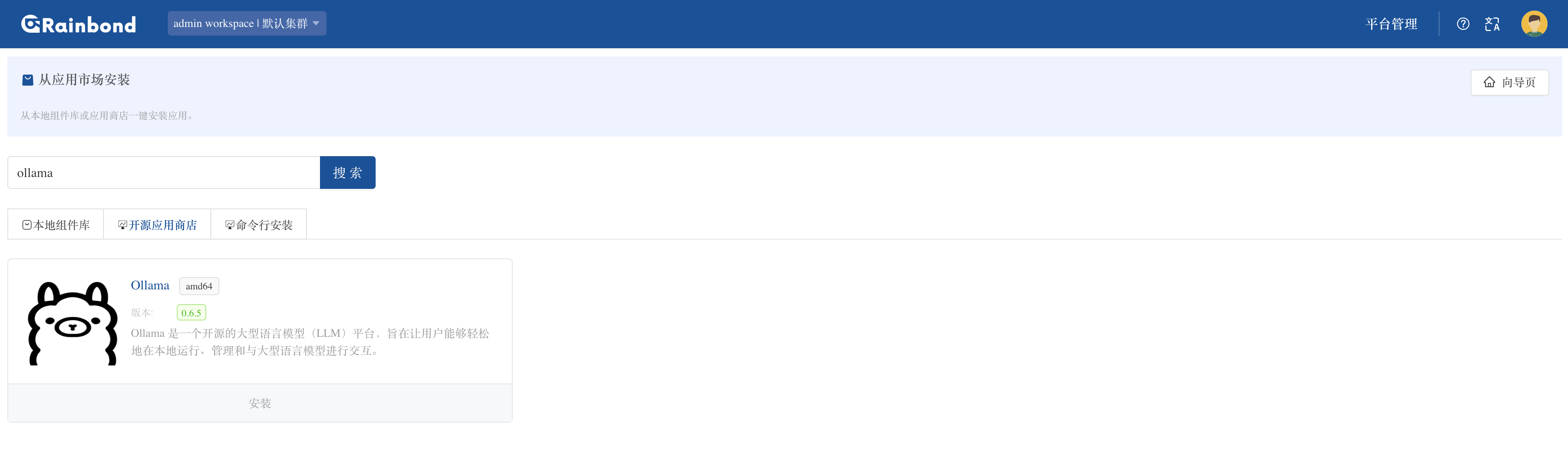
Rainbond 会自动拉取 Ollama 镜像并部署(镜像大小约 1.2GB)

2. 按需分配计算资源
安装完成后,进入 Ollama 组件详情页,点击其他设置调整资源配额:
- • CPU / 内存:建议根据模型规模设置(如 deepseek R1 14B 版本至少 12 核 + 32GB 内存),本例中暂时不限制(设置
0表示使用节点默认资源) - • GPU 资源:在
limits中添加nvidia.com/gpu: 1(声明使用 1 张 GPU)。

limits
:


cpu
:

0


memory
:

0


nvidia
.
com
/
gpu
:

1
保存配置后,点击左上角的重启按钮,等待 Ollama 组件重新启动使资源配置生效。等待约 1 分钟,组件状态恢复为绿色(Running)即可开始使用。
资源配置参考表(根据模型参数选择):
| 模型版本 | CPU 核心 | 内存要求 | 硬盘空间 | GPU 显存(推荐) |
| 1.5B | 4+ | 8GB+ | 3GB+ | 非必需(CPU 推理) |
| 7B/8B | 8+ | 16GB+ | 8GB+ | 8GB+(如 RTX 3070) |
| 14B | 12+ | 32GB+ | 15GB+ | 16GB+(如 RTX 4090) |
| 32B+ | 16+/32+ | 64GB+/128GB+ | 30GB+/70GB+ | 24GB+/ 多卡并行(如 A100) |
部署 DeepSeek R1
1. 通过 Web 终端启动模型服务
在 Rainbond 界面中进入 Ollama 组件详情页,点击右上角Web 终端进入命令行模式(需确保浏览器允许 WebSocket 连接)。 执行 Ollama 官方提供的模型启动命令(以 32B 版本为例):
ollama run deepseek-r1:32b
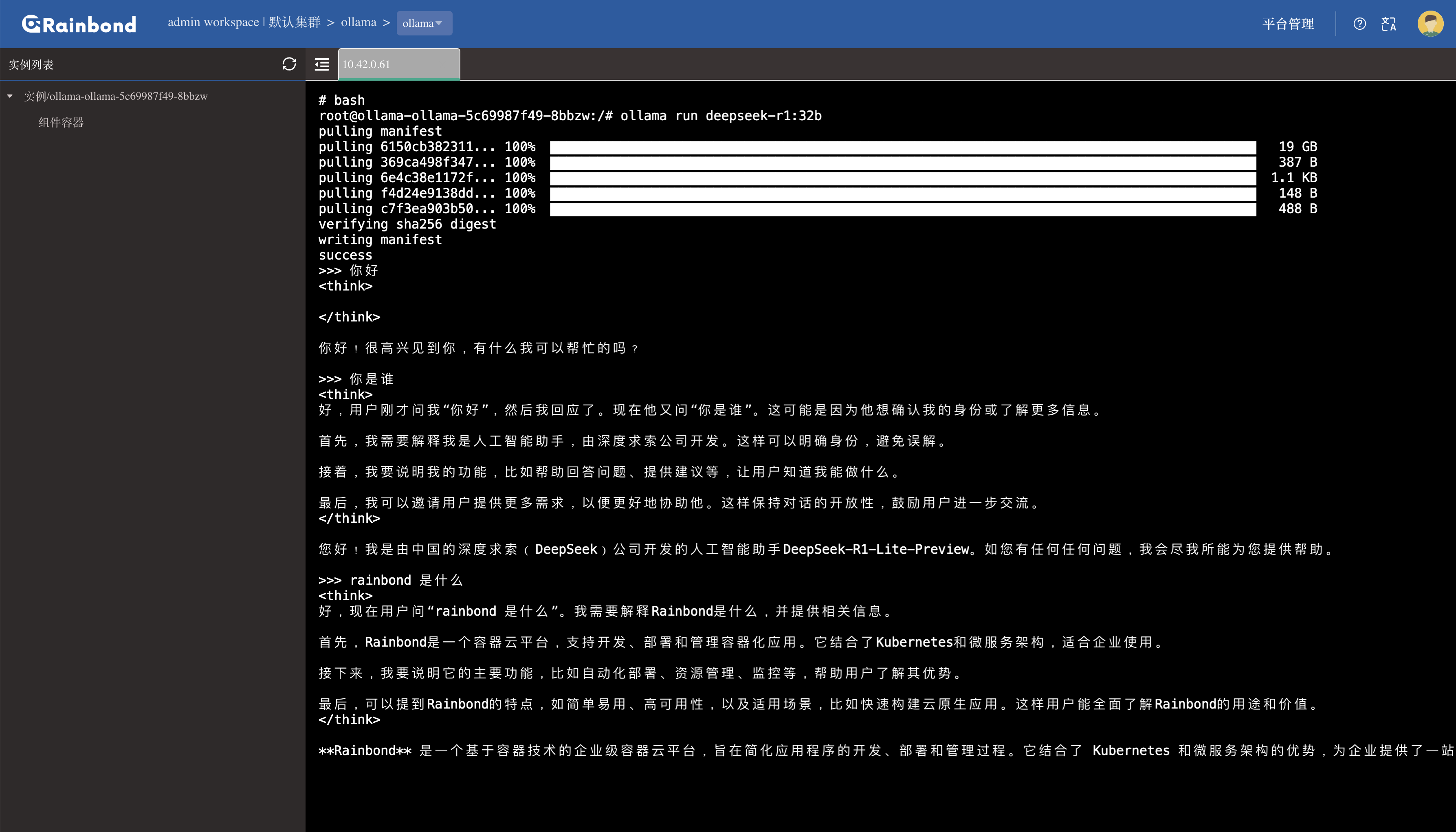
提示:若终端无响应,检查集群 WebSocket 地址是否可达:进入 平台管理 -> 集群 -> 编辑集群信息,复制 WebSocket 地址。在本地浏览器或 Postman 中测试该地址连通性。
2. 配置模型访问端口
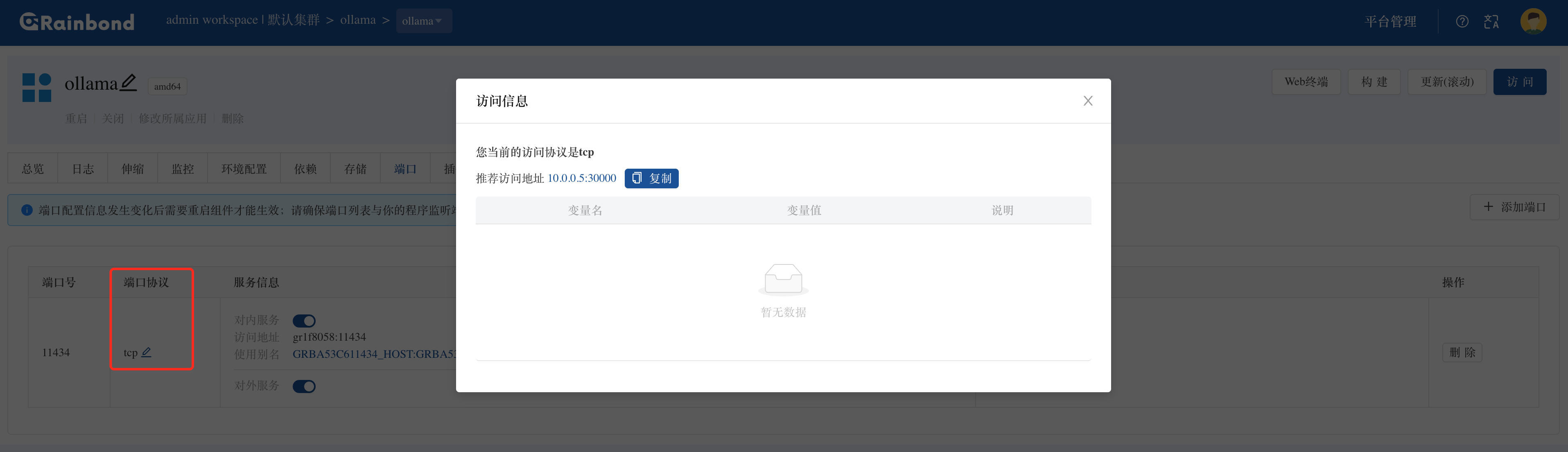
在 Ollama 组件详情页中,找到端口设置项:
- 1. 将默认的 HTTP 协议修改为 TCP
- 2. 复制生成的访问地址(格式为
http://你的服务器IP:随机端口,如http://10.0.0.5:30000)。
注意:若使用域名访问,请在网关管理中绑定您的域名。
接入到 Chatbox 使用
1. 下载并安装 Chatbox
从 Chatbox 官方网站 下载对应平台的客户端(支持 Windows/macOS/Linux),完成安装后启动应用。
2. 添加 Ollama API 地址
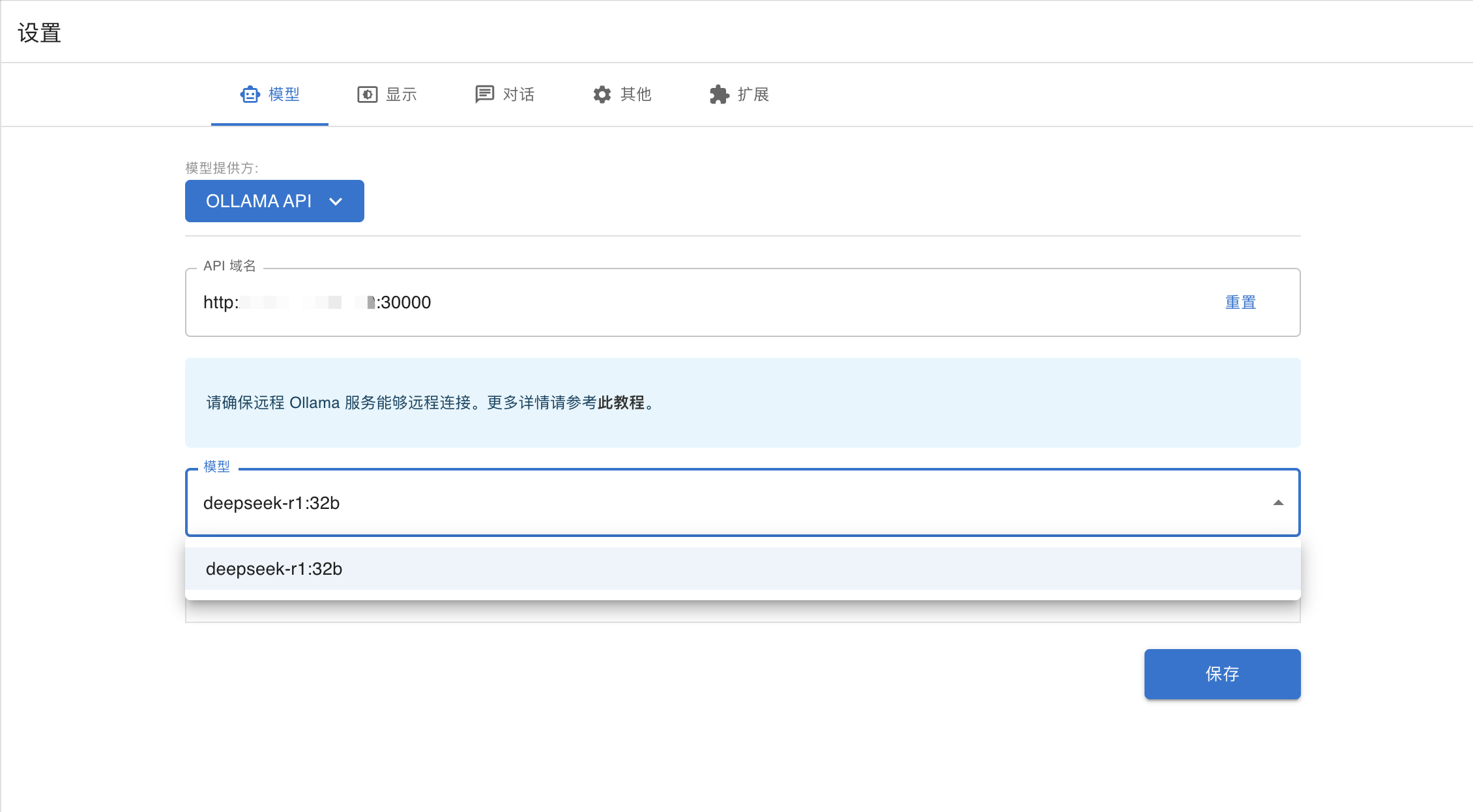
进入 Chatbox 设置界面(点击左上角菜单 -> 设置 -> 模型管理):
- 1. 点击添加自定义模型,选择Ollama类型
- 2. 在地址栏粘贴 Rainbond 中获取的访问地址(如
http://10.0.0.5:30000),点击保存 - 3. 系统会自动识别已部署的模型(如
deepseek-r1:32b),无需手动配置参数。
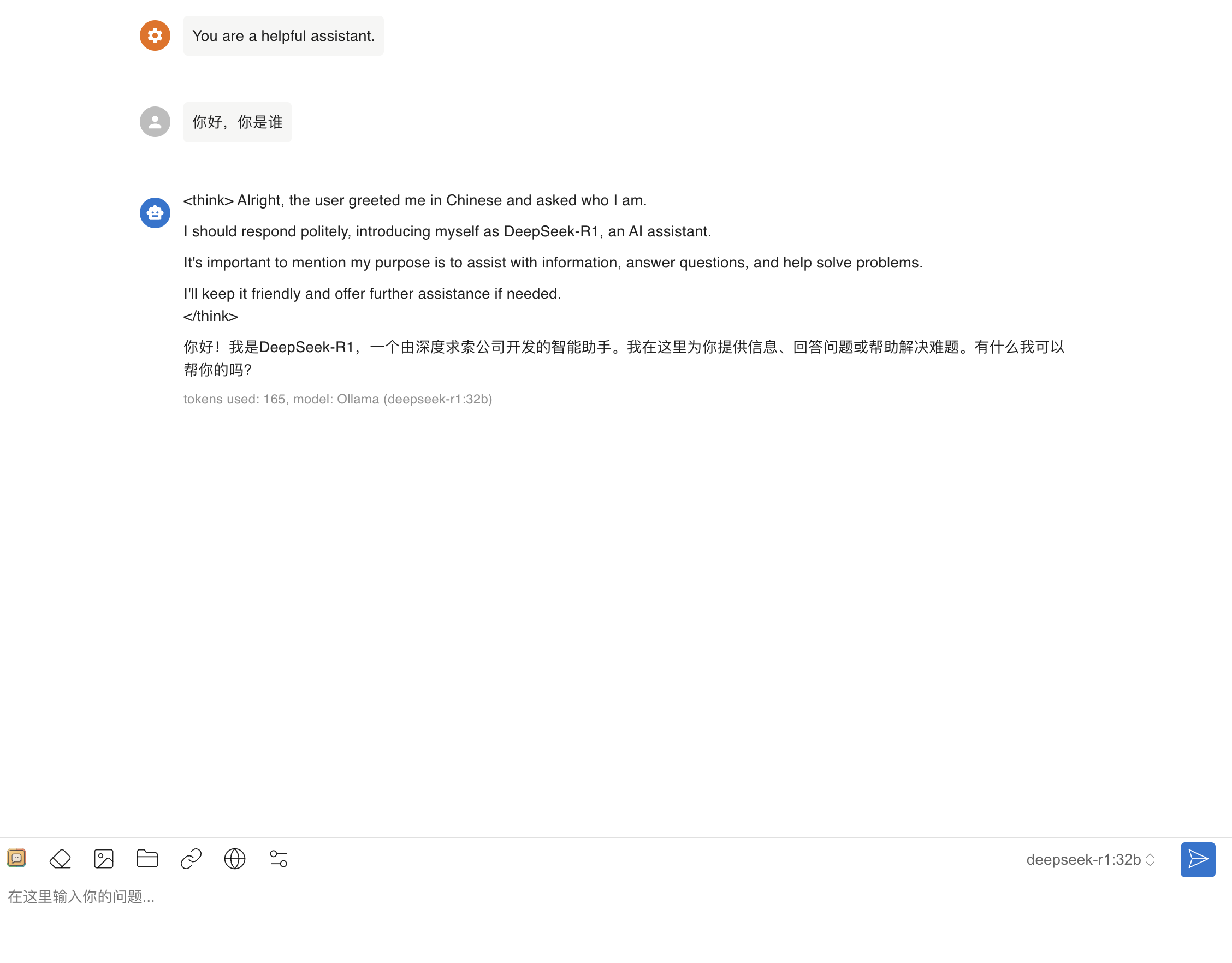
3. 开始对话
返回主界面,选择刚刚添加的 DeepSeek R1 模型,即可进入聊天窗口:
- • 输入问题,点击发送
- • 模型会实时返回响应,支持流式输出和历史对话记录查看。
最后
通过 Ollama、RKE2、Rainbond 与 GPU Operator 的高效组合,1 小时内即可完成 Deepseek 大模型的私有化部署。这仅仅是大模型私有部署的第一步,后续可依托 Rainbond 的快速开发能力,通过微服务构建、可视化编排等功能,轻松实现业务系统与大模型的深度集成,让企业在安全可控的本地化环境中,灵活调用大模型能力,加速 AI 应用落地。
来自 “ ITPUB博客 ” ,链接:https://blog.itpub.net/70008902/viewspace-3081585/ ,如需转载,请注明出处,否则将追究法律责任。

最新文章
- Kubernetes 已成底座,为什么很多团队第一次上线还是这么难?
- 不会 Kubernetes 的团队,第一次把应用上线到底卡在哪?一次源码到部署实测给出答案
- 容器平台怎么选型?别先比功能,先看你卡在第一步,还是第十步
- Kubernetes 已成底座,为什么很多团队还是落不了地?
- 信创迁移必看!X86 迁 Arm 竟能全自动适配?
- 还在死磕虚拟机?应用为中心的IT管理新范式,可能被你忽略了!
- 是时候跟虚拟机说再见了?
- 鲲鹏Arm+麒麟V10,国产化信创 K8s 离线部署保姆级教程
- 还不会 Cert Manager 自动签发证书?一文掌握
- 简化部署流程:Rainbond让Jeepay支付系统部署更轻松
