CorelDRAW安装失败
更多软件请关注微信公众号星期五科技软件服务
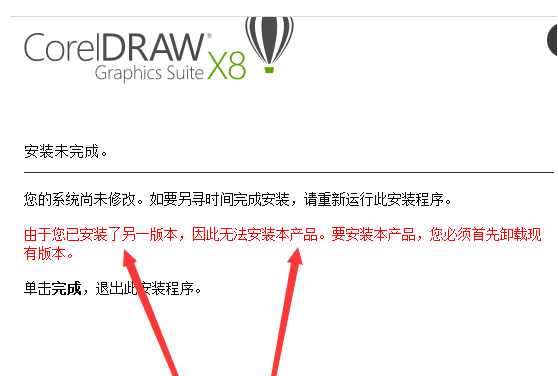
安装CorelDRAW软件时显示安装未完成提示由于您已安装了另一版本,因此无法安装本产品。
一、主要原因:
1.1 电脑上已安装了更高版本的CorelDRAW,再安装低版本的CorelDRAW时会出现此问题(解决方法见3.1)。
1.2 电脑上曾经安装过更高版本的CorelDRAW,此时再安装低版本的CorelDRAW时可能会出现此问题(解决方法见3.2)。
二、实例展示
如已经安装了CorelDRAW 2020,或之前安装过CorelDRAW 2020版本后又卸载了,然后再安装2020之前的如CorelDRAW2019/2018/2017/X8等更早版本的CorelDRAW时会出现如下图的提示。
三、解决方法:
3.1 如需安装低版本CorelDRAW,请先卸载感觉高版本的CorelDRAW,如需在同一台电脑上安装两个版本的CorelDRAW,需要先安装低版本,再安装高版本。
以CorelDRAW 2020和CorelDRAW X8两个版本为例。
操作步骤:
3.1.1 从控制面板中先全部卸载CorelDRAW 2020
3.1.2 先安装CorelDRAW X8
注意①:在X8安装完成之前,请不要开始CorelDRAW 2020的安装步骤(如通过Corel下载器下载安装主程序等行为)。
注意②:若此时仍出现提示已安装另一版本,则时原因2.1导致,需要先执行3.2的操作步骤,再重复3.1.2步骤安装X8)。
3.1.3 安装CorelDRAW 2020。
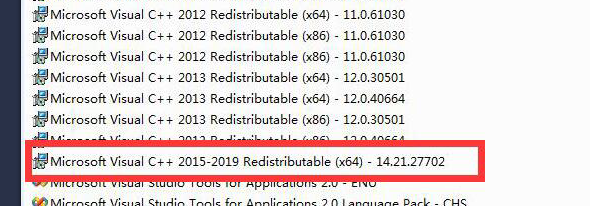
3.2 在控制面板中卸载以下的Microst Visual C++运行库(如有安装,请全部卸载):
Microsoft visual C++2015
Microsoft visual C++2017
Microsoft visual C++2015-2017
Microsoft visual C++2015-2019
以上Microsoft visual C++运行库如有安装请卸载后,再重新安装CorelDRAW
vc++2015-2019运行库
以CDR X8为例。
首先,如果电脑上装有其他版本的CDR软件需要将其卸载,如果已经下载还是无法安装请看下面的操作。
win7系统操作:
点击开始键,找到控制面板。

打开控制面板窗口后,点击卸载程序。

我们在弹出的窗口里面找到上方解决方法3.2步骤中的Microsoft visual C++运行库进行卸载。
如果电脑是64位系统,就选择后面带有x64的字样。如果是32位系统就是x86
win10系统操作:
方法一:
打开开始菜单键,选择【设置】。

在弹出的面板中,点击【应用】选项,进入到应用设置中。
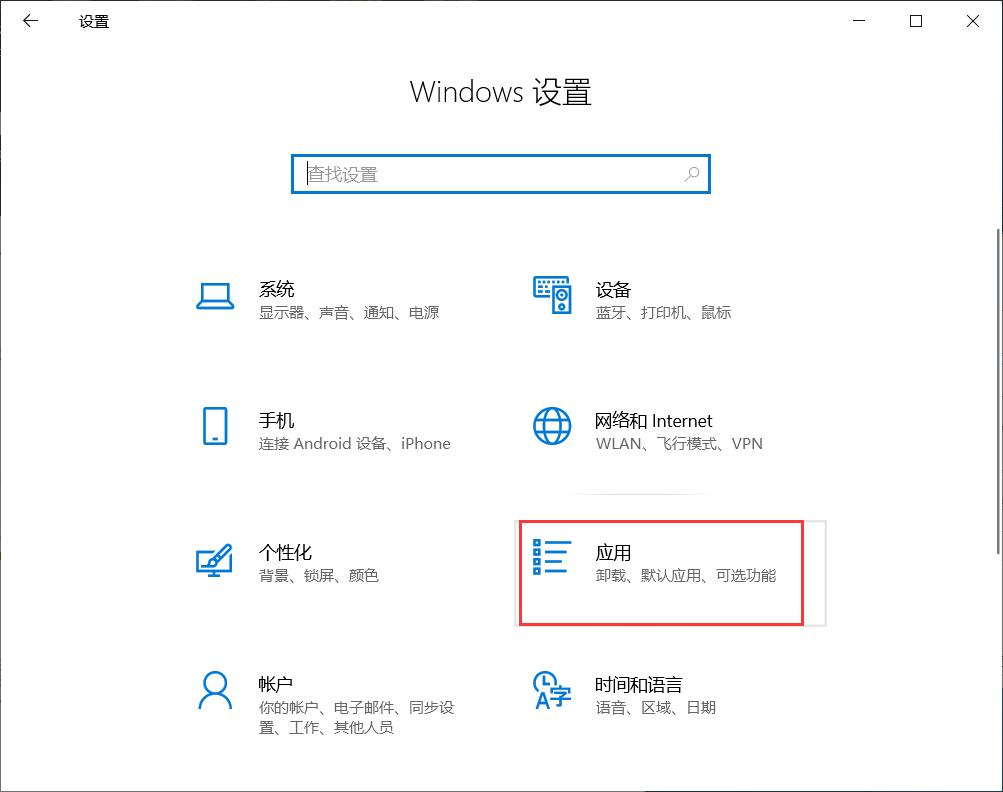
在应用和功能里面可以找到。
方法二:
在左下角开始位置搜索“控制面板”:

和Win 7系统一样的,打开控制面板窗口后,点击卸载程序。

同样找到上方解决方法3.2步骤中提到的的Microst Visual C++运行库进行卸载即可。
来自 “ ITPUB博客 ” ,链接:https://blog.itpub.net/70005669/viewspace-2788667/ ,如需转载,请注明出处,否则将追究法律责任。
下一篇:
没有了~

请登录后发表评论
登录
全部评论
