保姆级教程,龙蜥操作系统安装使用一步到位!

本文以龙蜥操作系统(Anolis OS) 8.4 为例,为龙蜥社区的用户提供安装指南,希望本文能帮助用户
可使用图形化
安装接口部署 Anolis OS 到目标平台上。
一、 准备 ISO 安装镜像
登录龙蜥社区下载页面
(
链接地址见
文末)
获取适合自己架构及使用场景的 Anolis OS 版本,企业用户建议使用稳定版本,其他用户建议使用最新版本。以 Anolis OS 8.4 为例,使用
Anolis OS-8.4-x86_64-dvd.iso
。
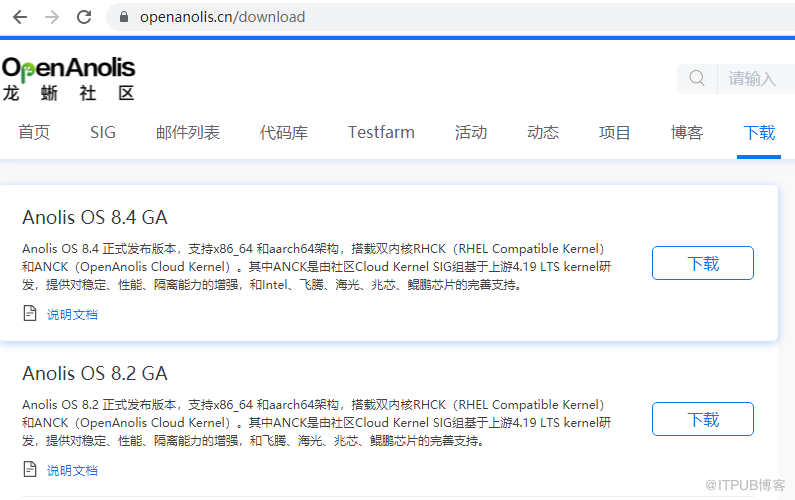
( 图/ 龙蜥 官网下载页面)
二、安装源选择
2. 1 物理机
通过光驱安装:
1)通过刻录软件将系统的 ISO 镜像刻录到 DVD 中,使用刻录完成的 DVD 来安装系统;
2)设置系统启动顺序优先级为 光盘优先;
3)插入系统安装光盘后重启机器;
4)机器启动后会运行光盘并进入安装界面。
通过 USB 闪存安装:
1)准备至少剩余 16GB 空间的 USB 盘;
2)使用命令查看,确保 USB 盘没有被挂载,如果已经挂载使用命令卸载:
findmnt /dev/sdb       #查看USB盘是否挂载,无输出则未挂载
umount /mnt/iso        #根据已经挂在信息卸载设备
3)使用 dd 命令将 ISO 安装镜像写入 USB 盘:
dd if=/home/testuser/Downloads/AnolisOS-8.4-x86_64-dvd.iso of=/dev/sdb
# 说明:if 后跟下载的 ISO 的完整路径,of 后跟使用 "dmesg" 命令检索到的设备名称。
# 在此示例中,ISO 映像的完整路径为 /home/testuser/Downloads/AnolisOS-8.4-x86_64-dvd.iso,
# 设备名称为 sdd,请替换为自己的真实路径和设备名称。
4)等待镜像写入完成(出现
#
命令行提示符时,数据传输完成),USB 盘已经可以作为系统的安装源;
5)设置机器启动顺序为
USB 优先
;
6)插入 USB 盘后重启机器;
7)启动后会进入系统安装引导界面。
2.2 虚拟机
1)修改配置文件
vm.xml
,设置 ISO 作为安装启动盘。
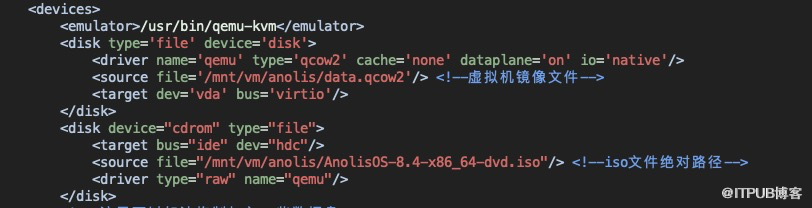
(图/ libvirt XML 配置文件片段)
2)使用命令创建虚拟机后通过 VNC Viewer 连接后进行安装配置。
三、安装配置
3.1 选择语言
默认使用英文,用户可以根据自己需求选择其他语言:
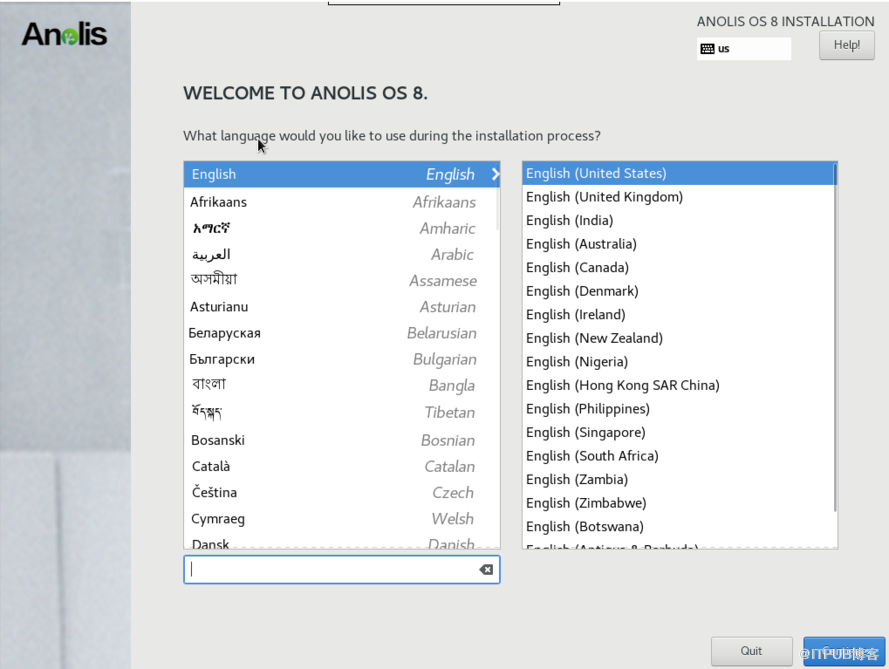
( 图/ 语言选择界面)
3.2 安装摘要
可点击安装摘要里的必要项目进行配置。
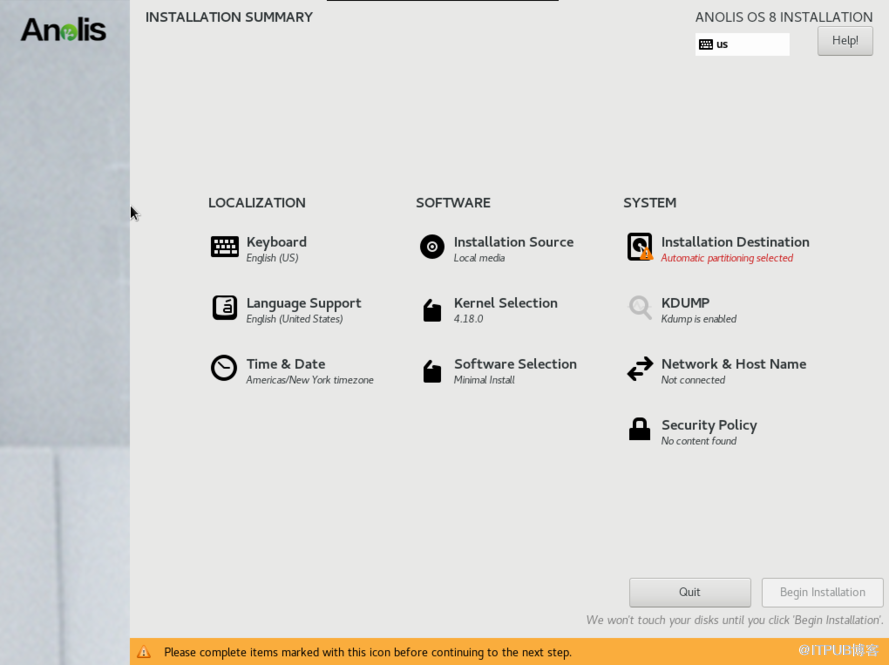
( 图/ 安装摘要界面)
3.2 .1 选择安装 目标
选择要安装的磁盘位置,完成选择后点击 Done 并返回。
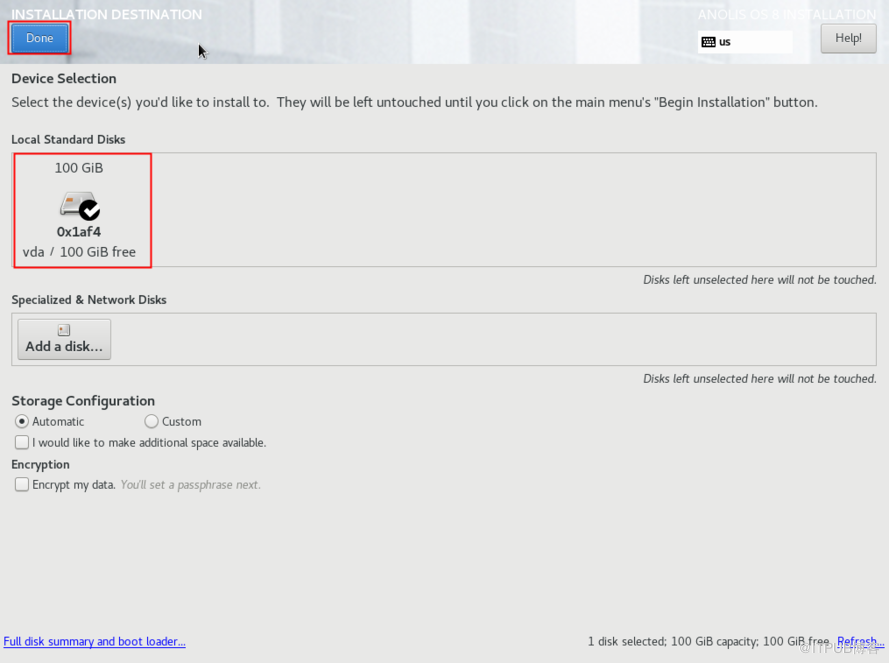
3.2.2 选择软件集合
选择需要使用的形式:
-
Minimal 为最小化安装( 无图形界面);
-
为界面化安装(有图形界面)
完成选择后点击 Done 并返回。
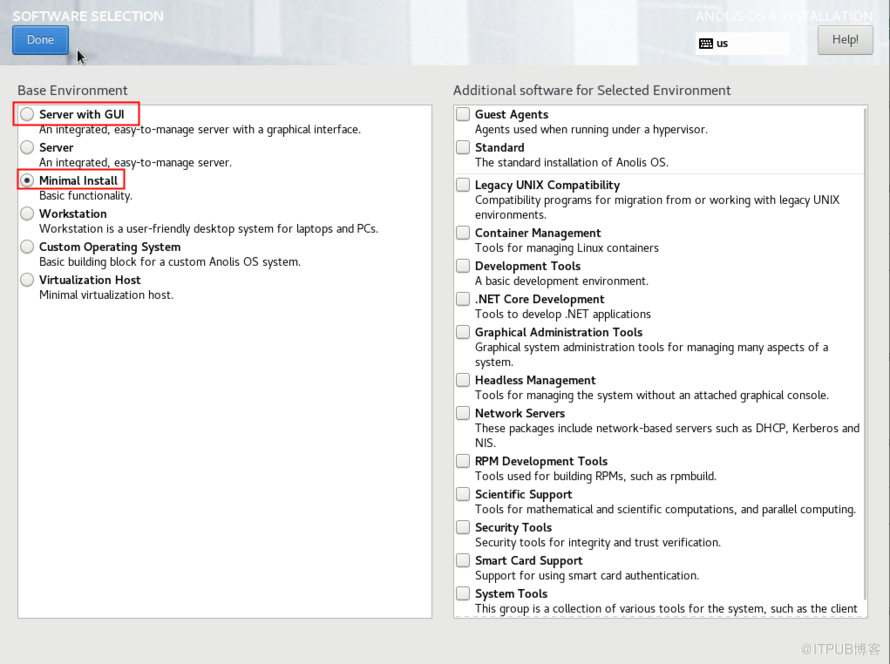
( 图/ 软件集合界面)
3.2.3 选择内核(可选)
选择需要使用的内核版本,完成选择后点击 Done 并返回。
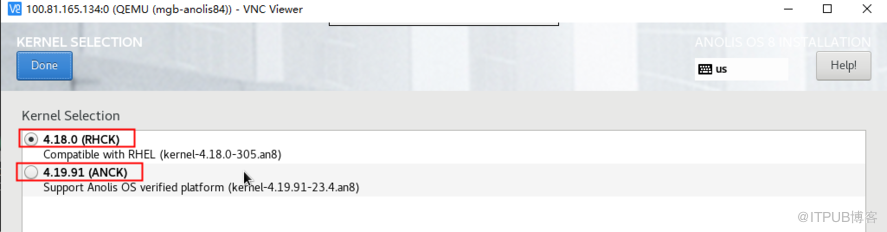
( 图/ 内核选 择界面 )
其它选项可以保持静默。然后点击右下角
 开始安装。
开始安装。
3.3 开始安装
正式安装开始前,需要进行用户相关的配置。
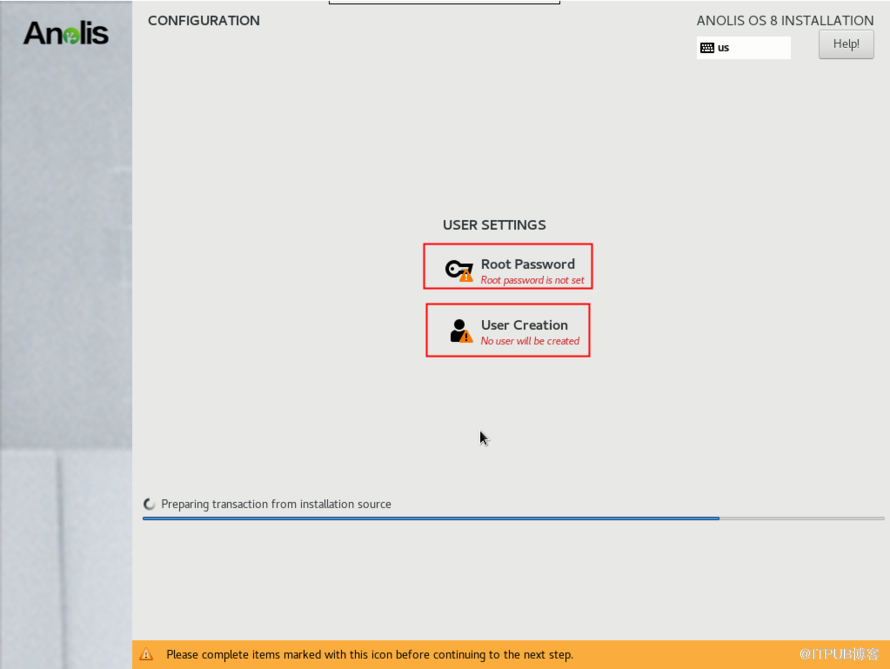
( 图/ 用户配置界面)
3.3.1 设置 Root 密码
设置 root 用户密码,输入密码完成后连点两次 Done 返回安装界面。
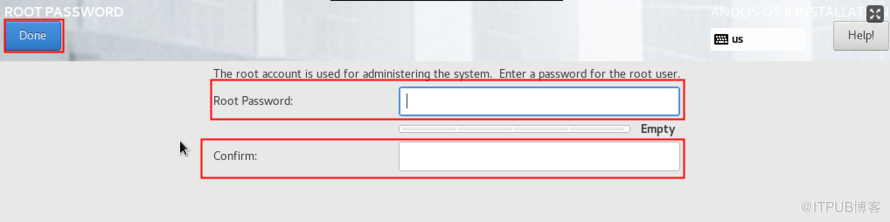
( 图 /r oo t 密码设置界面)
3.3.2 新用户创建
创建一般用户,添加姓名和密码后连点两次 Done 返货安装界面。
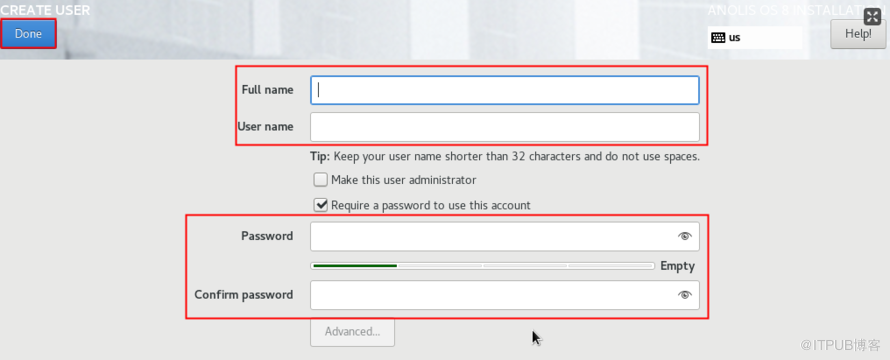
( 图/ 新用户创建界面)
3.3.3 等待提示安装成功
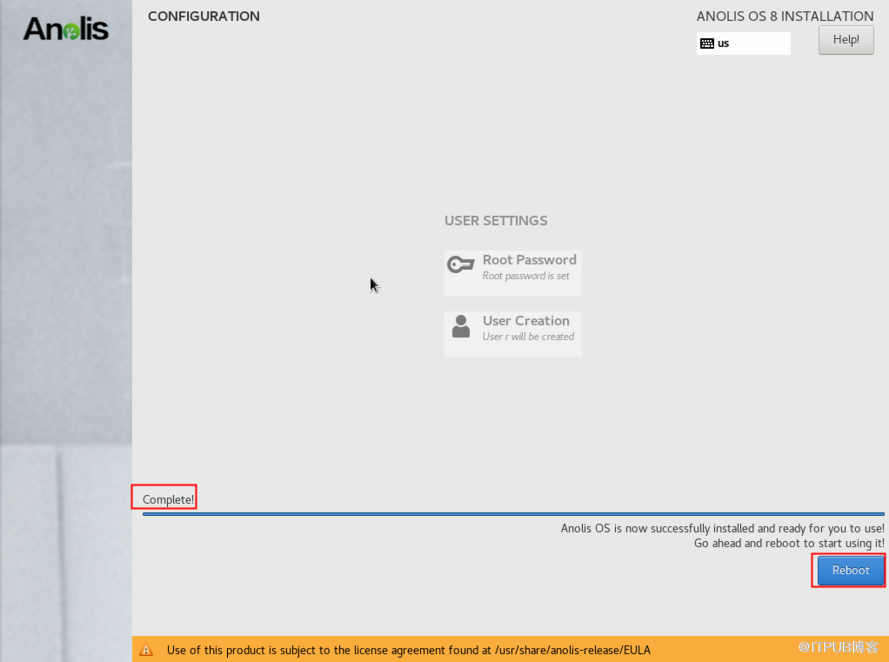
( 图/ 正式安装)
完成后点击 reboot 重启进入安装好的系统。
四、查看系统
4.1 非图形化(文本模 式)
输入 root 和刚才设置的密码登录:

( 图/ 文本登录界面)
查看系统版本,显示系统为 Anolis OS 8.4,安装完成。
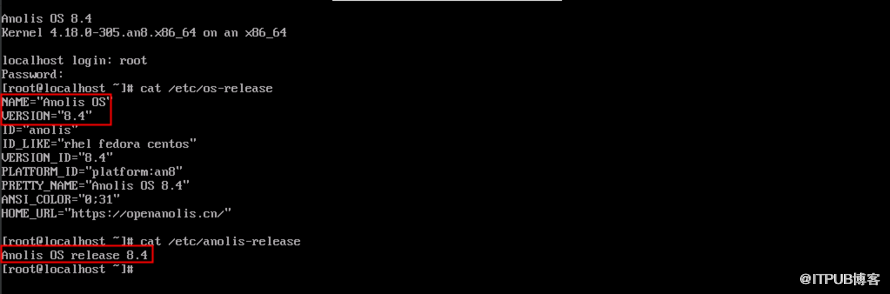
( 图/ 基本系统信息)
我们提出的
CoHHN
模型如图所示。首先,我们根据匿名用户产生的会话(session)构建了异质超图,紧接着我们设计了一种双通道信息累积机制来学习节点的表示,随后我们使用注意力层来分别获取用户的原始价格偏好及兴趣偏好,然后我们提出互导学习机制来建模价格偏好及兴趣偏好之间的关系用以修正原始的价格偏好和兴趣偏好表示,最后我们根据用户的价格偏好和兴趣偏好为用户形成个性化推荐列表。
4.2 图形化界面
4.2.1 许可证信息
在正式进入图形化桌面前,需要在界面中选择 License Information,勾选同意 license 然后点击 Done 保存。
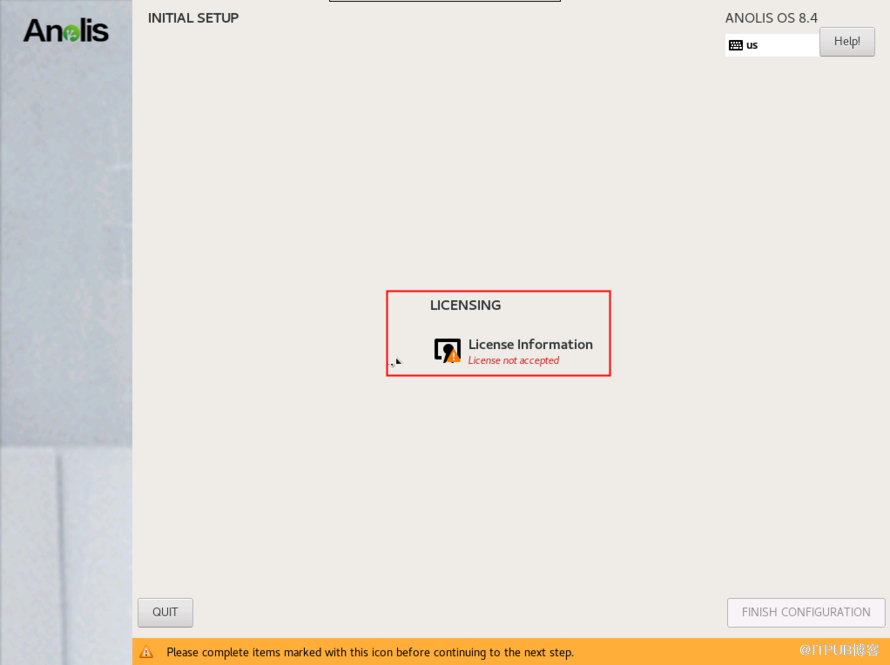
( 图/许可证设置界面)
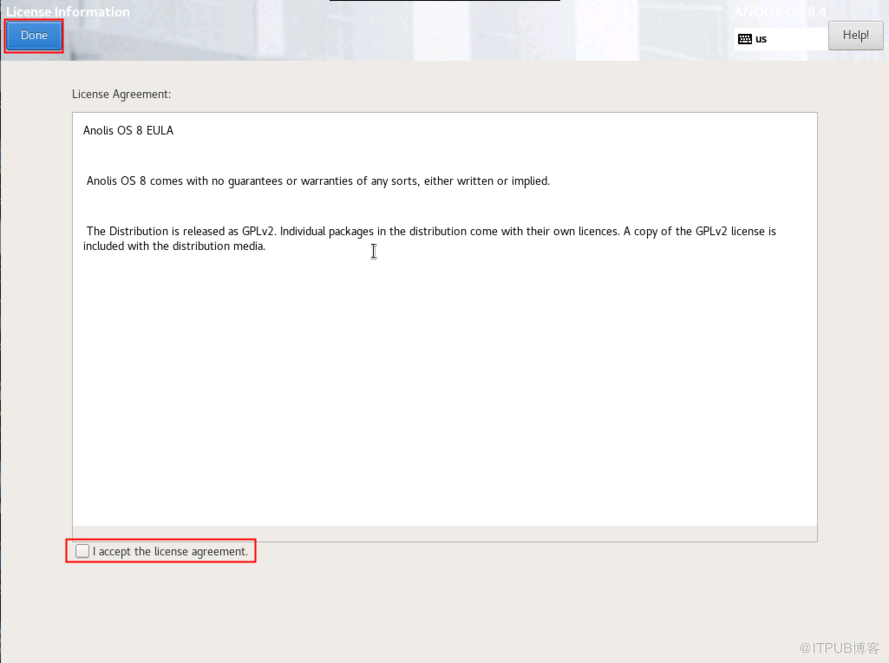
( 图/许可证信息及确认界面)
点击右下角
 完成配置,并登录环境。
4.2.2 欢迎页
进入欢迎页签,默认为英文,但也可以更改语言,点击 Next 进入下一步。
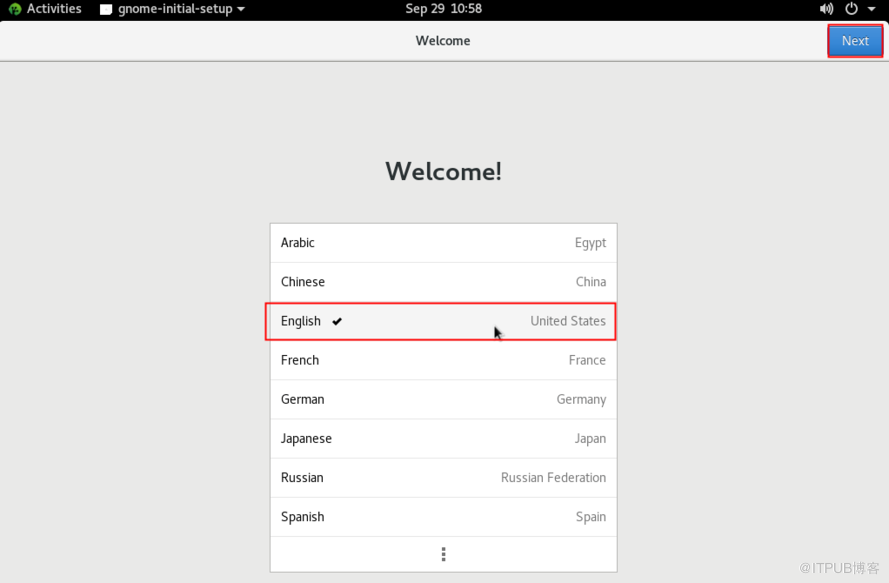
( 图/欢迎页语言选择界面)
默认为英文键盘,点击 Next 进入下一步。
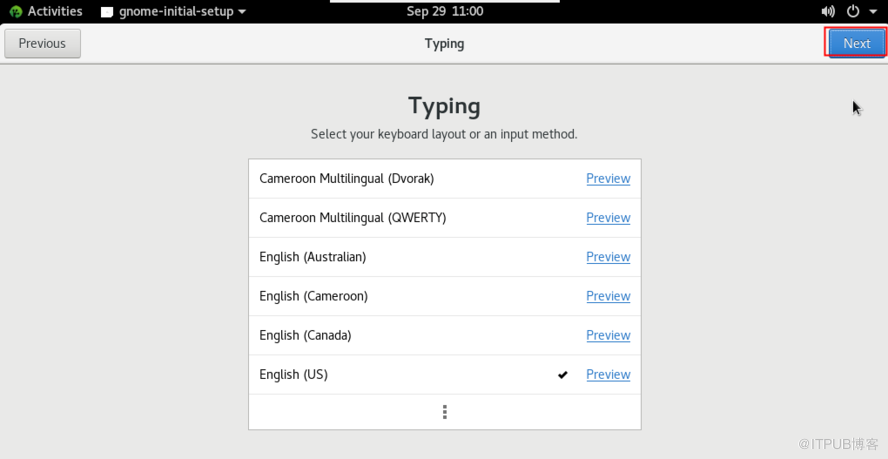
( 图/欢迎页键盘选择界面)
隐私选项,默认开启定位系统,也可以点击按钮关闭。完成后点击 Next 进入下一步。
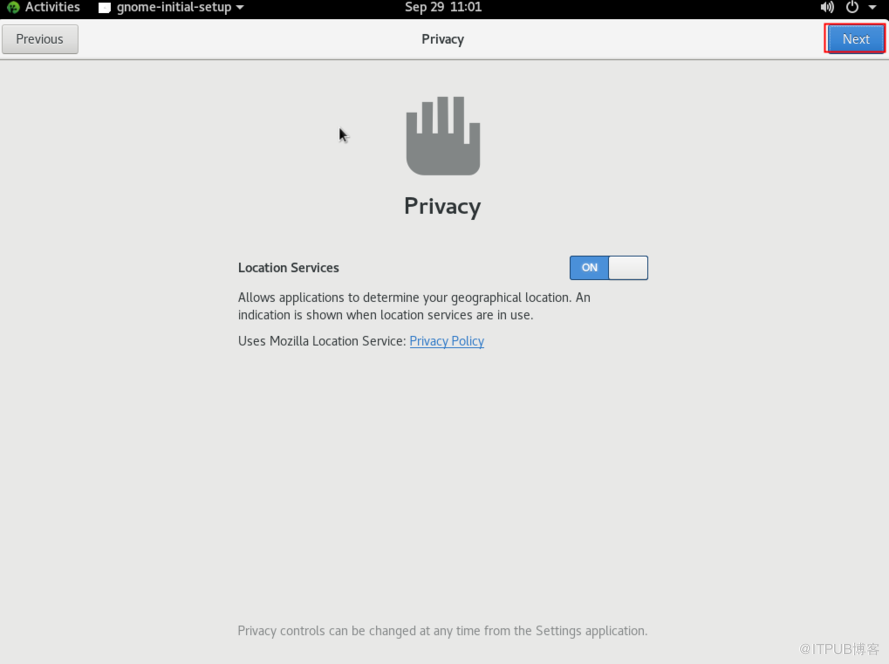
( 图/欢迎页隐私选项配置界面)
在线服务账号,点击 Skip 跳过。
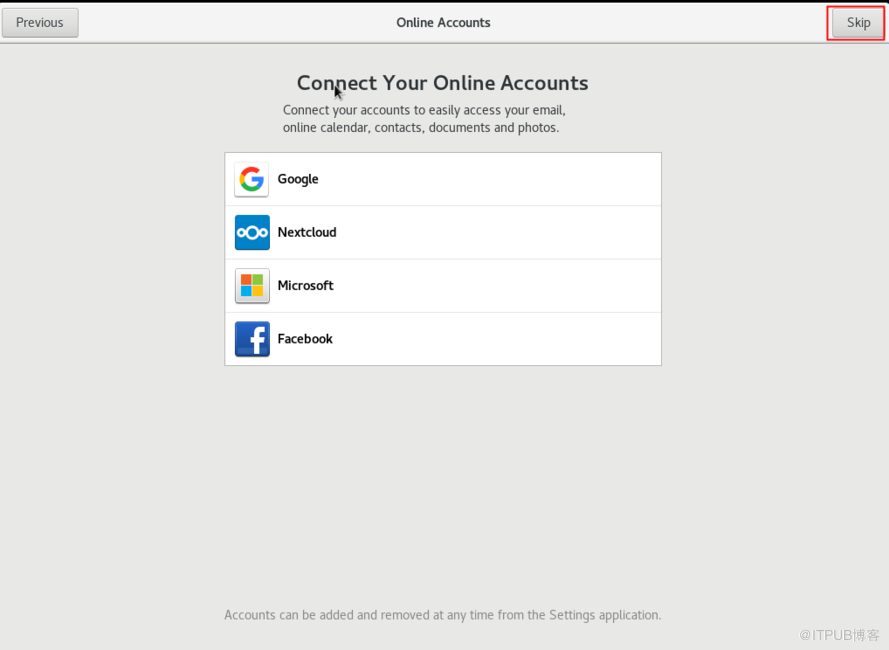
( 图/欢迎页在线账号配置界面)
点击 Start Using Anolis OS 开始使用。
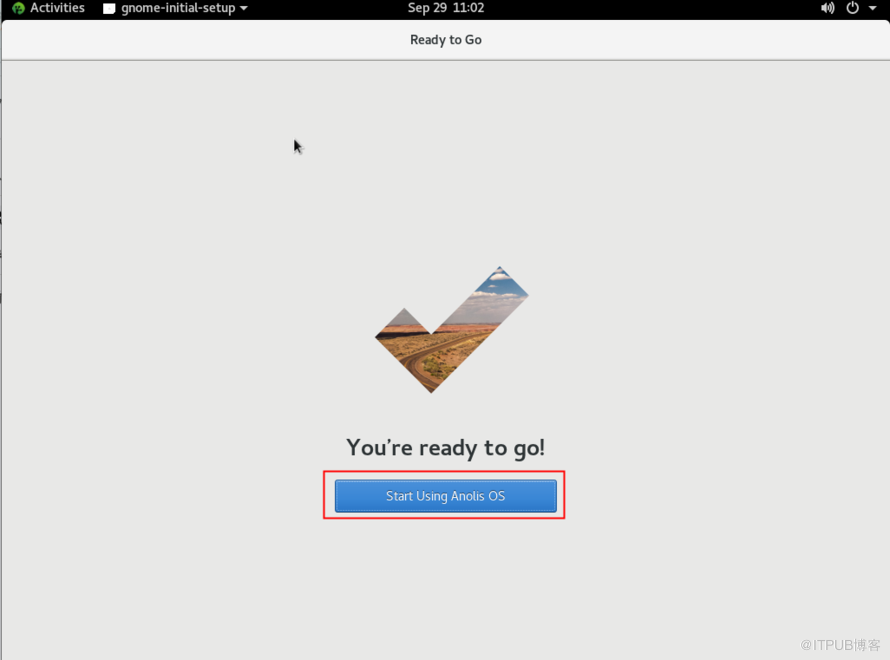
( 图/欢迎页就绪页面)
4.2.3 桌面操作
进入桌面后,打开“终端(Terminal)”应用程序,查看系统版本,显示系统为 Anolis OS 8.4,安装完成。
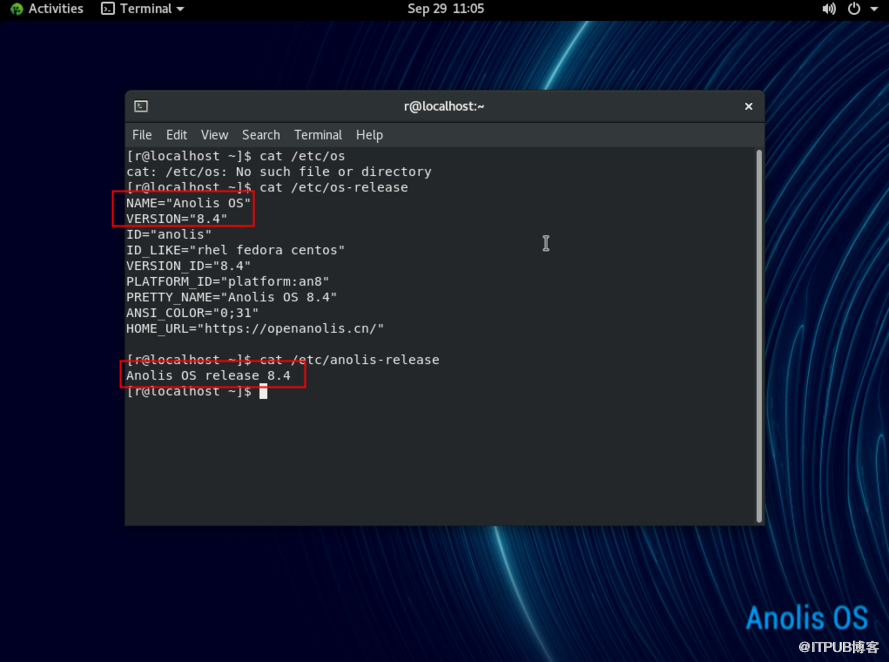
( 图/ 终端提示信 息)
以上是
龙蜥操作系统(Anolis OS) 8.4 安装指南,若
安装过程中有任何疑问,请加入龙蜥社区钉钉交流群
(搜索群号:33311793)
入群进行交流,
为广大社区用户提供问答便利,用户可在钉钉群内一键@龙蜥小二实现问题答疑,针对用户提问做出快速响应
。本系列后续也会上线龙蜥操作系统版本升级指南,还请持续关注公众号不迷路,第一时间获取相关信息,
相关链接:
龙蜥操作系统下载链接可移步龙蜥公众号(OpenAnolis龙蜥)2022年6月2日相同推送查看。
—— 完 ——
来自 “ ITPUB博客 ” ,链接:https://blog.itpub.net/70004278/viewspace-2898855/ ,如需转载,请注明出处,否则将追究法律责任。

最新文章
- Skill 更新不再带来未知风险,AgentSecCore 让每次调用都有安全保障
- 代码审查进化:从通用审查到领域专家,Kitta 代码审查智能体的实践
- 我用十余年研发交付经验提炼成了变更评审 AI Skill | 龙蜥 SkillHub 精选
- Muse 火了之后,谁来守护你的个人 Agent?
- 参会指南!2026 RISC-V Summit 中国峰会龙蜥生态分论坛即将在深圳开幕
- 报名倒计时3天!2026 RISC-V Summit 中国峰会龙蜥生态分论坛亮点抢先看
- 欢迎报名!2026 RISC-V Summit中国峰会龙蜥分论坛邀您共探Agentic CPU新命题
- 龙蜥社区 SkillHub 推荐系统正式发布,首批技能生态奖项揭晓
- 人气爆棚!2026 云栖大会“AI Agent 原生操作系统”分论坛精彩回顾来啦
- 8 大 Skill 实战集中亮相,龙蜥社区 SkillHub 首 场线下 Workshop 圆满举办
