ITPub博客

首页 > Linux操作系统 > Linux操作系统 > VMware Workstation Pro 16 安装教程

VMware Workstation Pro 16 安装教程

原创 Linux操作系统 作者:哈哈哈hh 时间:2022-04-14 10:46:27 0 删除 编辑

镜像下载、域名解析、时间同步请点击  阿里云开源镜像站

VMware Workstation Pro 16 安装教程

笔者的运行环境:

VMware Workstation Pro 16

Red Hat Enterprise Linux 8.3.0

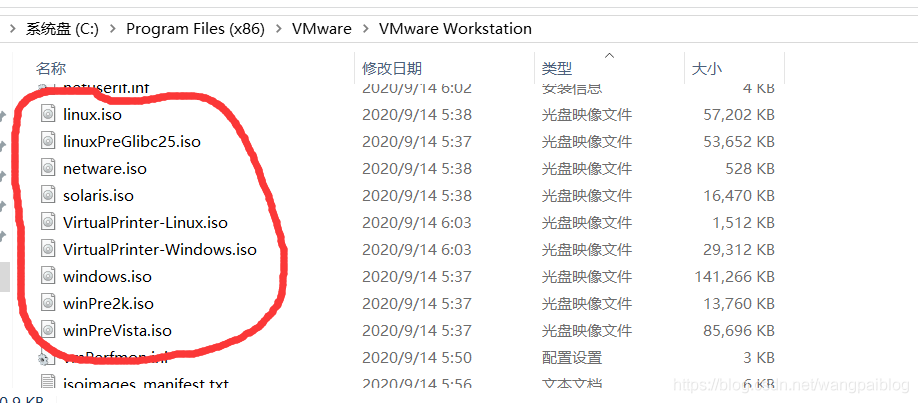
1、需要提前一个操作系统的镜像文件 ISO,这个文件与 VMware 无关。实际上,在安装完 VMware 之后,VMware 的目录(如  C:\Program Files (x86)\VMware\VMware Workstation)下已经有了一些镜像文件,但这些镜像文件往往不是自己想要的操作系统的镜像文件,所以还是需要单独下载。

file

2、笔者已经提前下载好了 Red Hat Enterprise Linux 8.3.0 的镜像文件 ISO,并保存在了本地文件夹。

Red Hat 下载的网址是:https://mirrors.aliyun.com/redhat/

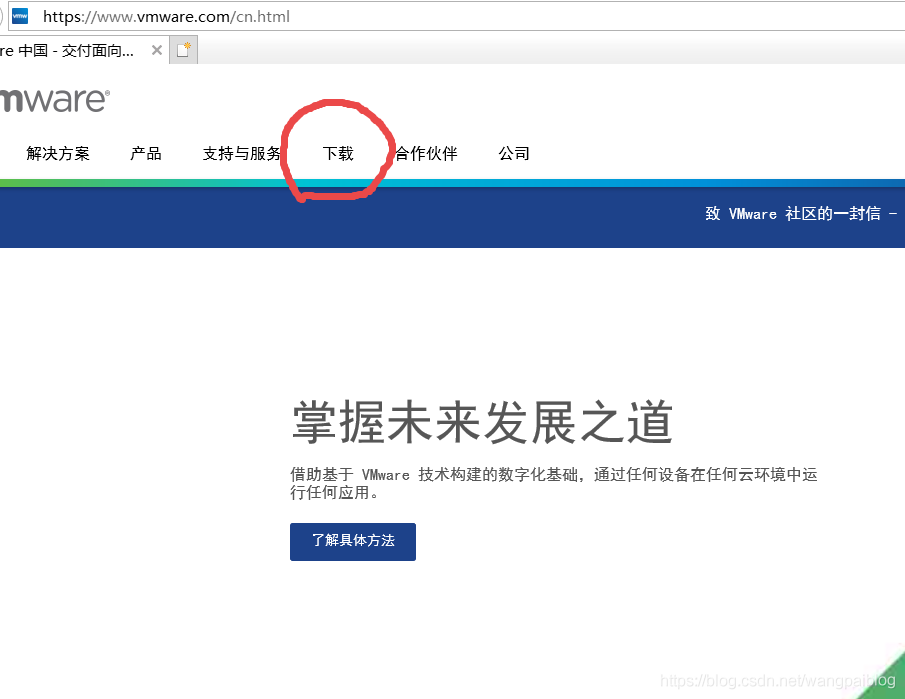
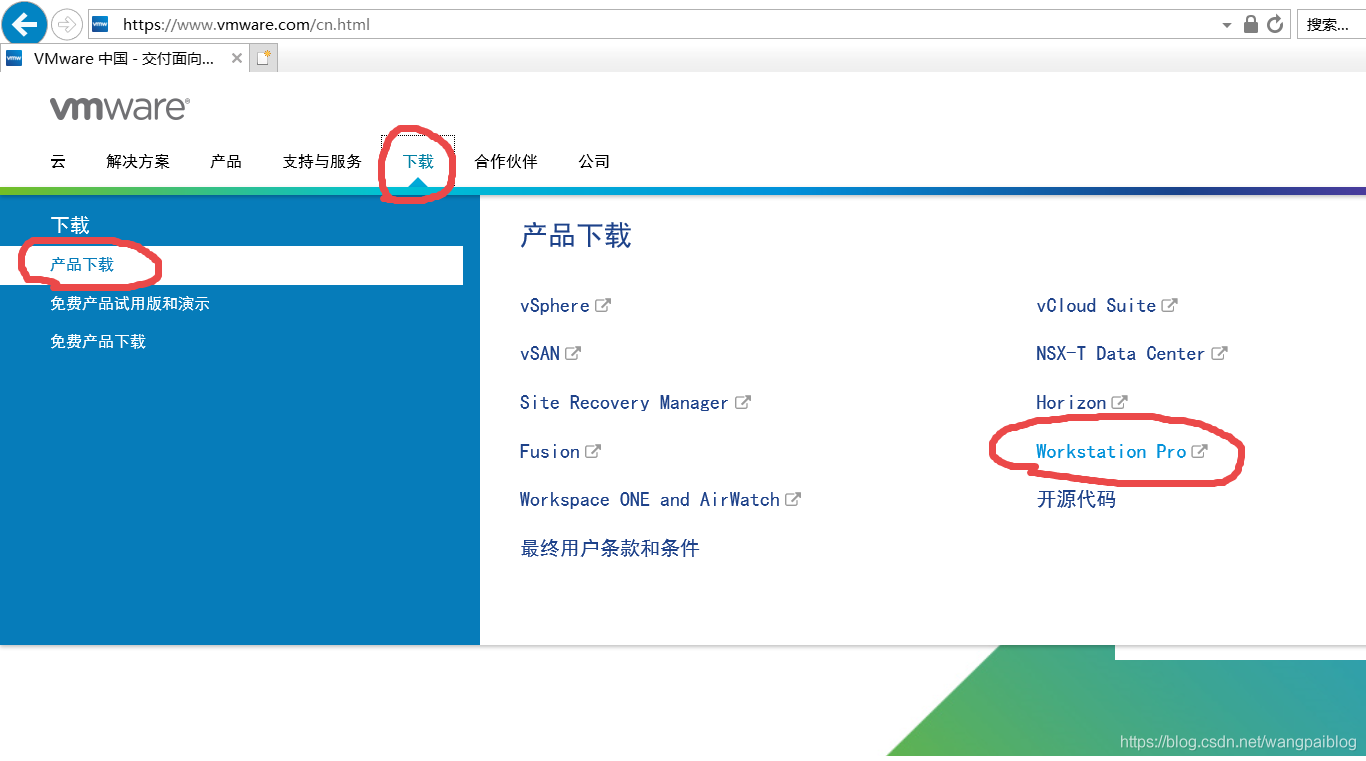
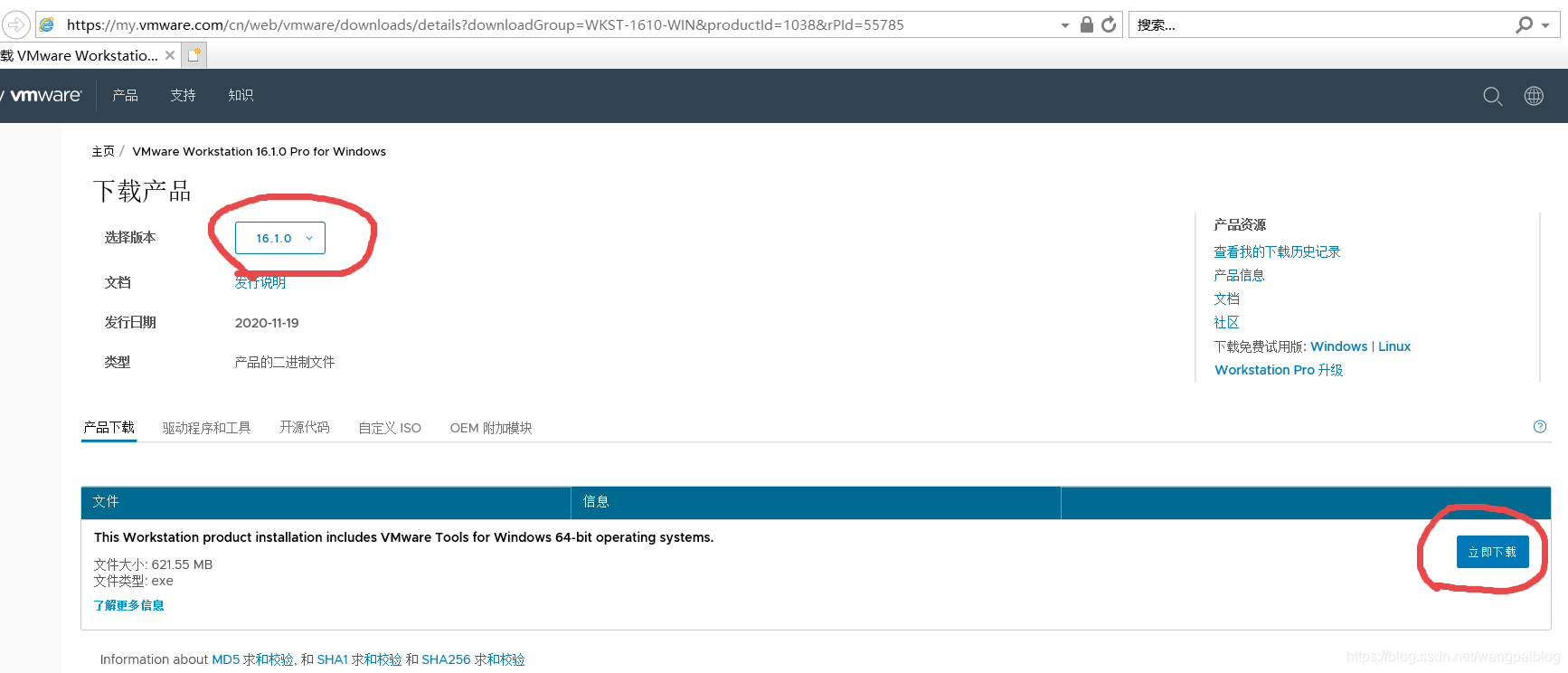
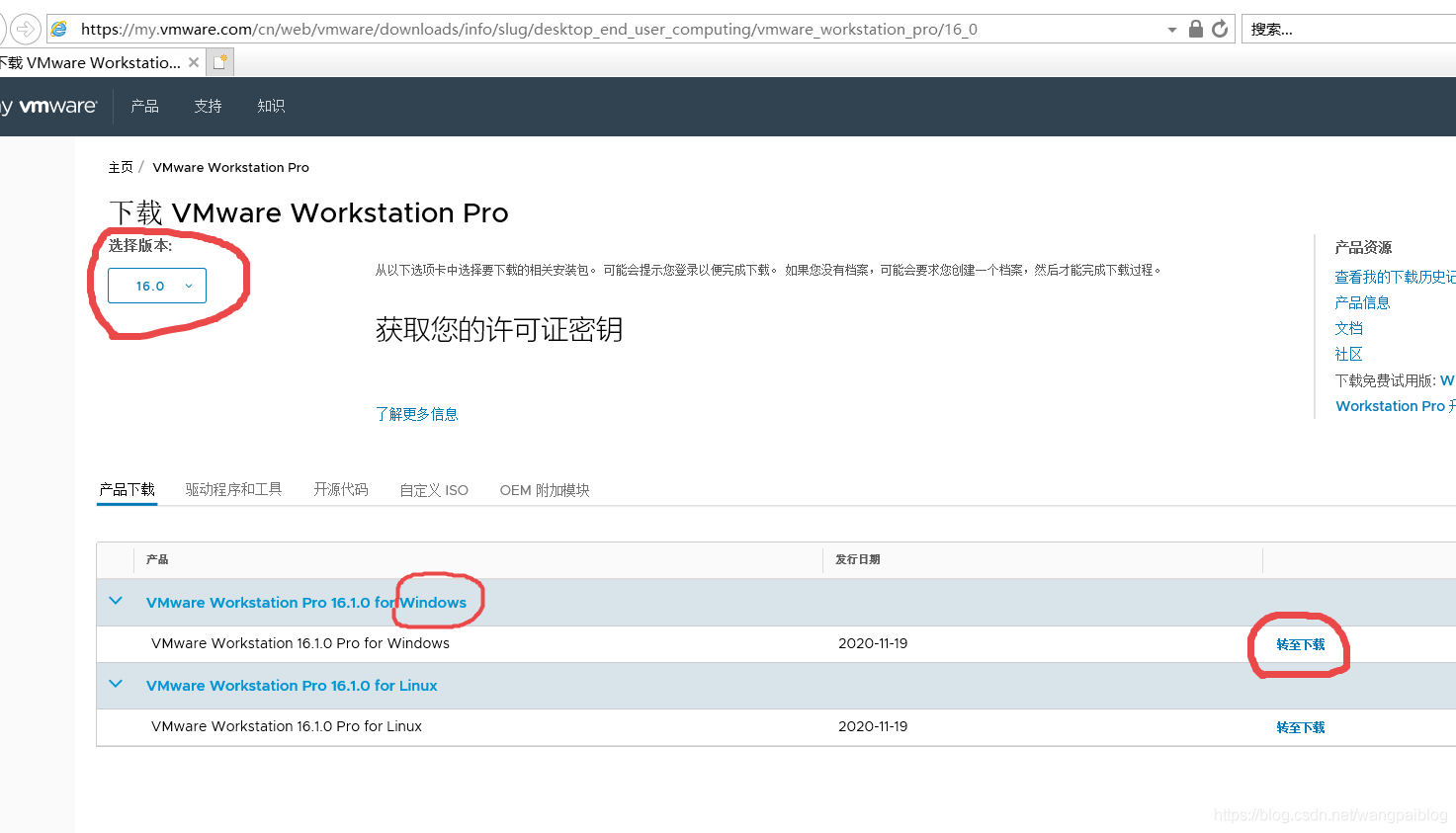
3、VMware Workstation Pro 16 官方下载的网址是:https://www.vmware.com/cn.html

不过,也需要提前注册该网站的帐号。

下载的流程主要如下:

file

file

file

file

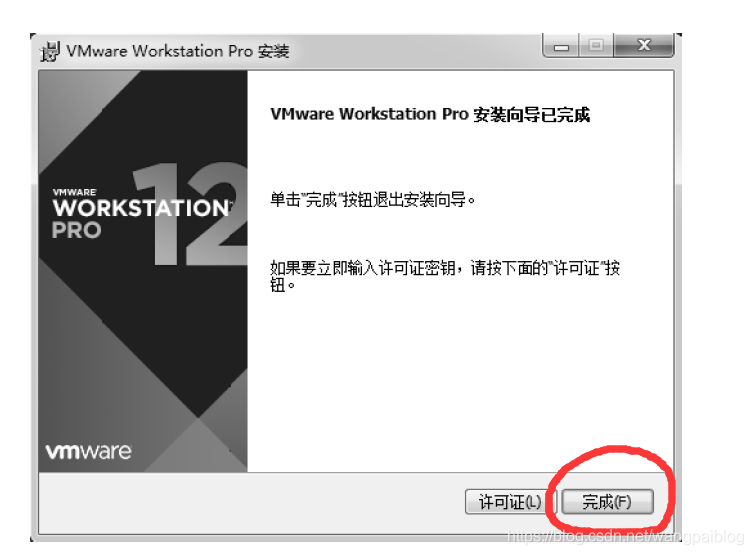
4、安装的流程比较简单,这里只给出关键性的步骤:

file

file

file

5、安装完成之后,运行该软件,将会弹出一个需要输入密钥的界面。笔者已经事先有了密钥,并保存在了本地文件夹。输入密钥之后就可以打开该软件了。

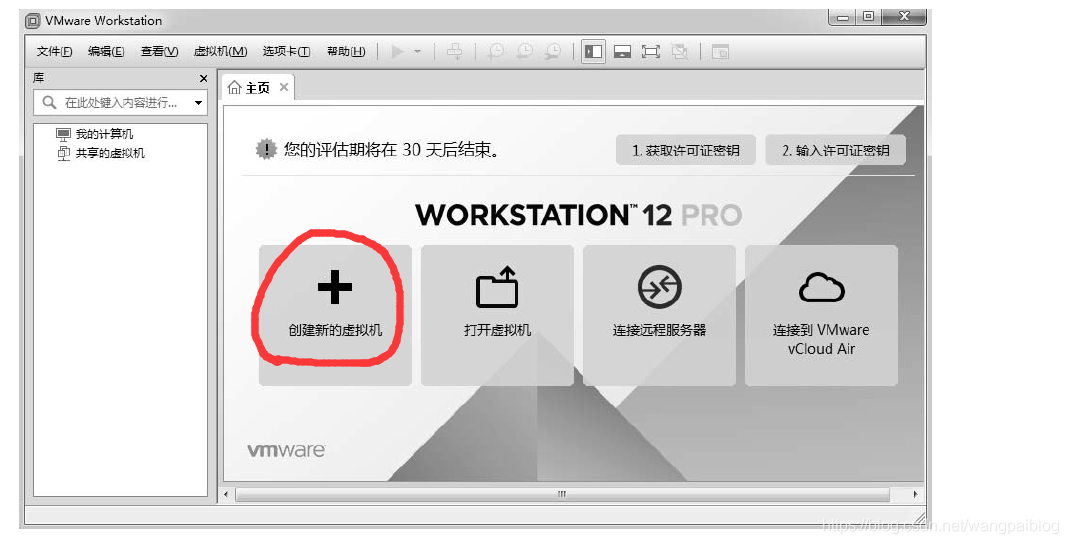
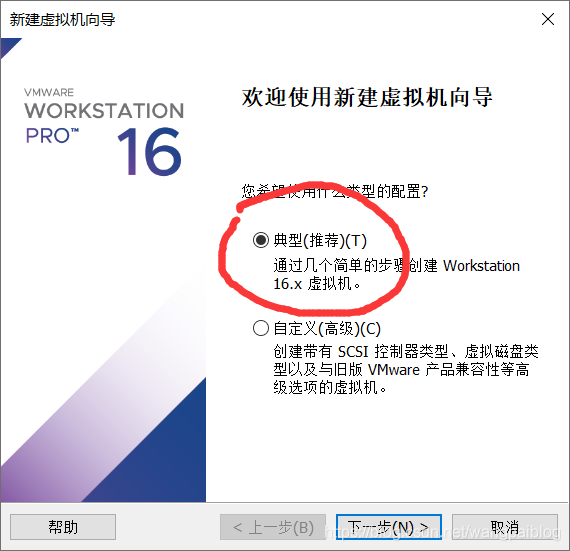
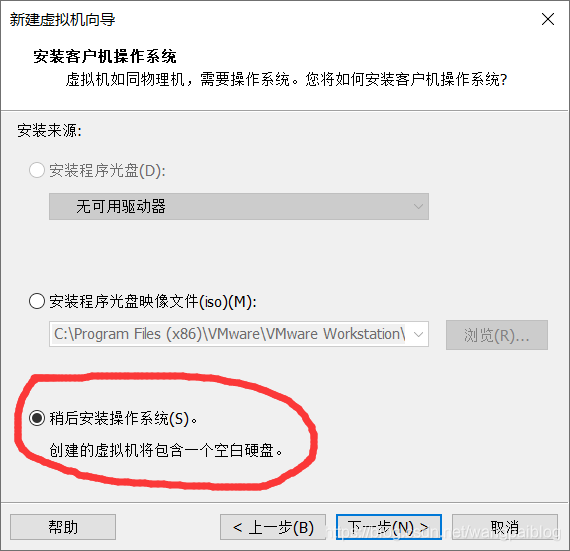
6、打开该软件之后,按如下操作即可。

file

file

file

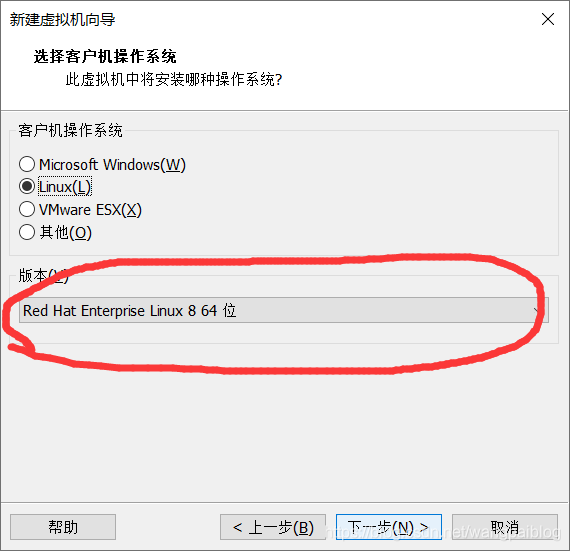
7、注意,这里要选择的操作系统必须与前面下载的镜像文件一致。这里选择的是 Red Hat Enterprise Linux 8 64位:

file

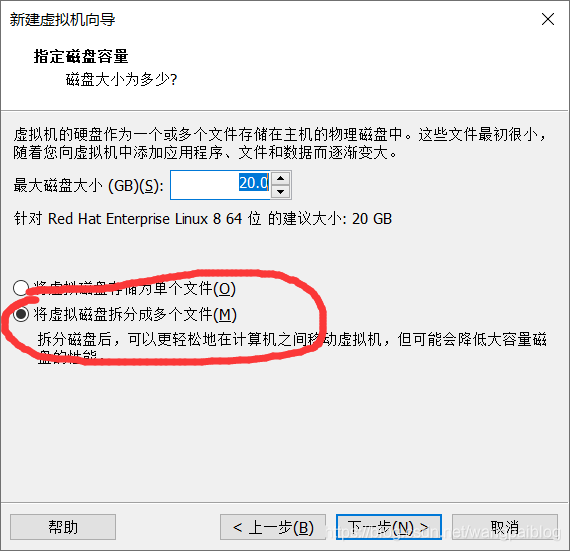
8、按如下操作即可,直至完成。

file

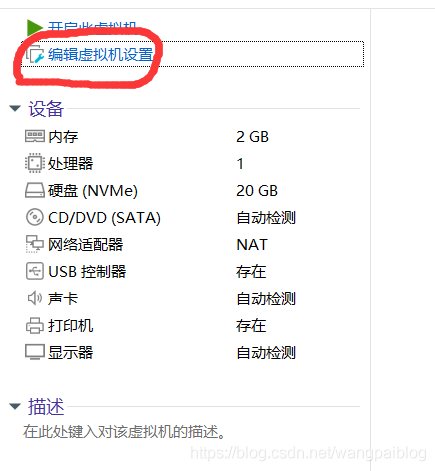
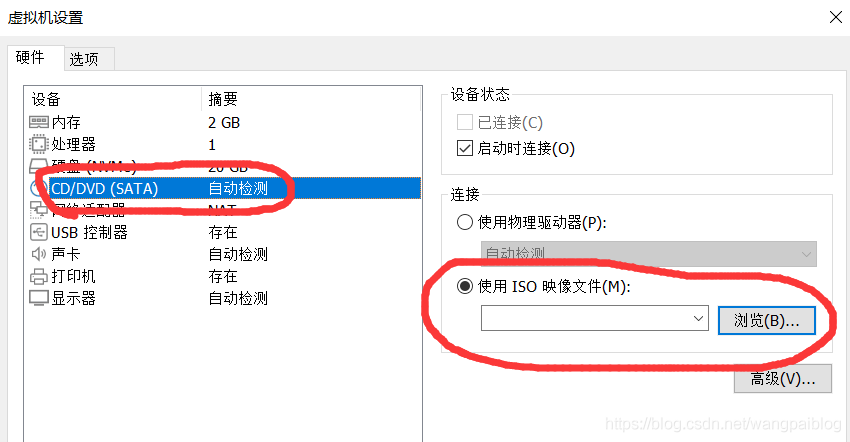
9、完成虚拟机的创建之后,还需要导入前面下载的镜像文件:

file

file

10、现在,回到主界面点击 开启此虚拟机,即可安装或运行前面设置的虚拟操作系统了。

【注意】

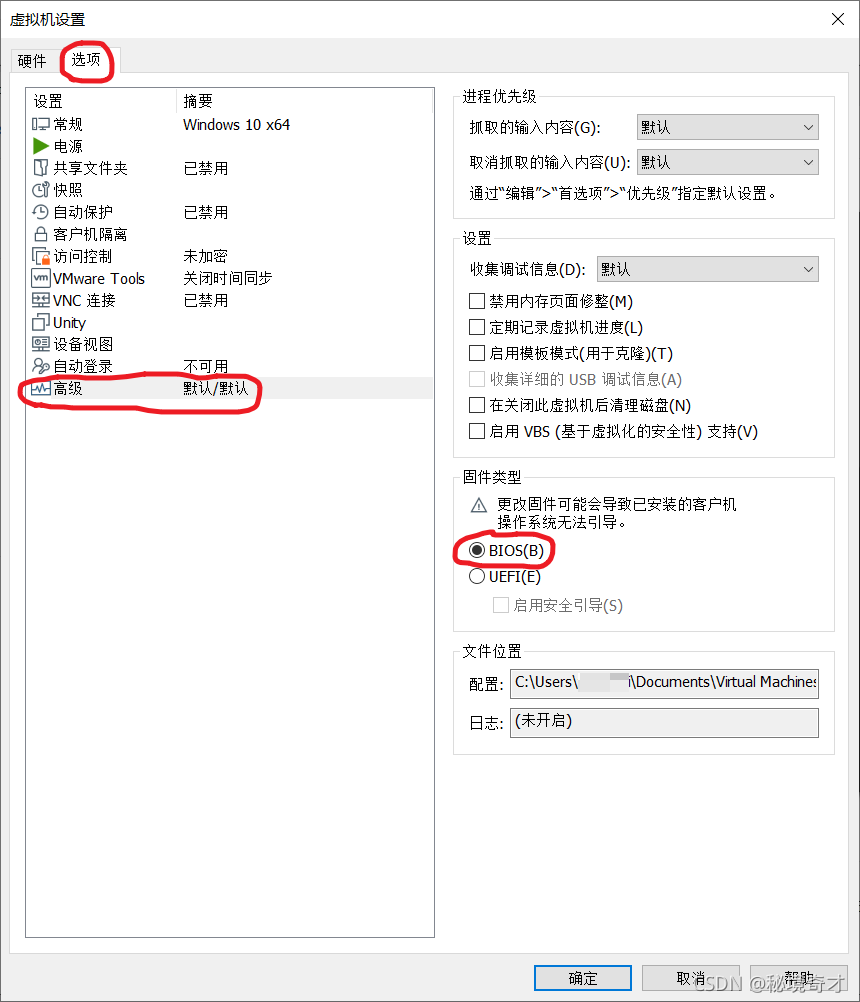
如果选择安装 Windows,则还需要进行如下设置,镜像文件才会被正常加载。

file

11、好了,现在 VMware Workstation 的安装就已经完成了。

本文转自:https://blog.csdn.net/wangpaiblog/article/details/112152218


来自 “ ITPUB博客 ” ,链接:https://blog.itpub.net/70003733/viewspace-2887037/ ,如需转载,请注明出处,否则将追究法律责任。

请登录后发表评论 登录
全部评论

注册时间:2021-09-10

  • 博文量
    280
  • 访问量
    250874