为什么要安装VMware Tools ?
- 便于在
Windows 下更好管理虚拟机
- 便于设置
Windows和
CentOS之间的共享文件夹
VMware Tools安装步骤
-
1 进入
CentOS
-
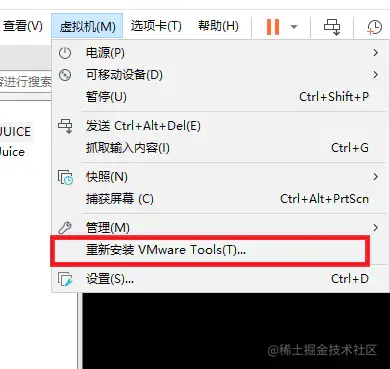
2 点击VMware菜单栏
虚拟机->
安装VMware Tools(install VMware Tools)
-
3
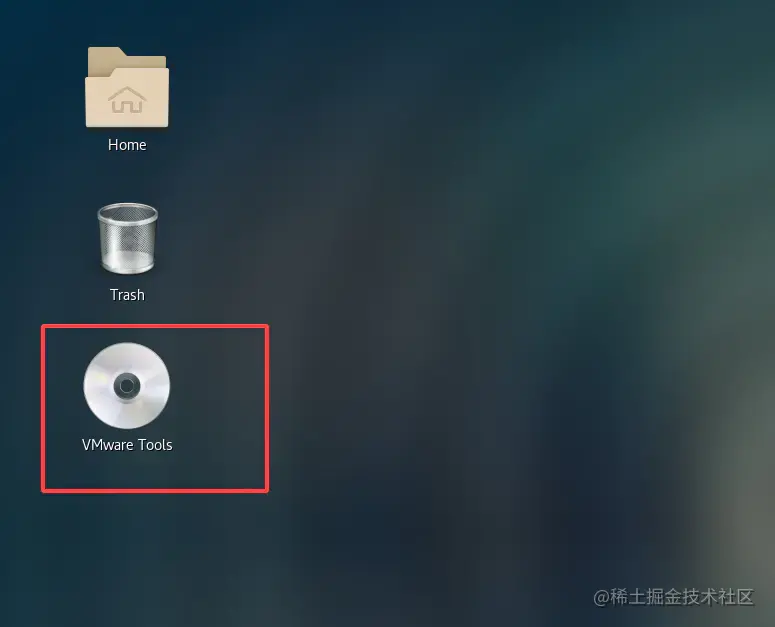
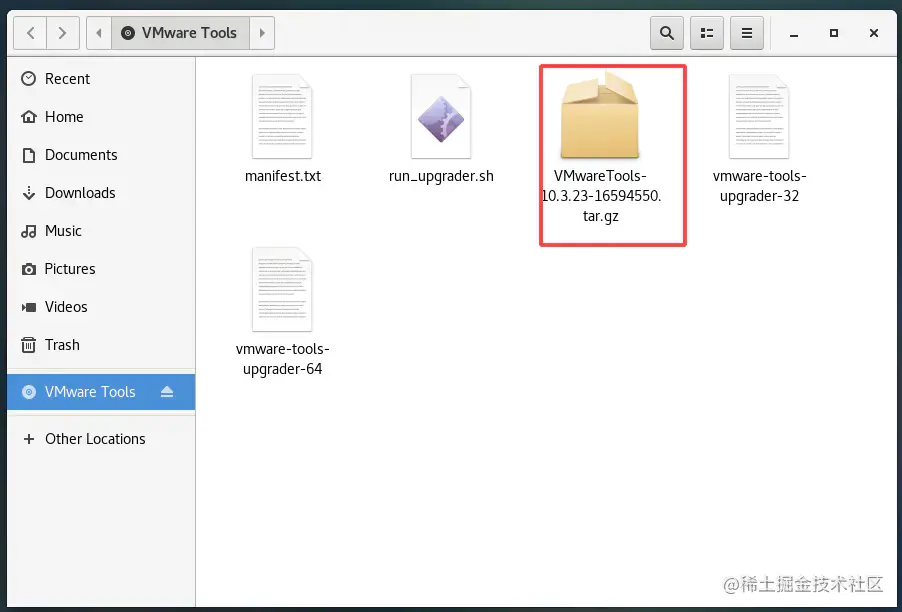
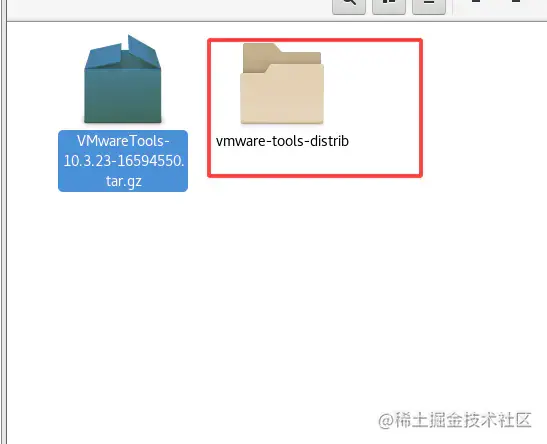
CentOS会出现一个vm的安装包,点开里面有个
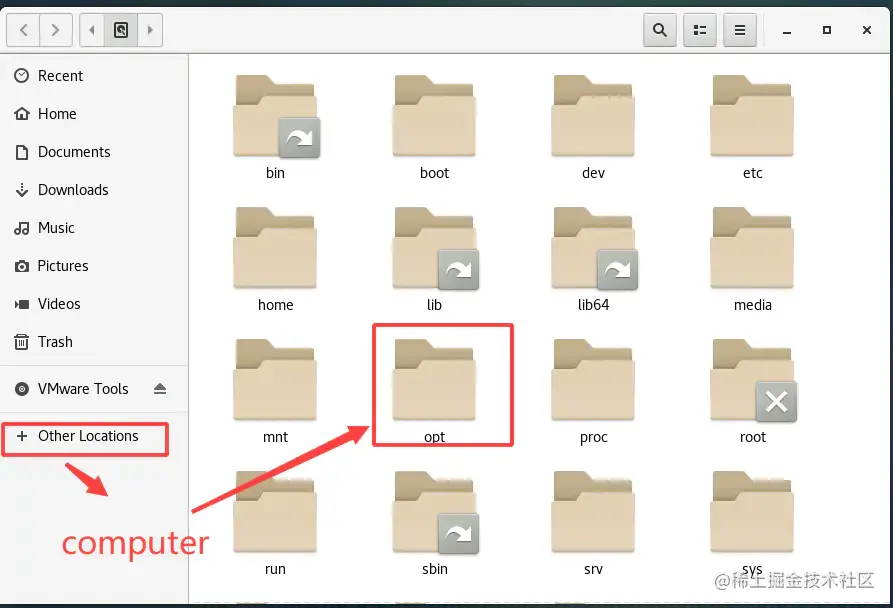
xx.tar.gz,将其拷贝到/opt文件目录下
cd /opt/
tar -zxvf xx.tar.gz
cd vmware-tools-distrib
./vmware-install.pl
安装过程遇到的问题
问题1
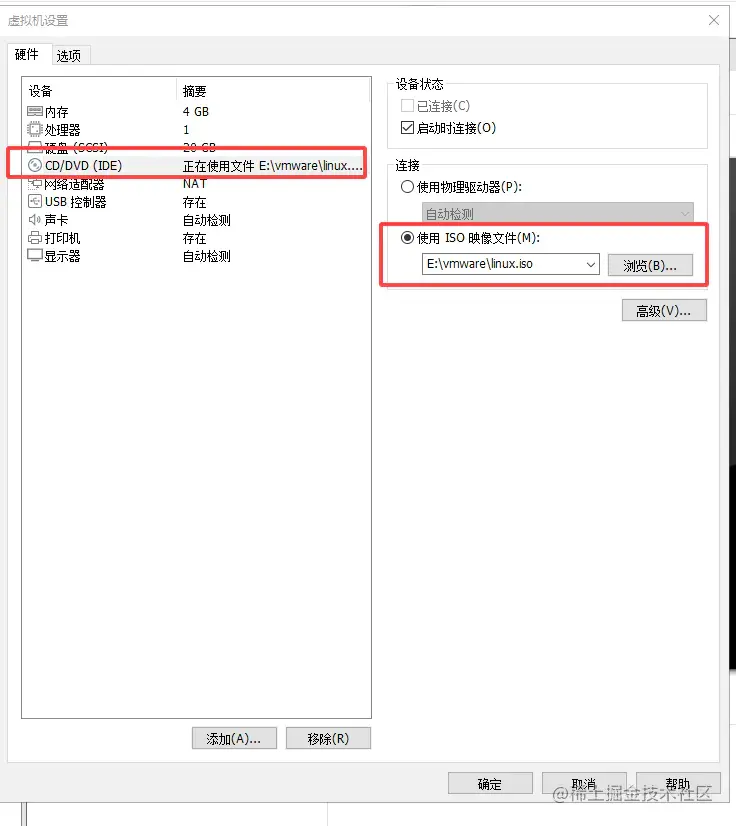
安装VMware Tools选项为灰色无法选中
解决方案: 1 关闭虚拟机,右键选择设置 2
硬件 ->
CD/DVD(IDE) ->
使用ISO映像文件,选择VMmare安装目录下的linux.so文件 3 重启虚拟机即可
问题 2 拷贝文件和解压文件时显示
Permission Denied
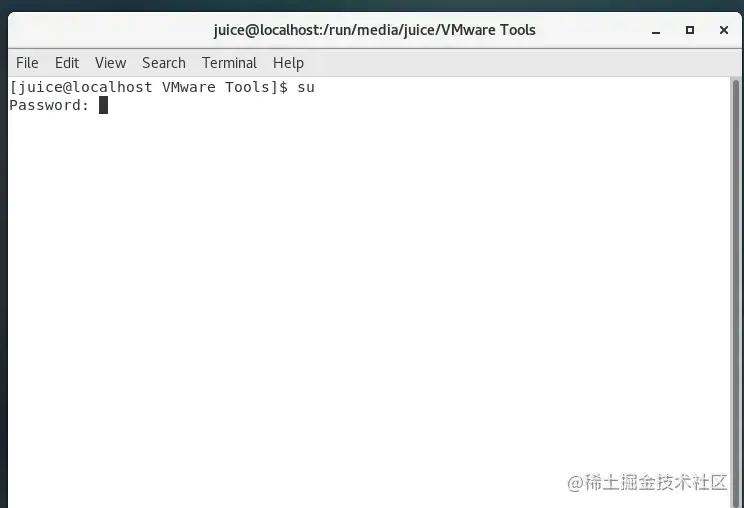
解决方案:root用户命令终端进行操作
- 在点击光盘的图标进入VM Tools文件夹中,右键打开终端
- 输入命令
su,然后输入密码
cp VMwareTools-xx.xx.x-xxx.tar.gz /opt
本文转自:https://juejin.cn/post/7052244546268168205
来自 “ ITPUB博客 ” ,链接:https://blog.itpub.net/70003733/viewspace-2852015/
,如需转载,请注明出处,否则将追究法律责任。