centos7上DM8的三种安装方式
概要
此博文适合初识达梦数据库的初学者进行安装使用,达梦数据库支持图形化界面安装,命令行方式安装,静默安装三种安装方式,这里将分别介绍这三种安装方式
一、安装前准备
1、数据库软件下载,可直接在达梦官方网站上下载相应的数据库软件,下载链接: https://www.dameng.com/list_103.html ,可根据需要下载相应版本。下载的文件解压后会生成一个iso文件,再解压iso文件会得到安装文件:DMInstall.bin
2、DM支持在linux/unix类系统以及windows系统上的安装,此处使用的操作系统为centos7.9,数据库为DM8
3、DM数据库软件的安装路径至少需要1G的空间,临时文件目录(/tmp)也至少需要1G以上的空间。内存512M以上即可满足基本安装实验
二、系统环境准备
1、创建安装和管理DM数据库的用户和组
groupadd -g 66331 dminstall
useradd -u 66332 -g dminstall dmdba
passwd dmdba
2、配置系统资源限制,相应配置项如下
data seg size: 限制进程使用数据段的大小,建议1048576(1G)以上或unlimited,过小将导致数据库启动失败
file size:限制进程产生的文件大小,建议为unlimited,过小将导致数据库安装或初始化失败
open files:限制进程最大打开文件描述符的数量,建议为65536或unlimited
virtual memory:限制用户使用虚拟内存大小,建议1048576(1G)以上或unlimited,参数过小将导致数据库启动失败
切换到dmdba,查看当前用户的资源限制情况
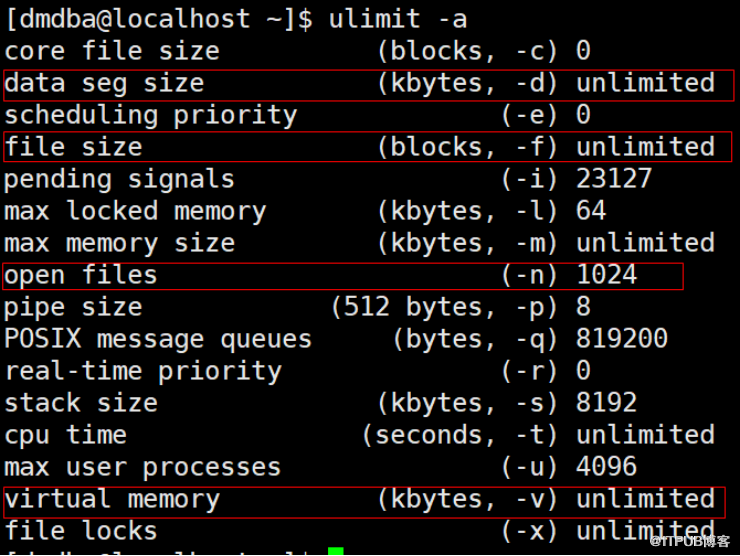
如上只需要修改最大打开文件描述符的限制即可,其他默认已经满足要求,具体如下:
在root用户下修改
vim /etc/security/limits.conf
dmdba soft nofile 65536
dmdba hard nofile 65536
3、创建安装目录,并授权
mkdir /opt/dm
chown dmdba:dminstall /opt/dm
4、上传安装包到服务器上,执行安装,具体安装有图形化界面、命令行交互式方式、静默方式三种安装方式,下文将分别介绍这三种不同的安装方式
三、使用图形化界面安装,适用有图形化界面的服务器,或是使用xmanager等工具将图形化调用到本地
1、配置xhost,将图形化界面调用到本地,如果使用其他图形话工具或是服务器安装有图形化界面,则忽略此步
yum whatprovides "*/xhost" 检查xhost安装包
yum -y install xorg-x11-server-utils-7.7-20.el7.x86_64 安装xhost
执行“xhost +”命令启用图形化界面,如果失败,则按照下面设置DISPLAY变量

图中IP为本地的IP地址
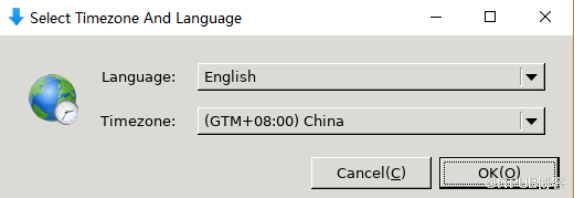
2、使用dmdba用户运行DMInstall.bin文件安装数据库软件,并选择语言和时区,此处选择的英文,可选择中文,不影响数据库的后续安装和使用
sh DMInstall.bin
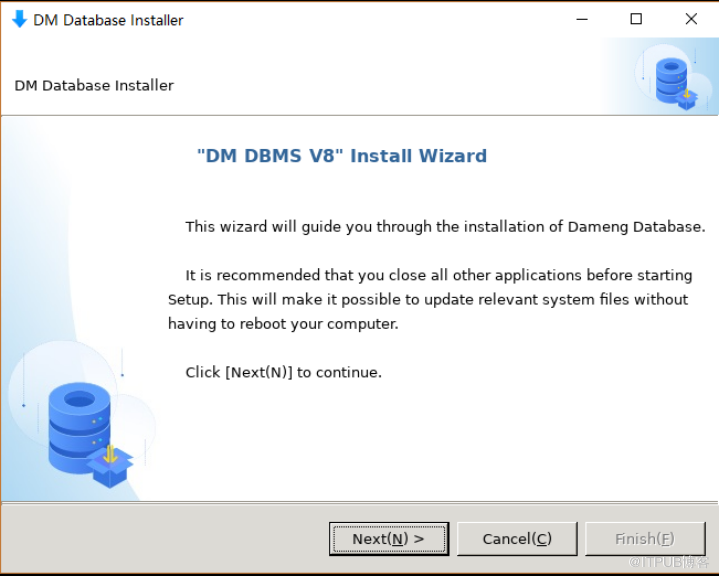
3、欢饮页面,直接下一步
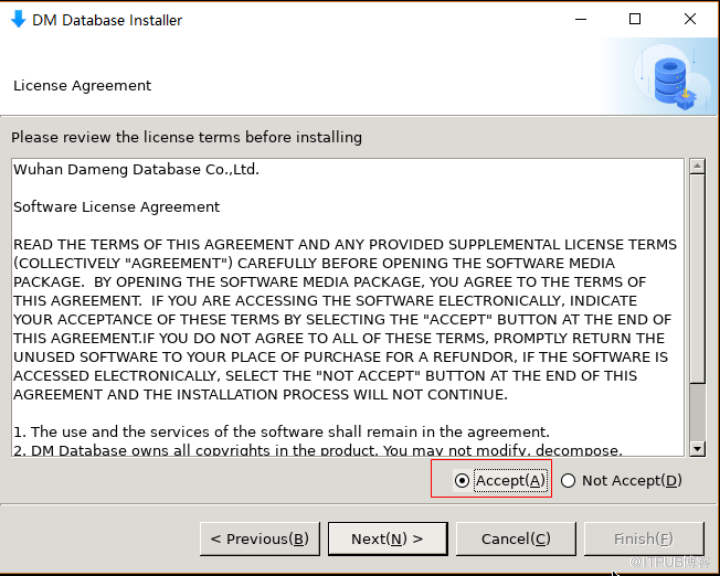
4、许可协议,点击接受,然后下一步
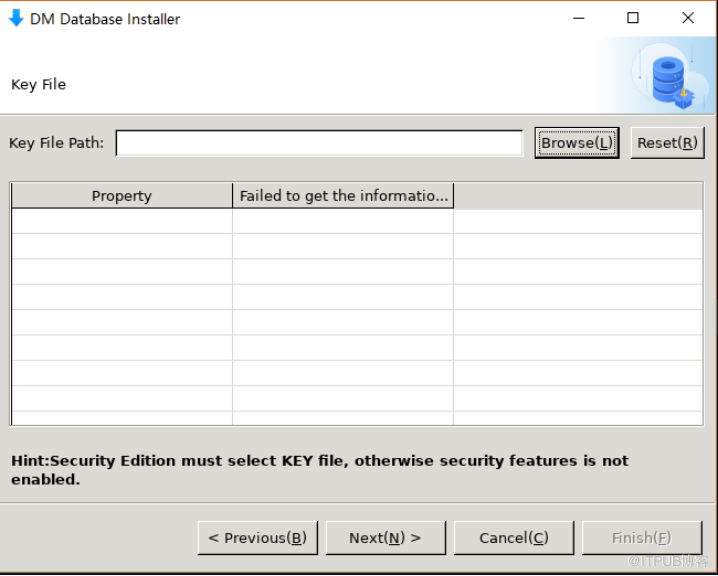
5、选择key文件,企业级使用需要购买授权,在此步指定授权文件路径,此处实验测试环境,没有key文件,直接下一步
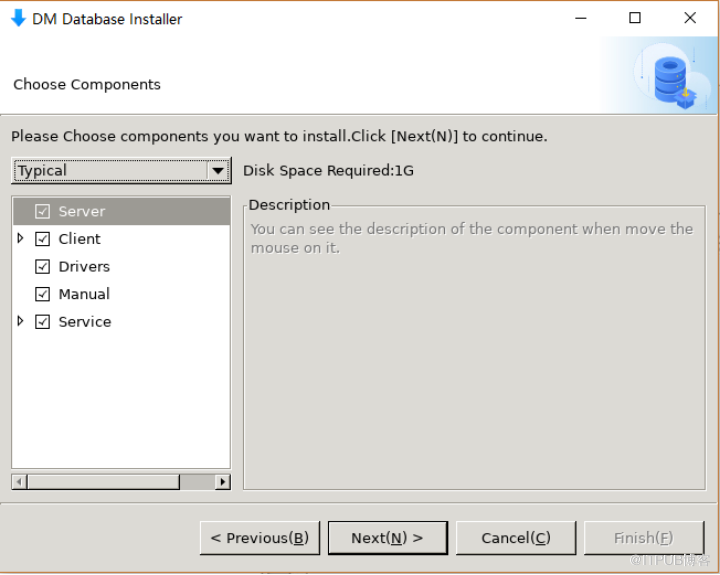
6、选择安装类型,此处选择默认的典型安装,DM支持如下几种安装类型:
典型安装包括:服务器、客户端、驱动、用户手册、数据库服务。
服务器安装包括:服务器、驱动、用户手册、数据库服务。
客户端安装包括:客户端、驱动、用户手册。
自定义安装包括:根据用户需要勾选组件,可以是服务器、客户端、驱动、用户手 册、数据库服务中的任意组合。
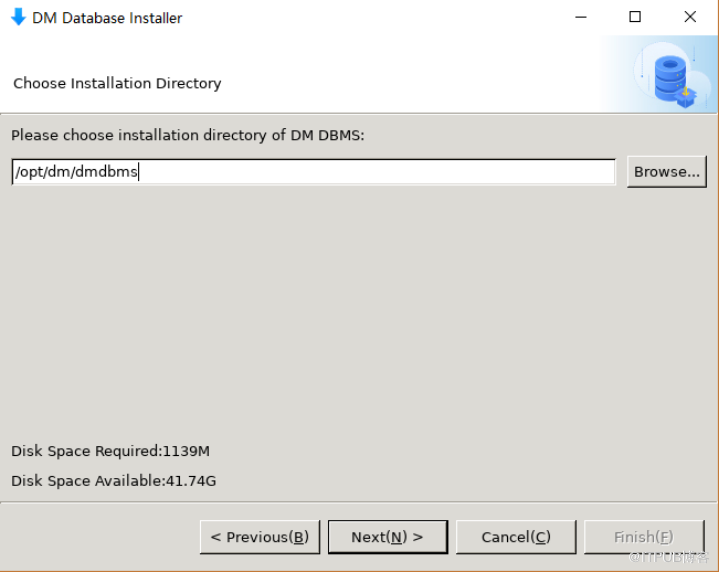
7、指定安装目录,此处指定的是数据库软件的安装目录
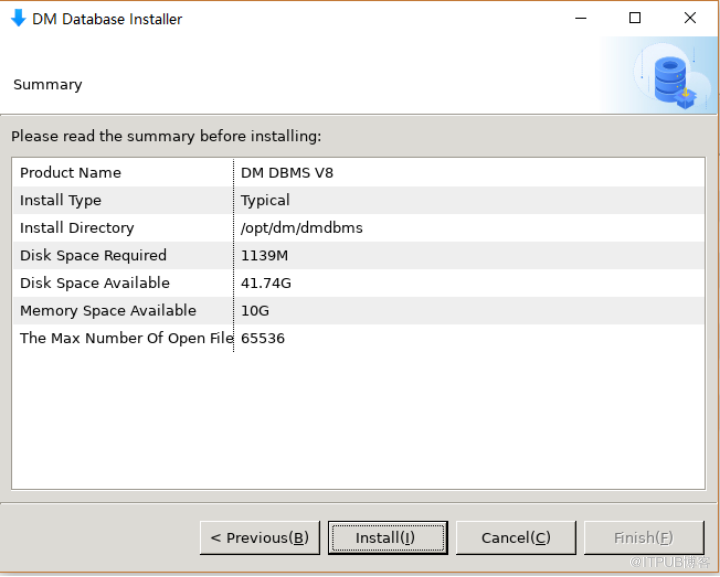
8、安装信息小结,确认无误后点击安装
9、安装进度条完成后,按照提示,新开一个窗口,以root身份执行脚本
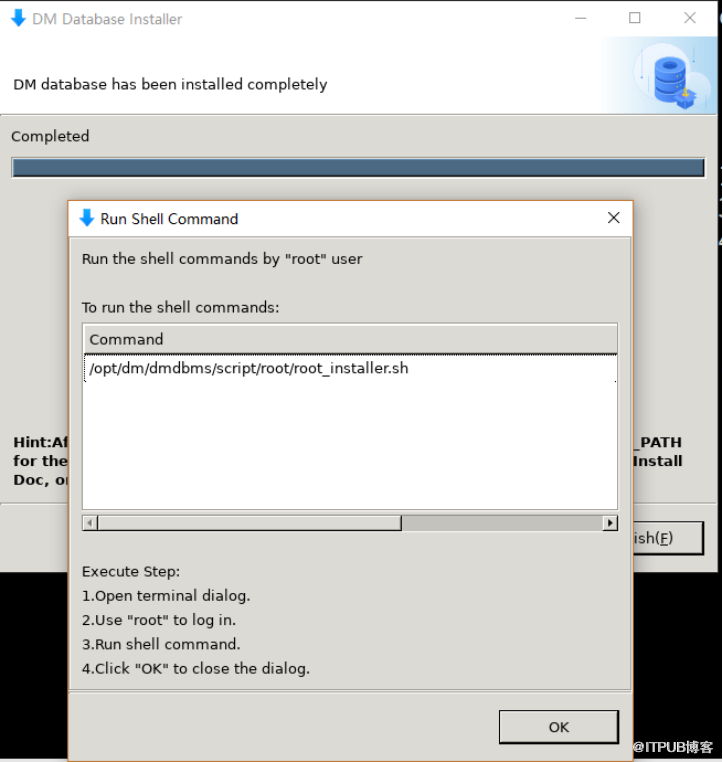
sh /opt/dm/dmdbms/script/root/root_installer.sh

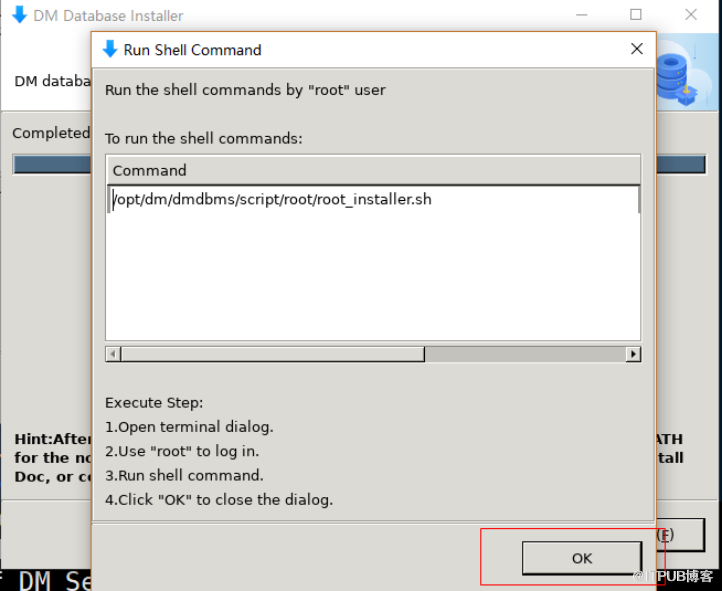
执行完脚本后,点击“OK”
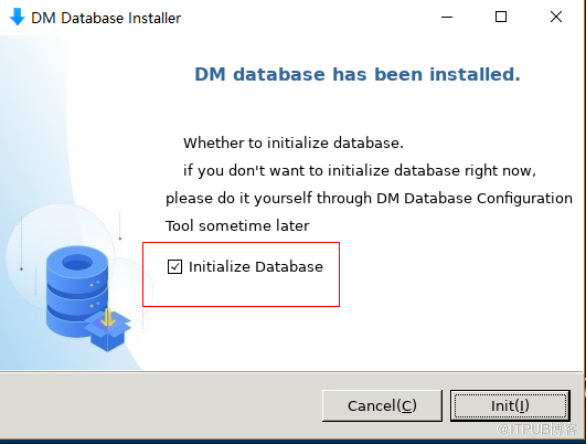
6、选择是否初始化数据库,此处选择继续安装数据库。前面只是安装了数据库软件,此处才开始安装数据库,如果此时不想安装数据库,可选择返回,后期需要时再执行DBCA工具来安装数据库
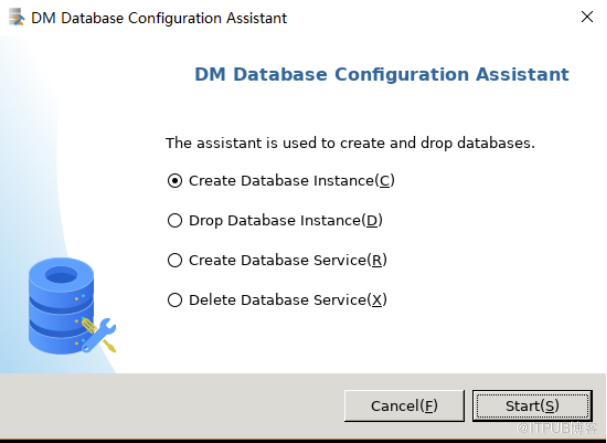
7、选择创建数据库实例
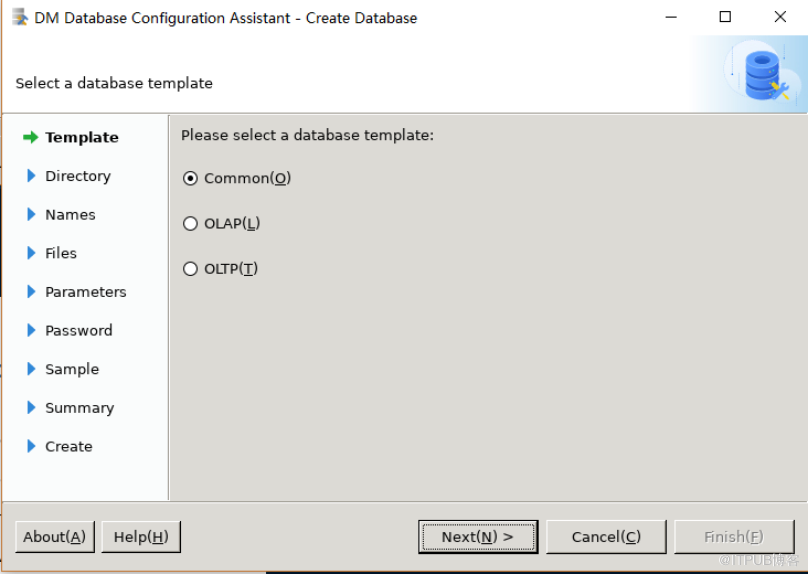
8、选择数据库模板用途,有一般用途(common),联机分析处理(OLAP),联机事务处理(OLTP)。此处选择一般用途
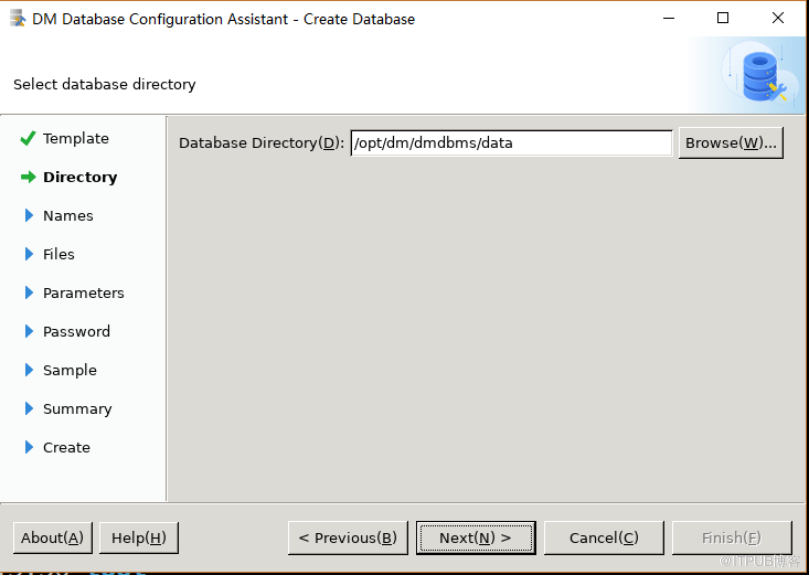
9、指定数据库的安装路径,此处使用默认。此步指定的路径是数据库的安装路径
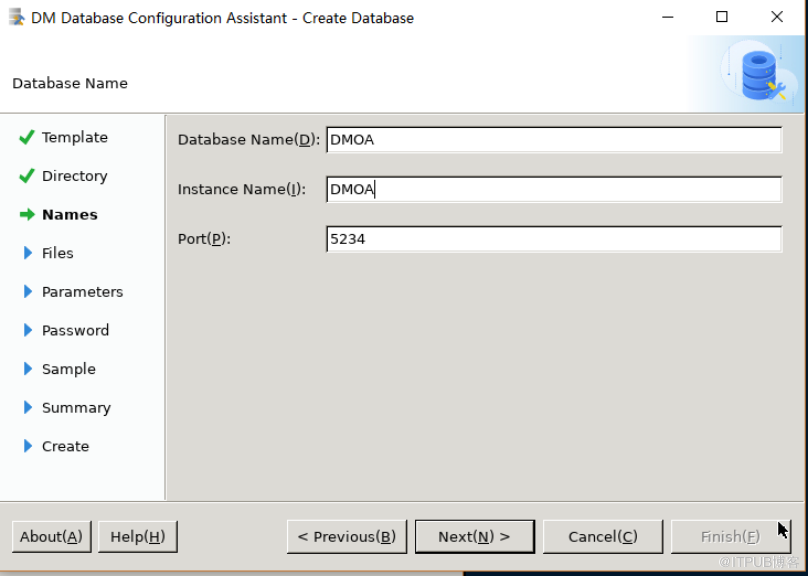
10、指定数据库名,实例名,端口
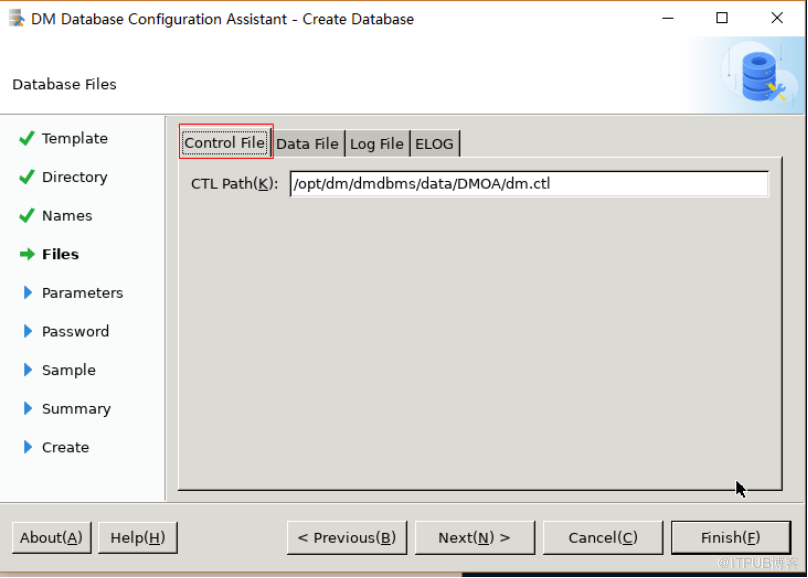
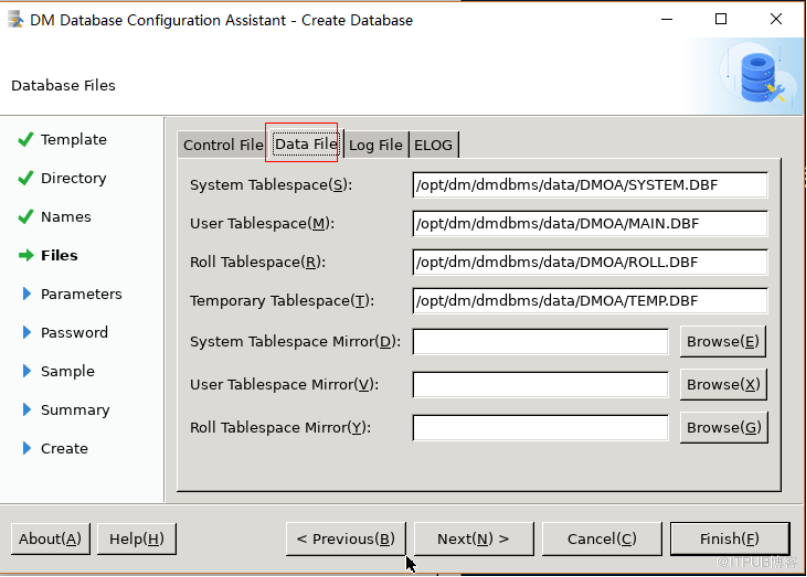
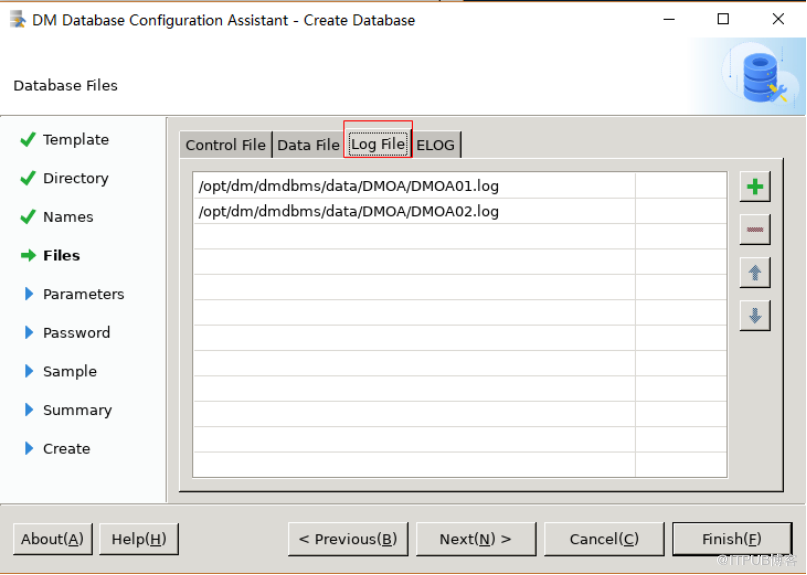
11、选择控制文件,数据文件,日志文件路径,此处使用默认。控制文件建议使用默认路径,数据文件和日志文件后期可根据需求扩展
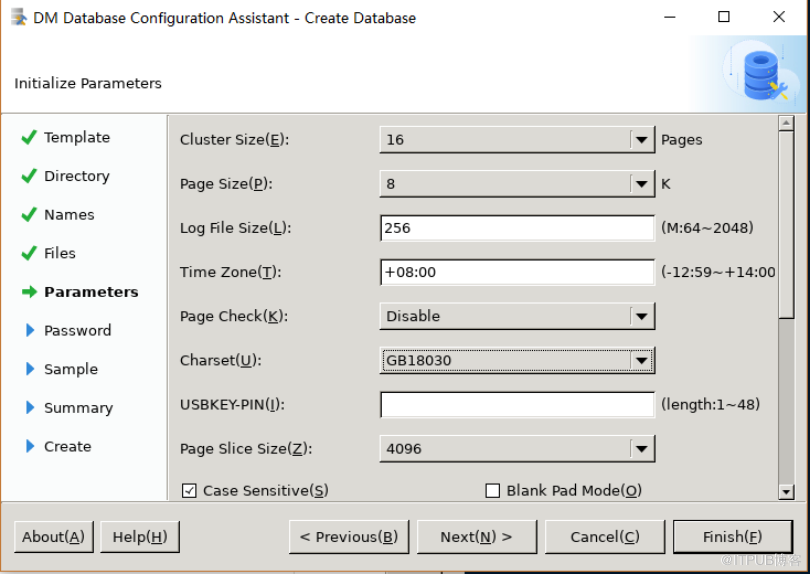
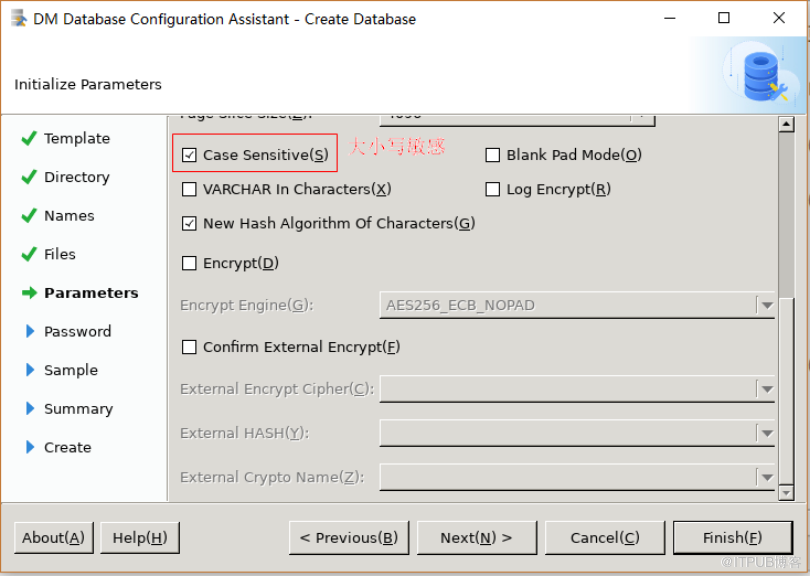
12、配置数据库初始化参数,可指定簇大小、页大小、日志文件大小、字符集、是否大小写敏感等。此出需要规划好页大小、字符集、大小写敏感设置,因为一旦建好库后,这三个参数不可修改
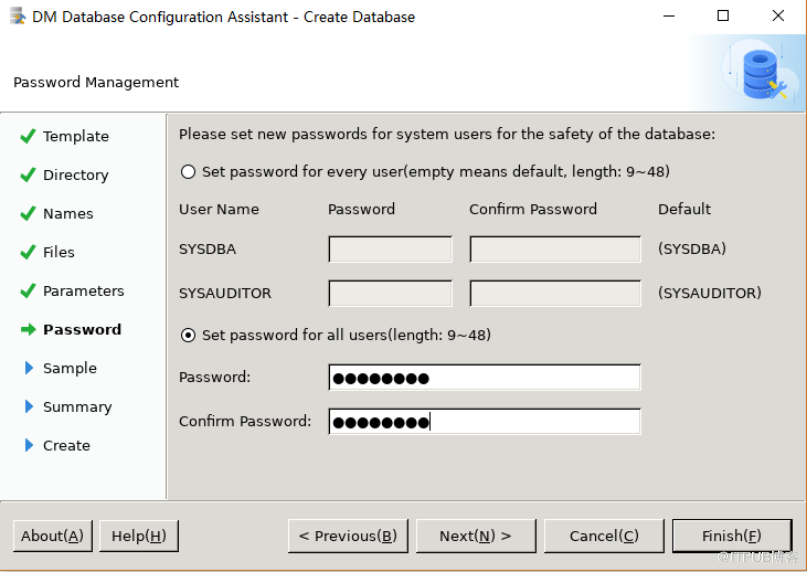
13、设置相关管理员用户密码,此处选择设置一样的密码
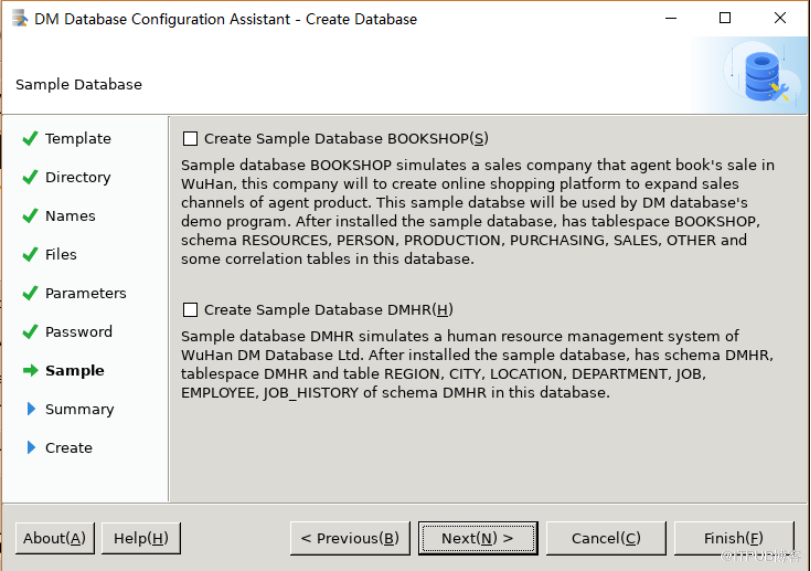
14、选择是否创建示例数据库,此处选择不创建。有两个示例库供选择,如果创建,则会自动生成相应的用户、表空间、并插入测试数据等
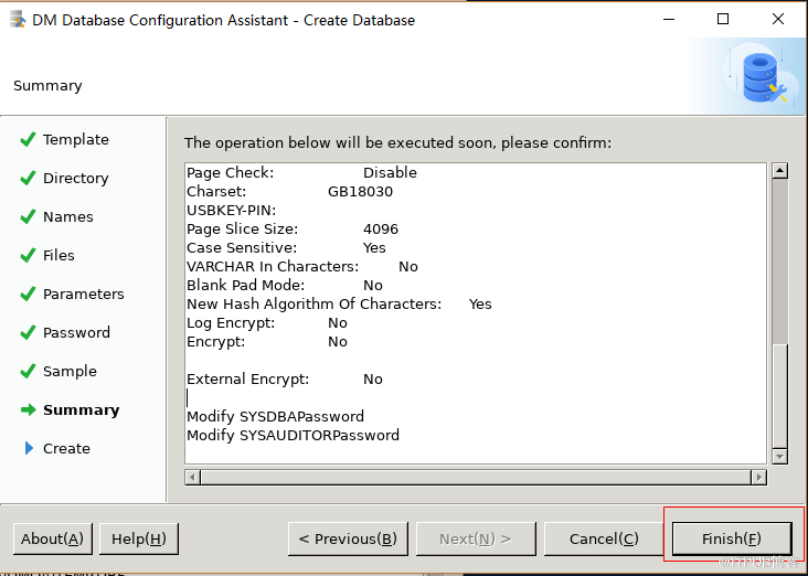
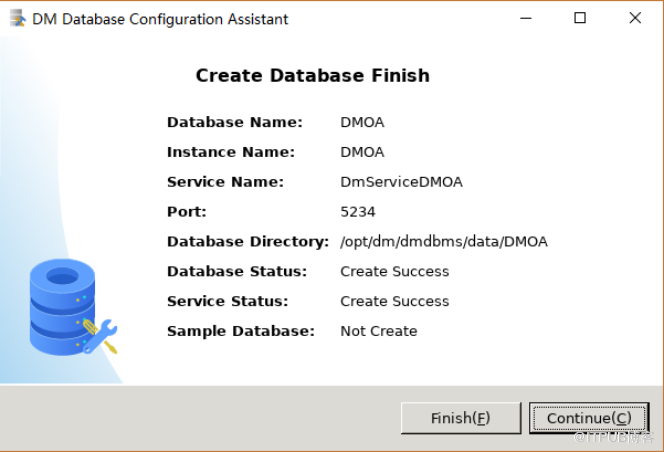
15、安装信息小结,确认无误后,点击完成
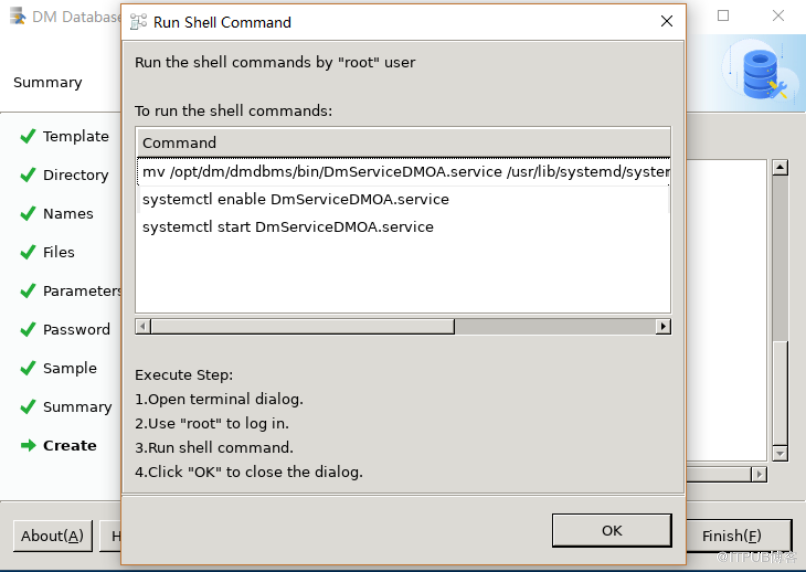
16、安装完成后,会提示执行脚本创建系统服务并设置开机自启,可根据需要选择是否创建。创建系统服务后,可使用服务启动方式来启动停止DM数据库
17、配置dmdba用户环境变量,方便使用dm数据库相关管理工具
vim .bash_profile
export DM_HOME=/opt/dm/dmdbms
export PATH=$PATH:$HOME/.local/bin:$HOME/bin:$DM_HOME/bin:$DM_HOME/tool
export LD_LIBRARY_PATH=$LD_LIBRARY_PATH:/opt/dm/dmdbms/bin
四、命令行交互式方式安装,在图形话界面不方便安装时,可选用此种安装方式
1、运行DMInstall.bin文件,指定-i选项,使用命令行方式安装
sh DMInstall.bin -i
2、选择安装语言,此处选择英文,可选择中文,不影响后续数据库的安装和使用

3、选择key文件,企业级使用需要购买授权,在此步指定授权文件路径,此处实验测试环境,没有key文件,选择不输入

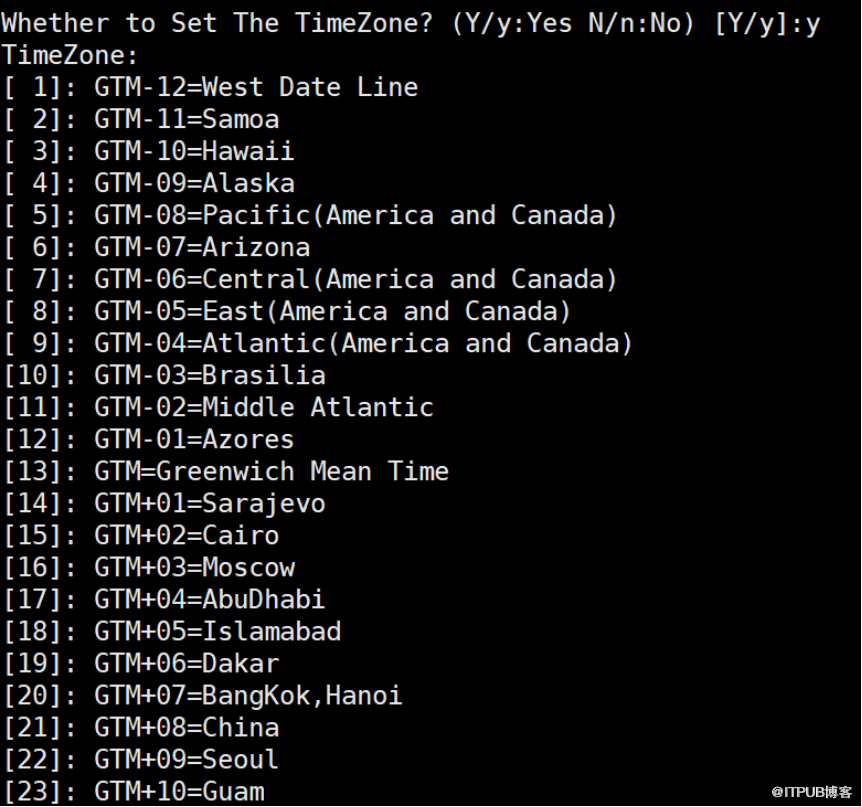
4、选择是否设置时区,默认时区为+8:00

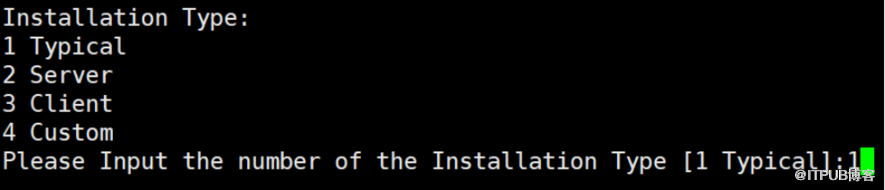
5、选择安装类型,默认为典型安装,DM支持如下几种安装类型:
典型安装包括:服务器、客户端、驱动、用户手册、数据库服务。
服务器安装包括:服务器、驱动、用户手册、数据库服务。
客户端安装包括:客户端、驱动、用户手册。
自定义安装包括:根据用户需要勾选组件,可以是服务器、客户端、驱动、用户手 册、数据库服务中的任意组合。
6、指定安装路径,此步指定的为数据库软件安装路径

7、再次确认安装路径

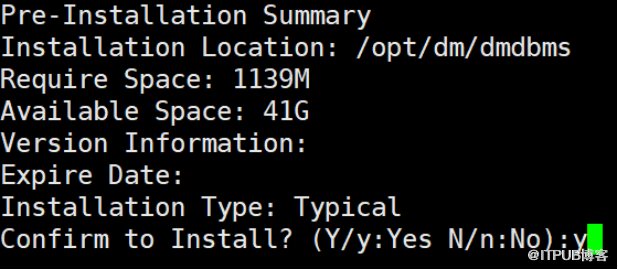
8、安装信息小结,确认无误后,执行安装
9、安装完成后新开一个窗口,以root执行脚本


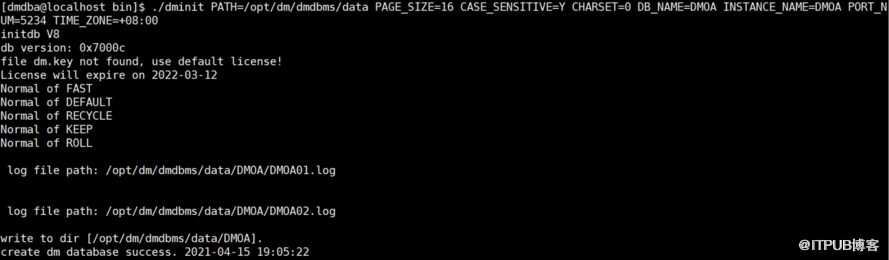
10、初始化数据库,进入到前面安装数据库软件目录内的bin目录下,使用bin目录下的dminit工具初始化数据库

执行建库:
./dminit PATH=/opt/dm/dmdbms/data PAGE_SIZE=16 CASE_SENSITIVE=Y CHARSET=0 DB_NAME=DMOA INSTANCE_NAME=DMOA PORT_NUM=5234 TIME_ZONE=+08:00
参数说明:
PATH:指定数据库安装路径
PAGE_SIZE:指定页大小
CASE_SENSITIVE:是否大小写敏感
CHARSET:设置字符集,0表示默认字符集gb18030
DB_NAME/ INSTANCE_NAME:数据库名,实例名
PORT_NUM:数据库端口
11、注册系统服务,注册脚本位于数据库软件安装目录下的script/root目录内,需以root执行
cd /opt/dm/dmdbms/script/root
./dm_service_installer.sh -t dmserver -dm_ini /opt/dm/dmdbms/data/DMOA/dm.ini -p DMSERVER
参数说明:
-t:表示注册的服务类型
-dm_ini:指定dm.ini配置文件路径
-p:为服务名后缀,可根据自己需要指定任意字符
如上注册后的服务名为: DmServiceDMSERVER

12、配置dmdba用户的环境变量
vim .bash_profile
export DM_HOME=/opt/dm/dmdbms
export PATH=$PATH:$HOME/.local/bin:$HOME/bin:$DM_HOME/bin:$DM_HOME/tool
export LD_LIBRARY_PATH=$LD_LIBRARY_PATH:/opt/dm/dmdbms/bin
启动数据库服务:
systemctl start DmServiceDMSERVER
五、静默安装
1、编辑安装响应文件,响应文件见下方附件,具体配置请按照需要在响应文件中进行修改

响应文件中需指定的几项内容如下:
<!--安装路径,不允许为空。 -->
<INSTALL_PATH>
/opt/dm/dmdbms</INSTALL_PATH>
<!--是否初始化库,取值 Y/N、y/n,不允许为空。 -->
<INIT_DB>
y</INIT_DB>
<!--数据库实例参数 -->
<DB_PARAMS>
<!--初始数据库存放的路径,不允许为空 -->
<PATH>
/opt/dm/dmdbms/data</PATH>
<!--初始化数据库名字,默认是 DAMENG,不超过 128 个字符 -->
<DB_NAME>
DMOA</DB_NAME>
<!--初始化数据库实例名字,默认是 DMSERVER,不超过 128 个字符 -->
<INSTANCE_NAME>
DMOA</INSTANCE_NAME>
<!--初始化时设置 dm.ini 中的 PORT_NUM,默认 5236,取值范围:1024~65534 -->
<PORT_NUM>
5234</PORT_NUM>
<!--数据文件使用的页大小,缺省使用 8K,只能是 4K、8K、16K 或 32K 之一 -->
<PAGE_SIZE>
8</PAGE_SIZE>
<!--日志文件使用的簇大小,默认是 256,取值范围 64 和 2048 之间的整数 -->
<LOG_SIZE>256</LOG_SIZE>
<!--标识符大小写敏感,默认值为 Y。只能是’Y’, ’y’, ’N’, ’n’, ’1’, ’0’
之一 -->
<CASE_SENSITIVE>
Y</CASE_SENSITIVE>
<!--字符集选项,默认值为 0。0 代表 GB18030,1 代表 UTF-8,2 代表韩文字符集 EUC-KR
-->
<CHARSET>0</CHARSET>
2、执行 DMInstall.ini文件,并指定响应文件进行安装
sh DMInstall.bin -q /home/dmdba/dm_install.xml
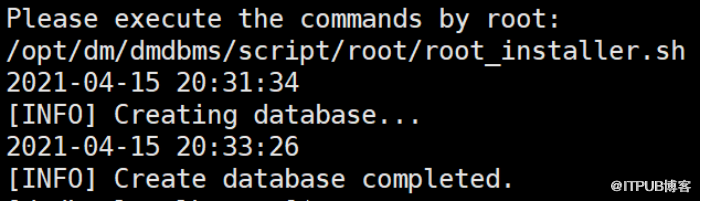
3、新开一个窗口,以root身份执行脚本
4、注册系统服务,注册脚本位于数据库软件安装目录下的script/root目录内,需以root执行
cd /opt/dm/dmdbms/script/root
./dm_service_installer.sh -t dmserver -dm_ini /opt/dm/dmdbms/data/DMOA/dm.ini -p DMSERVER
参数说明:
-t:表示注册的服务类型
-dm_ini:指定dm.ini配置文件路径
-p:为服务名后缀,可根据自己需要指定任意字符
如上注册后的服务名为: DmServiceDMSERVER

5、配置dmdba用户的环境变量
vim .bash_profile
export DM_HOME=/opt/dm/dmdbms
export PATH=$PATH:$HOME/.local/bin:$HOME/bin:$DM_HOME/bin:$DM_HOME/tool
export LD_LIBRARY_PATH=$LD_LIBRARY_PATH:/opt/dm/dmdbms/bin
启动数据库服务:
systemctl start DmServiceDMSERVER
来自 “ ITPUB博客 ” ,链接:https://blog.itpub.net/70000201/viewspace-2772894/ ,如需转载,请注明出处,否则将追究法律责任。

