Synology NAS 安装phpMyAdmin和MySQL(MariaDB)的外网连接
如果指定index.php,如:http://192.168.1.10/phpMyAdmin/index.php,它的静态文件又报403。理论上就是文件权限问题,但我并不打算去研究这个套件,不如手动安装来得方便。
目录:
- 安装MariaDB
- 安装phpMyAdmin
- Web Station配置
- 配置访问
- 目录权限
- 允许外网连接
- 结论
安装MariaDB
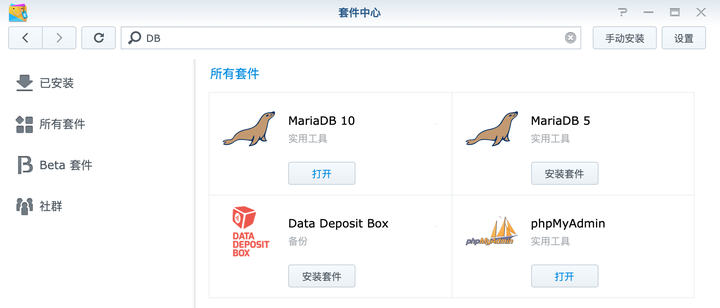
进入Synology的套件中心,搜索DB,直接安装(MariaDB 10),非常方便。
安装phpMyAdmin
直接去phpMyAdmin官网下载源文件,但是首先你得启用了Web Station。如果你不知道如何启用Web Station,可以看看我的这篇文章:Synology群辉配置外网访问Web Station和Photo Station,里面有相关介绍。
Web Station配置
phpMyAdmin默认需要一些PHP的扩展,我这次只遇到一个扩展提示: iconv ,因此,需要在PHP的扩展配置里开-户它。
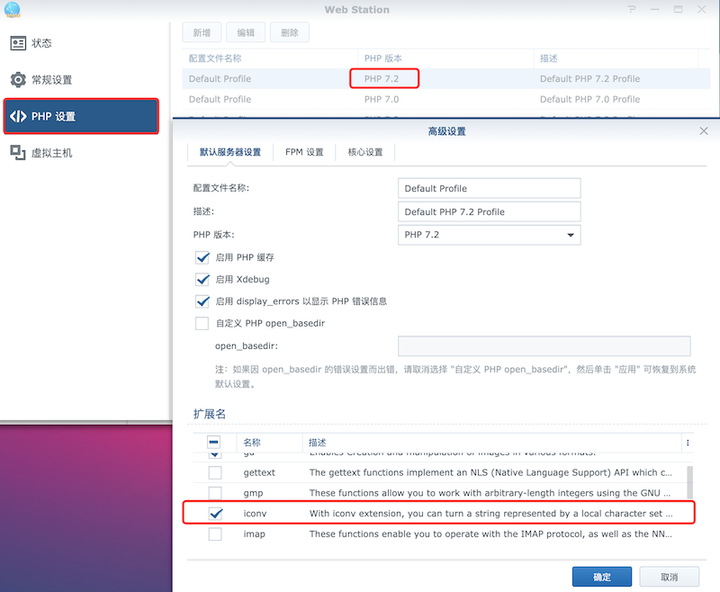
如果还需要其它的扩展,都可以在这里开启。
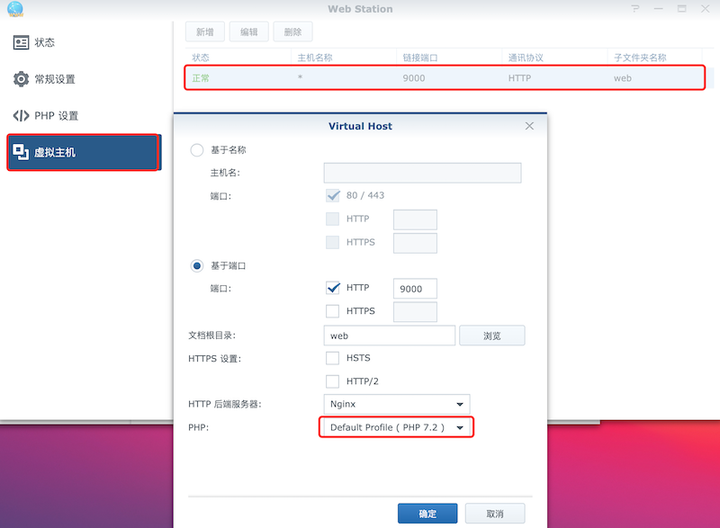
注意:PHP的版本是你启用的Web Station虚拟机对应的版本。
配置文件config.inc.php
将phpMyAdmin源文件上传到虚拟机目录后,常规操作,将 config.simple.inc.php 文件重命名为 config.inc.php 。
这时候应该可以直接访问了,但是正常情况肯定是无法登录的,报错:
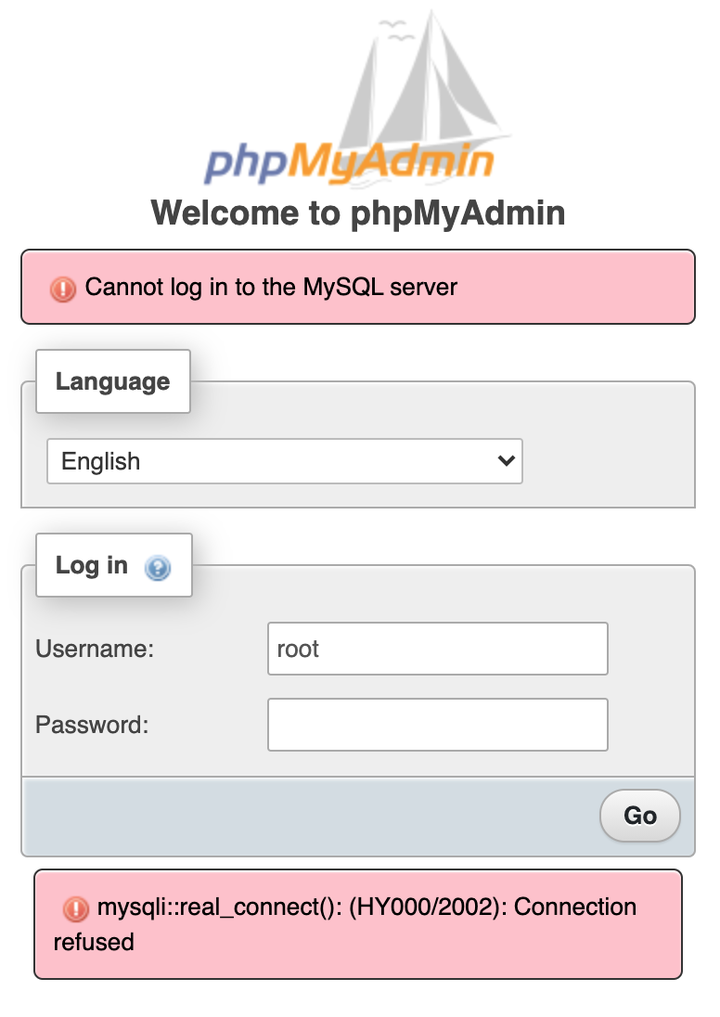
或是另外一个,这个其实就是没找到mysql socket,所以,我们先看一下mysql的socket,打开MariaDB,可以在下方向看到socket位置:
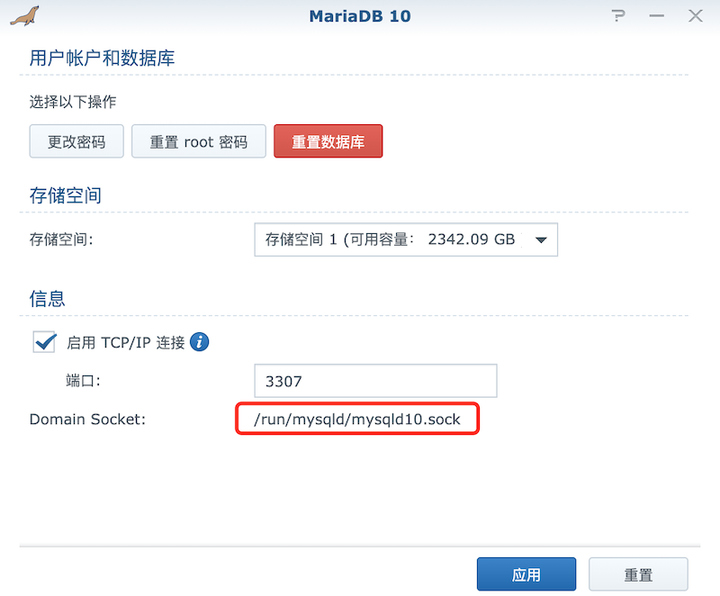
这里有两种方法来修改:
- 修改phpMyAdmin的配置,使用socket进行连接
打开config.inc.php
# 注释
//$cfg['Servers'][$i]['host'] = 'localhost'
# 增加
$cfg['Servers'][$i]['socket'] = '/run/mysqld/mysqld10.sock'
2.修改PHP的配置,将 default socket 改为上面的socket地址
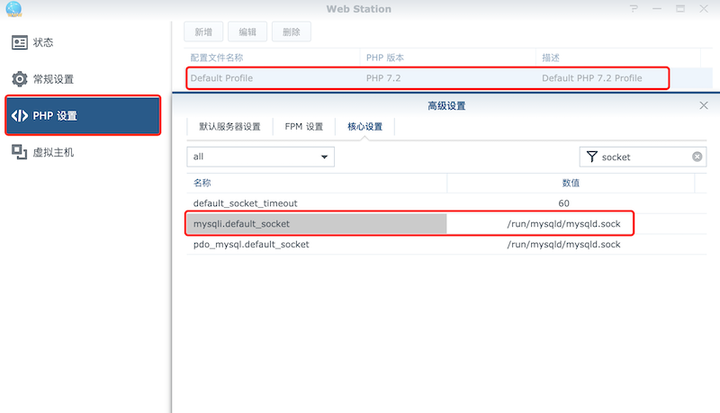
这时应该可以正常访问phpMyAdmin了。
目录权限
进入phpMyAdmin后,多半会提示两个缓存文件夹(temp和tmp)没有权限,可能会影响性能,所以,可以配置一下它们的权限。
如果在phpMyAdmin的目录下没有这两个目录,新建就好。然后右键目录,选择属性。
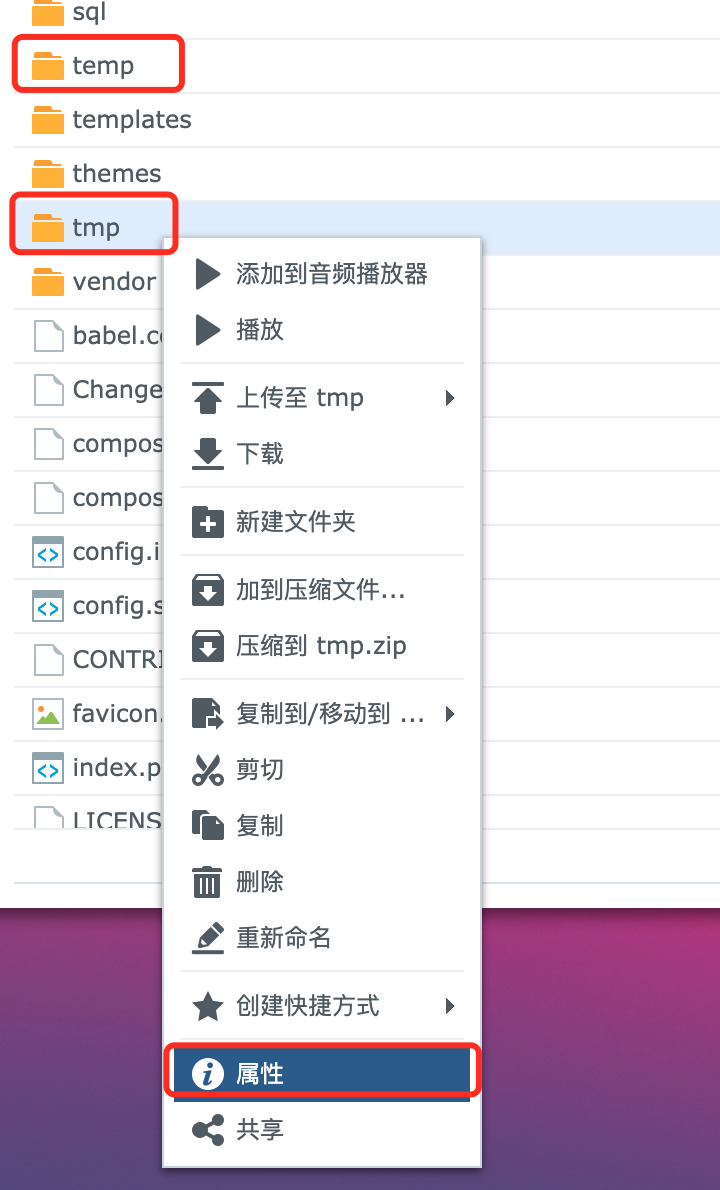
进入 权限 ,添加新权限:
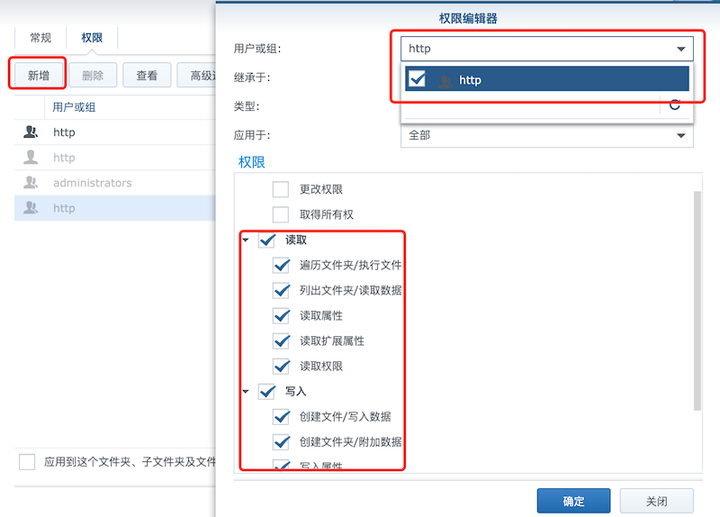
其实默认有一个用户组为http的权限,但它只有“只读”,且不能添加“写入”权限,所以,我们新建一个。
将两个目录都更改权限后,再刷新phpMyAdmin应该就没有相关提醒了。
允许外网连接
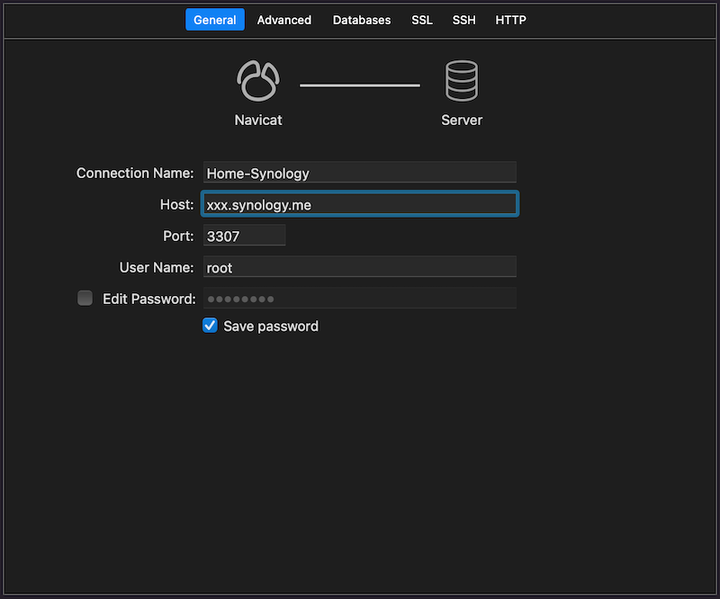
需要在MariaDB配置里“启用TCP/IP连接”,然后在外网通过Synology的quickconnect的host来尝试连接,如果无法连接,多半是远程访问没有开启,使用phpMyAdmin进入,查看mysql的User表,如果已经有了Host为%的记录,那就执行一次 FLUSH PRIVILEGES; ,如果没有,可以添加:
grant all privileges on *.* to root@'%' identified by "your password";
flush privileges;
多半就可以正常访问了。
结论
Synology文档上安装phpMyAdmin就是直接安装套件,但并没有相关问题的说明,比如,我的404和静态资源403。不过,使用Web Station来支持也是蛮容易的事情。
这样,就可以将家里的NAS做为MYSQL开发机啦。
来源 https://zhuanlan.zhihu.com/p/386565722
来自 “ ITPUB博客 ” ,链接:https://blog.itpub.net/69999831/viewspace-3145008/ ,如需转载,请注明出处,否则将追究法律责任。

