小编今天举例的气泡图与office里面的数据分析气泡图是有些区别的哦。我所说的这个气泡图就是用泡泡样子的图形来绘制图表,但我们现在说的气泡图特指思维导图中的,大家不要弄混了哦,搞清楚自己的需求目的再接着往下看。

很多朋友要绘制气泡图,都会想到在word上面绘制,今天小编就介绍另外一种方法给大家。接下来大家一起来看看小编是如何绘制气泡图吧。
创建思维导图:
因为小编就事先说好不用word来绘制,所以我们还需要找到一个用来画图的工具。我用的是网页上面的迅捷画图,大家可以找来看看。找到这个页面后,就可以点击创建思维导图。
进入模板中心,选择模板
随后,会进入到选择创建模板或选择套用模板的界面。我们看向思维导图这里,在最右侧有一个“查看更多”,我们点击进入。点击后,就会跳转到这个工具的模板中心,这里包含了流程图与思维导图。我们需要点击“思维导图”分类,下方才会显示出“气泡图”的分类哦。
看到这个选项后,点击它。下方就会筛选出气泡图的模板,我们可以选择来使用。

开始编辑
选择好模板之后,就可以开始编辑啦。其实套用模板可以让我们的效率提高很多,因为已经有现成的结构、颜色等等,我们只需要替换其中的内容就可以了,这对于很多需要紧急完成任务的朋友来说,十分方便。
在编辑的界面,我们双击图形,就可以对文字进行修改啦。如果模板的节点过多,我们就选中节点,按下删除键,就能删除了。右边就是用来修改颜色、字体的,大家按需使用。
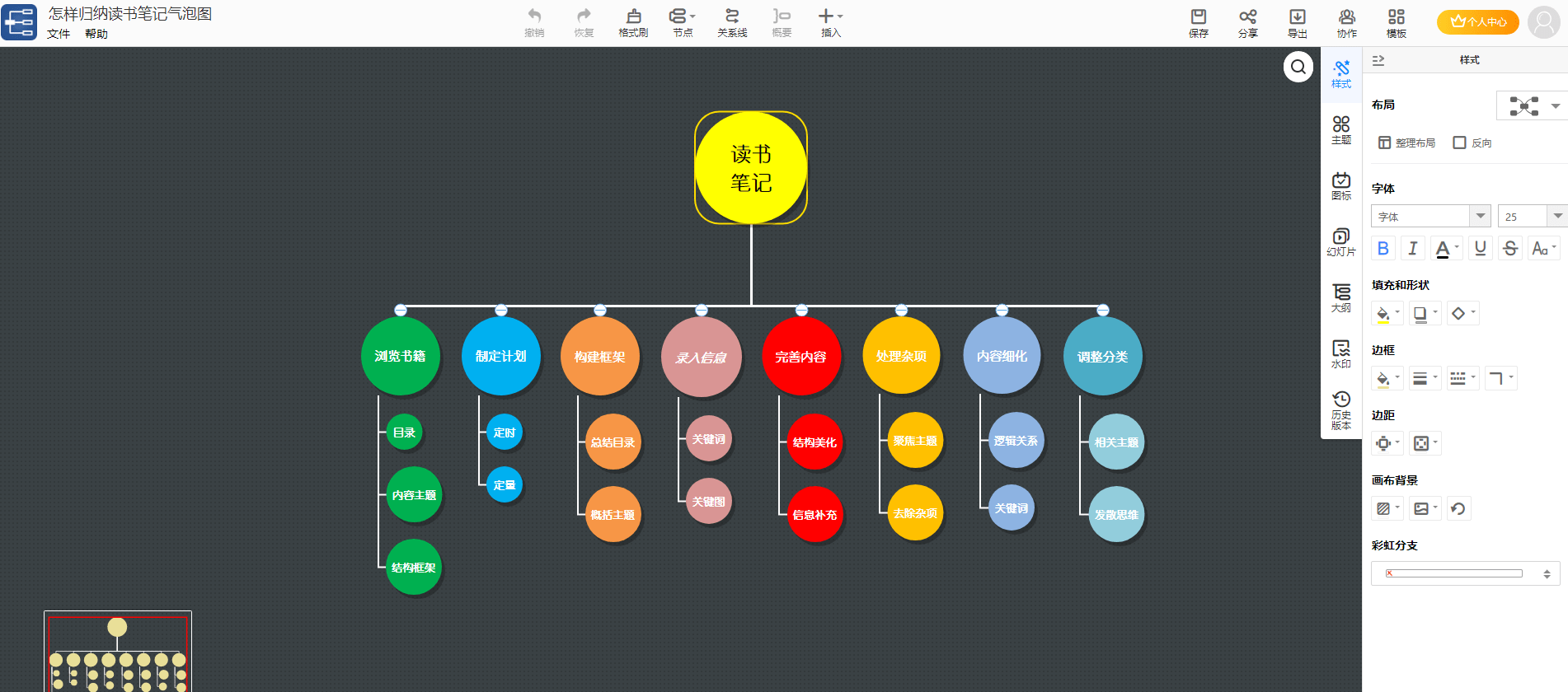
好啦,内容就到此结束。现在你学会如何绘制气泡图了吗?赶紧在电脑里面试试吧!
来自 “ ITPUB博客 ” ,链接:https://blog.itpub.net/69999729/viewspace-2772776/ ,如需转载,请注明出处,否则将追究法律责任。

