PDF文件现在主要用于阅读和一些印刷拼版打印输出,它可以把多个文件导成一个大文件 方便操作,还有很拼版插件功能都很实用。另外很多大小公司在拷贝WORD之类的文档文件时经常会遇到换一台电脑就出现乱码少东西的情况,而PDF会很大程度上避免这类问题发生。所以pdf格式的文件在办公职场中用到的地方是比较多的!但是有时候我们的pdf文件太大,我们该如何压缩pdf文件大小呢?
Pdf太大想要压缩大小的话,我们可以用pdf转换工具来操作!下面小编就来告诉大家压缩PDF文件大小的具体操作!
怎么压缩pdf文件
进入“pdf压缩”界面
这pdf压缩是在“pdf操作”中的第二个操作,PDF压缩的操作就是在此进行的因此我们在打开迅捷pdf转换器之后,我们就找到它,将界面切到这里!

添加需要压缩的文件
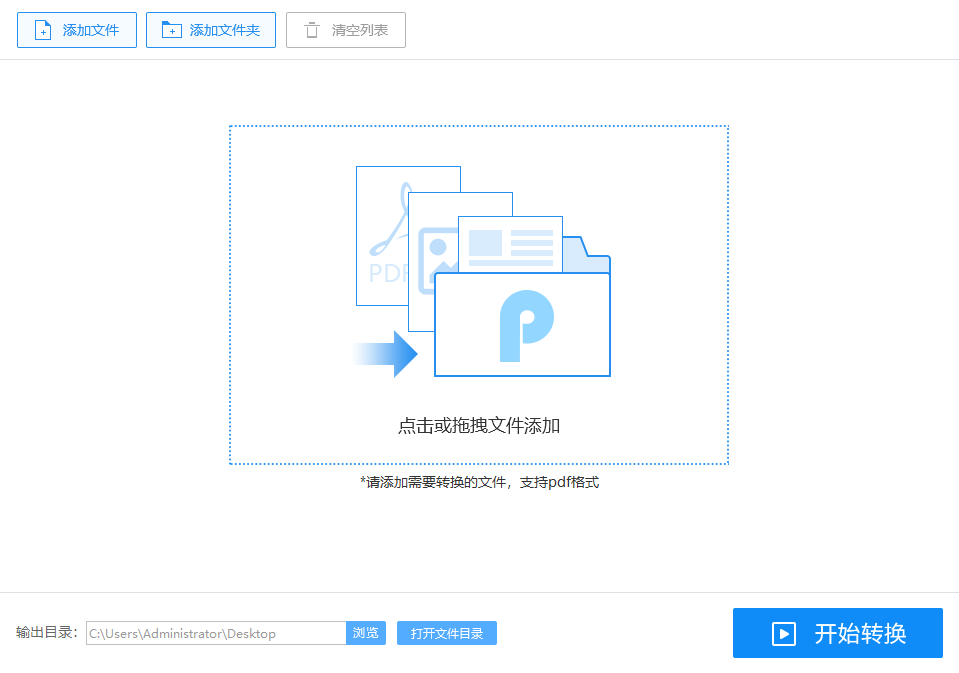
“点击或拖拽文件添加”这是人家对于添加文件的方法提示,所以我们选择点击在弹出的菜单中添加可以,直接将pdf文件拖到此也是可以的。同时如果大家需要进行多个pdf文件压缩的操作时,咱们就在添加的时候按住键盘上的“shift键或是“ctrl键”,之后便可进行多个文件的添加!
压缩文件的相关设置
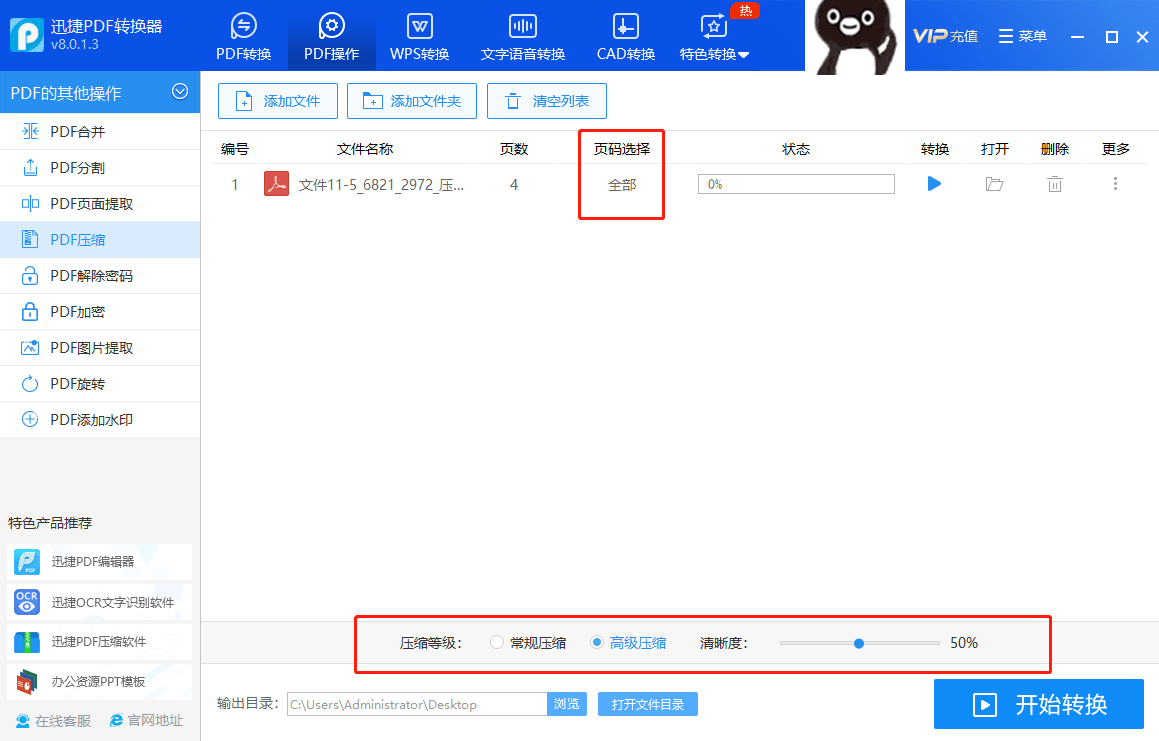
这pdf文件添加至pdf压缩界面后,添加完成的文件就会出现在界面列表中。大家可以在“页码选择”那一列的“全部”双击它可以设置PDF压缩页面的页码选择!因为有些朋友可能有不需要PDF文件的某些内容,那么我们在压缩的时候就可以用到此操作!
以及压缩等级是选择常规压缩还是选择高级压缩,以及清晰度的调整!
在设定结束之后,点击“开始转换”便能进行pdf文件压缩的操作啦!
关于如何压缩pdf文件大小的操作方法小编分享到这里就结束了,希望大家能够学会这种方法!
来自 “ ITPUB博客 ” ,链接:https://blog.itpub.net/69999633/viewspace-2773962/ ,如需转载,请注明出处,否则将追究法律责任。

