在日常工作中,我们所使用的电脑系统各不相同,有的是win7系统,有的是win10系统等,系统不同,电脑功能也不一样。对于win10系统,经常玩电脑游戏的伙伴们应该知道它有个录屏功能,不过不是什么视频 都可以录制,它只是针对游戏录制才开发的功能。除了win10自带的录屏功能,我们还能通过什么方法来录屏?

Win10录屏操作方法:
1.自定义录制设置
录制设置主要有五个,主要关于录制区域、声音来源、录制格式、录制画质、摄像头设置,我们可以点击中间的倒三角符号进行设置。例如小编平时喜欢打游戏,但觉得win10自带的游戏录屏工具不好玩,就选择在迅捷屏幕录像工具的模式设置中点击:游戏录制。

2.使用悬浮窗
点击开始录制之后,能看到电脑界面上会出现蓝色的倒计时,一共有三秒的倒计时时间,倒计时过去后,在电脑右下角出能看到一个灰色的方块,上面会显示录制时长,也有暂停键和结束按钮。它是工具的悬浮窗。怎么操作才能让这个悬浮窗出现呢?
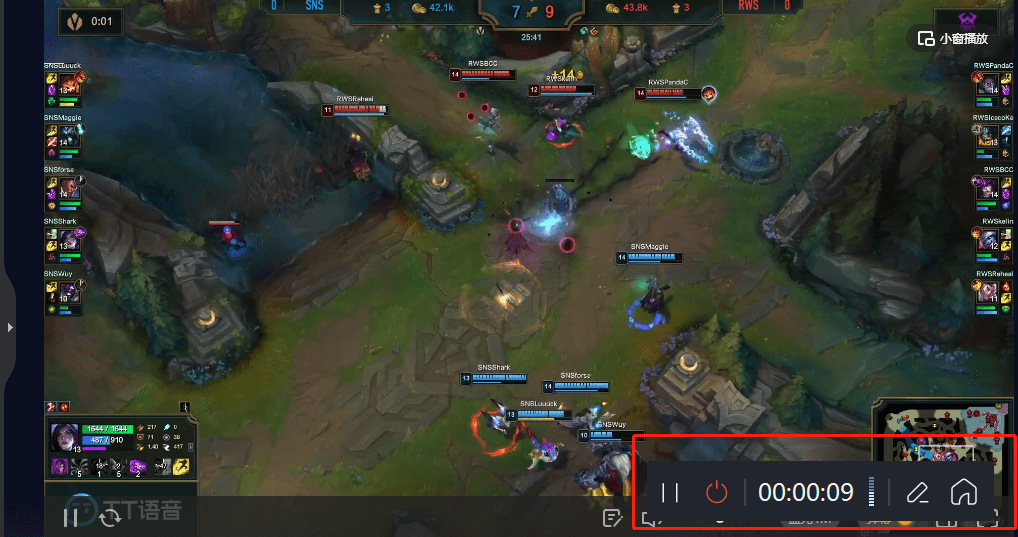
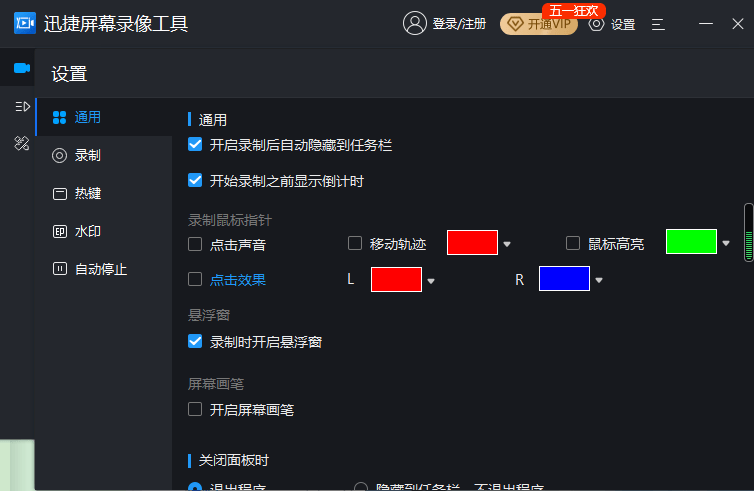
要想使用工具的悬浮窗,其实很简单,在工具首页的左上角有个设置的按钮,我们点击进去则可进入通用界面,上面对于录制鼠标 指针、悬浮窗、屏幕画笔都有相关操作。一般来说,录制各种视频都可以使用悬浮窗,毕竟它可以帮助我们扩大录制面积,不让工具阻挡电脑界面。而鼠标指针录制,比较适合一些微课、直播课程的录制。
以上便是小编今天给诸位伙伴带来的关于win10如何录屏的知识分享,教程是不是比较简单、容易上手?如果你们对于电脑录屏还有什么疑问的话,可以留言询问,小编会一一答复大家,谢谢!
来自 “ ITPUB博客 ” ,链接:https://blog.itpub.net/69999633/viewspace-2771776/ ,如需转载,请注明出处,否则将追究法律责任。

