1. 检查操作系统参数
#查看操作系统信息
cat /etc/redhat-release
#查看防火墙状态
systemctl status firewalld.service
#关闭运行的防火墙
systemctl stop firewalld.service
#永久禁止防火墙服务
systemctl disable firewalld.service
#关闭网络管理
systemctl stop NetworkManager
#永久禁用网络管理
systemctl disable NetworkManager
#检查操作系统限制
ulimit -a
需要调整open file大小:
1.临时调整该参数 ulimit -n 65536
2.修改 /etc/security/limits.conf
在最后增加如下两行记录
* soft nofile 65536
* hard nofile 65536
2.创建dmdba用户
指定固定的组id和用户id,方便备份(操作系统备份/恢复后权限管理正确)。
#创建用户组dinstall
groupadd dinstall -g 2001
#创建属于dinstall用户组的用户dmdba
useradd -g dinstall dmdba -u 1001
#给用户设置密码
passwd dmdba
输入一次密码 dmdba
再次输入密码 dmdba
创建成功
#查看用户信息
id dmdba
#数据库软件默认安装路径为 /home/dmdba/dmdbms
初始化时会自动创建!
#指定数据目录(包含数据文件、归档、参数文件等等)
mkdir /dbdata
#修改目录的拥有者为dmdba,用户组为dinstall
chown -R dmdba:dinstall /dbdata
3.数据库安装
1.将安装镜像 dm8_20210114_x86_rh6_64_ent_8.1.1.156_pack3.iso 上传至/home
2.挂载镜像至/mnt
cd /home
mount -o loop dm8_20210114_x86_rh6_64_ent_8.1.1.156_pack3.iso /mnt
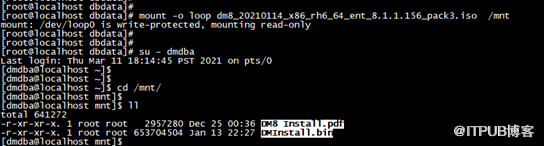
3.登录dmdba用户,开始安装
su - dmdba
cd /mnt
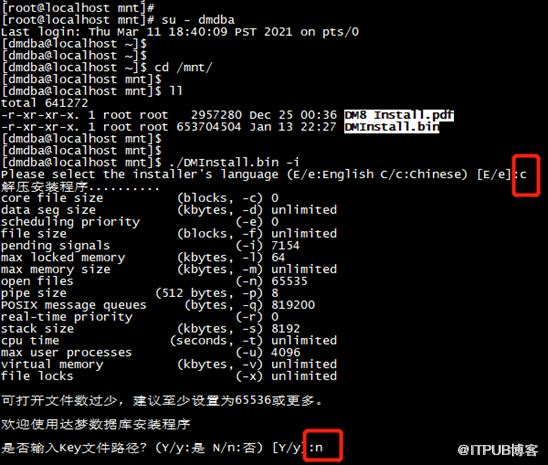
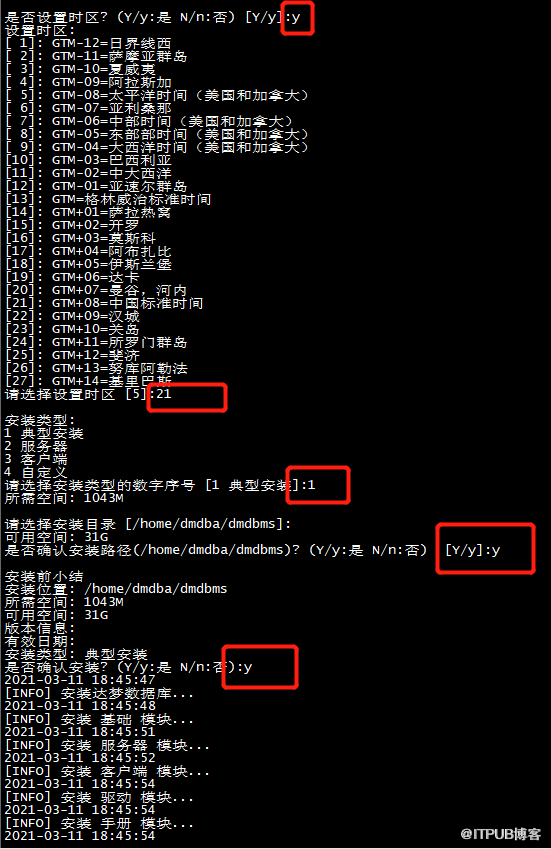
./DMInstall.bin -i
说明:-i 表示命令行安装,-q表示静默安装,不带参数表图形化安装
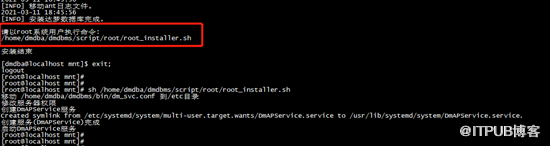
安装完形成后,需要用root用户执行上述脚本。
4.初始化数据库
su – dmdba
cd /home/dmdba/dmdbms/bin
./dminit path=/dbdata page_size=16 PORT_NUM=5236 BLANK_PAD_MODE=1 COMPATIBLE_MODE=2 log_size=2048
说明: 初始化数据库就是创建实例,达梦数据库以不同的端口号来区分每个实例(默认端口号为5236),
其中有几个参数是必须要在初始化之前确认好,后期无法修改的:
-
页大小 page_size = 16,默认是8k, 建议改为16k;
-
字符集 char_set = 0,其中0是默认值 代表GB18030,1代表 UTF-8,2代表韩文字符集 EUC-KR;
-
大小写是否敏感 case_sensitive=1 , 默认是区分大小写,改为0表示不区分大小写;
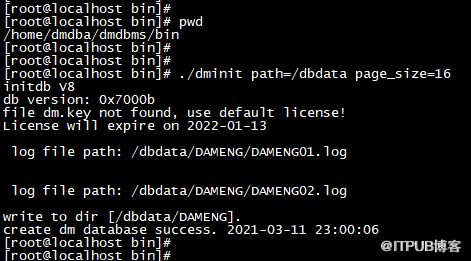
初始化成功后,进入安装目录/bin,启动数据库
cd /home/dmdba/dmdbms/bin
exit
./dmserver /dbdata/DAMENG/dm.ini
5.开启归档模式
cd /home/dmdba/dmdbms/bin
./disql
alter database mount;
alter database add archivelog 'TYPE=LOCAL,DEST=/home/data/arch,FILE_SIZE=1024,SPACE_LIMIT=20480';
alter database archivelog;
alter database open;
6.注册服务
su - root
cd /home/dmdba/dmdbms/script/root
#启动实例服务
#注册一个名为DmService DMOA的服务
./dm_service_installer.sh -t dmserver -p DMOA -dm_ini /dbdata/DAMENG/dm.ini
#启动服务
service DmServiceDMOA start
7.使用disql登录
配置环境变量:
su - dmdba
cd /home/dmdba
vi .bash_profile
在最后新增:
export DM_HOME=/home/dmdba/dmdbms
PATH=$PATH:$HOME/.local/bin:$HOME/bin:$DM_HOME/bin:$DM_HOME/tool
export LD_LIBRARY_PATH=$LD_LIBRARY_PATH:/home/dmdba/dmdbms/bin
export PATH
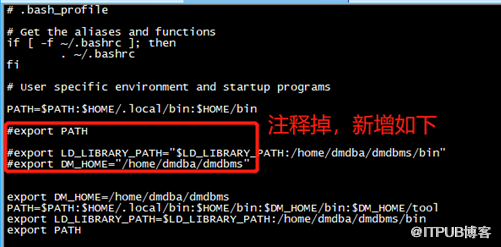
保存,退出
source .bash_profile
使用disql登录数据库:(类似Oracle的SQLPLUS)
cd /home/dmdba/dmdbms/bin
./disql SYSDBA/SYSDBA@192.168.93.100:5234
8. 创建用户、表空间
创建表空间TS_DMOA,大小500M,
CREATE TABLESPACE TS_DMOA DATAFILE 'TS_DMOA.dbf' SIZE 500;
新建用户DMOA ,密码 dameng_oa,默认表空间为TS_DMOA
注意:新建用户以后,会自动创建一个同名的实例
CREATE USER "DMOA" IDENTIFIED BY "dameng_oa" DEFAULT TABLESPACE "TS_DMOA" DEFAULT INDEX TABLESPACE "TS_DMOA";
授权
GRANT resource TO DMOA;
9.卸载数据库
建议使用root用户卸载,进入安装目录,通常是 /home/dmdba/dmdbms
执行 ./uninstall.sh -i
来自 “ ITPUB博客 ” ,链接:https://blog.itpub.net/69998466/viewspace-2768566/ ,如需转载,请注明出处,否则将追究法律责任。

