达芬奇调色软件DaVinci Resolve Studio 17是Blackmagic Design 旗下一款著名的调色软件,也是世界上唯一一款将专业8K编辑,色彩校正,视觉效果和音频后期制作功能集于一身影视后期处理软件,它能随意的在编辑,颜色,效果和音频之间即时切换,具有简化的界面和革命性的新工具,可帮助您比以往更快地完成工作,尤其是在当下的短视频自媒体时代,达芬奇的应用非常广泛,基本是视频创作者的必用软件之一!
由于苹果搭载自研M1芯片处理器,导致很多之前为旧版mac开发的软件安装后不兼容无法使用,达芬奇都无法运行,安装好闪退甚至根本无法安装,下面小编和大家分享达芬奇17优化版,此版本已经针对M1处理器的Apple Silicon平台兼容优化,经过反复安装测试使用,可以顺利的安装并完美运行在搭载M1芯片的mac 上使用,M1芯片的用户有福了!以下附上安装的方法和教程。
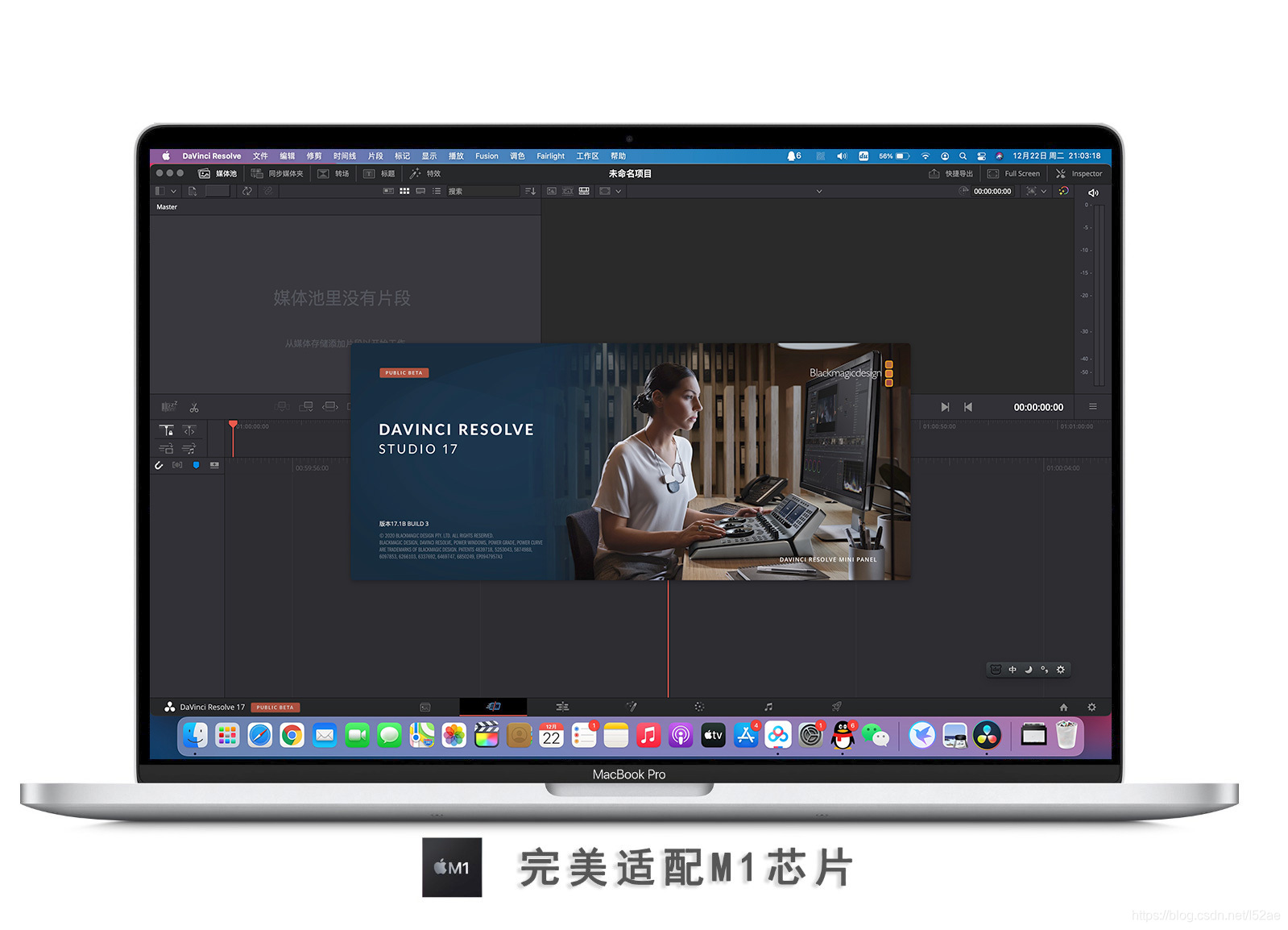
DaVinci Resolve Studio 17 Mac(达芬奇17直装版)支持M1芯片(内附安装教程及中文设置)
版本说明:
15.x 版本适用于 10.11 - 10.13
16.x 版本适用于 10.14 - 10.15
170.x 版本适用于 10.15 - 11.x
17.1 x 原生支持 M1 芯片的 Macs
2020-11-21 23:00 17.x 版本已兼容 m1 Silicon
测试电脑:2020款M1芯片的macbook Pro
系统:Mac os11 big sur M1
DaVinci Resolve Studio 17 Mac(达芬奇调色软件)支持M1芯片v17.1.dmg
大小:2.4G
安装盘:
https://pan.baidu.com/s/1Wx9hWU7UBF1ZHaazCJ7HAA
提取码:5e6a
(如无复制链接请关注公-众-号:小虾学堂 回复“达芬奇M1”获取安装包下载地址)
安装教程:
1.安装包下载完成后打开,双击【Install Resolve 17】进行安装。
2.根据提示一步步安装
3.如果你的电脑设置了密码,输入密码后点击”安装软件“提示达芬奇17破解版安装成功后,点击“关闭”即可
4.DaVinci Resolve Studio 17安装好了不要打开,开始软件安装包中的破解步骤即可!!
5.破解版记得将自动更新去掉,如图
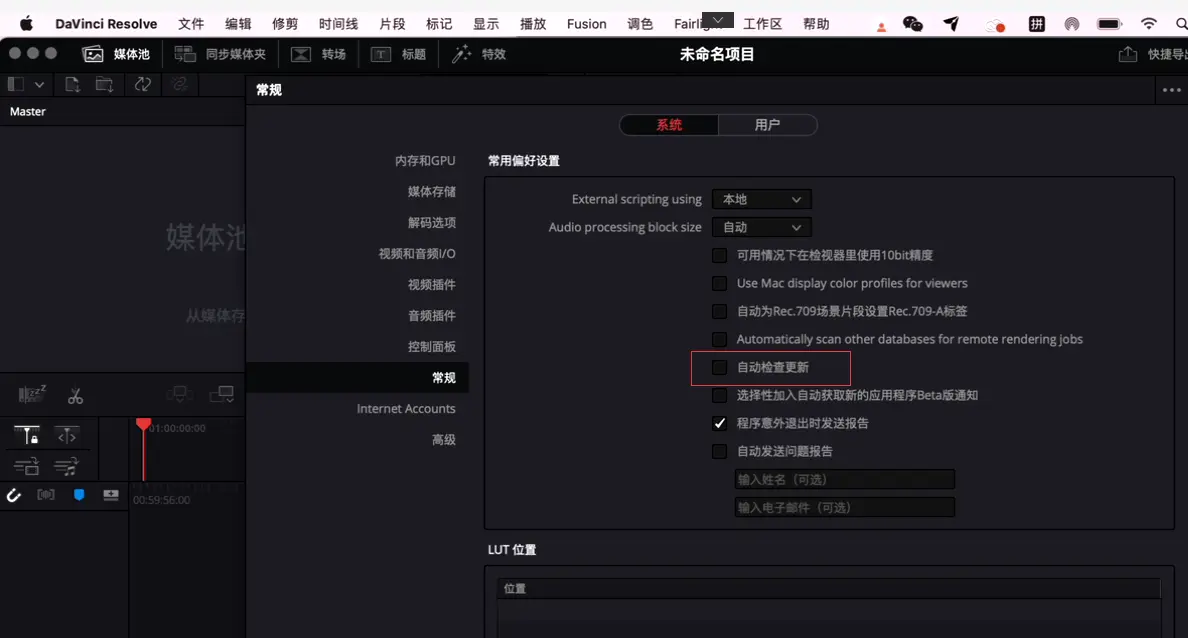
6.中文界面设置方法,文末有图文说明
问题一:运行程序提示“已损坏”解决方法:
Mac打开软件提示『已损坏』的解决方案:
打开“终端” 输入以下命令(可以复制进 去);
sudo xattr -d com.apple.quarantine
将打不开的应用图标拖到终端:sudo xattr -d com.apple.quarantine 代码的后面然后再回车。
(一定要注意:代码quarantine 后面有个空格)
输入电脑的开机密码(输入密码的过程不可见,你只管输入密码 按回车就好了!)
问题二:达芬奇17 mac版中英文设置
1.DaVinci Resolve 17安装好了之后,打开设置。
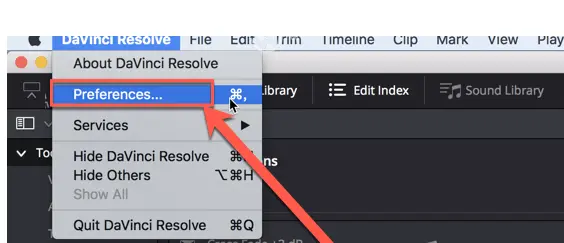
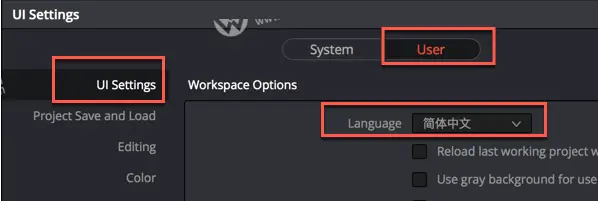
2.选择user–>ui settingsr–>language语言->简体中文,点击【save】,然后重新启动达芬奇17 mac 破解版,打开就是中文版了。
完成以上操作,那么恭喜你!你可以在M1芯片上使用达芬奇了!
以上就是有关“M1 Mac无法安装达芬奇17,怎么办?装载m1芯片的mac如何安装达芬奇17!”的全部内容!
觉得有帮助的朋友,请点个赞,谢谢!
来自 “ ITPUB博客 ” ,链接:https://blog.itpub.net/69993000/viewspace-2749303/ ,如需转载,请注明出处,否则将追究法律责任。

最新文章
- Illustrator 2021 Mac(ai2021) 支持Silicon M1 v25.0.1中文版 解决ai使用出现闪退问题
- 【MAC M1芯片】PS已解决在M1苹果电脑上出现“液化”和WEB等黑屏问题
- Mac Adobe Media Encoder CC2020中文版下载/安装教程 支持Big Sur M1芯片
- PS完美支持M1芯片mac(Adobe photoshop2019直装版) 已解决“液化”和WEB等黑屏
- M1芯片处理器mac能用的AI(llustrator CC 2021 M1优化版)解决M1版MAC安装AI闪退问题
- M1芯片处理器安装office问题教程 0ffice2019 for mac M1安装教程 已支持M1芯片
