如何截取视频中的一部分?轻松几步就能完成
对于视频截取片段的这种处理操作,真的是非常视频制作中非常常见的一种处理操作!不过有些朋友因为是刚刚接触视频制作这方面的处理,所以对于如何截取视频中的一部分,是太清楚如何操作的,以及用什么来进行操作,是没有一个清晰的认知的。所以今天小编就针对新手小白的朋友们来跟大家分享一个简单的视频截取片段的方法!

这个截取方法是利用视频剪辑工具所进行的视频处理操作,下面直接上干货!
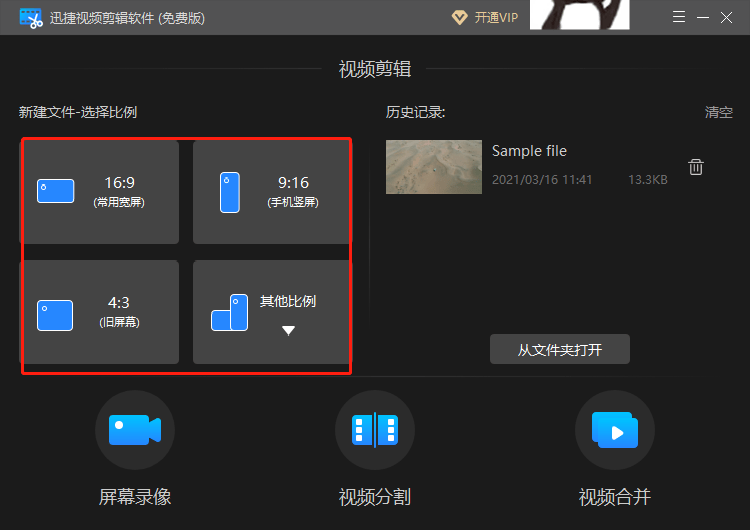
首先选择屏幕比例
这个屏幕比例的选择是在我们打开剪辑工具首先要操作的,大家随意选择,我一般都是选择常用宽屏16:9。
除此之外在迅捷视频剪辑软件的比例选择界面还有三个特别的存在,就是屏幕录像、视频分割、视频合并这三个操作,我们如果需要这三种的操作是不需要选择比例,直接点击相应的选择便可直接进行操作处理!
拖放文件-添加到主视频
我们在选择完比例而出现的视频处理界面中,需要先将要提取视频内容的文件给添加到界面。一般都是直接选择拖放文件,就是在另一个窗口打开文件存放的位置,用鼠标选择直接拖放到素材窗口,即可完成文件的添加!
同时在添加完成后,还需选中素材中文件封面的“+”,将其添加到下方轨道中(主视频)。
利用“分割”截取视频部分内容
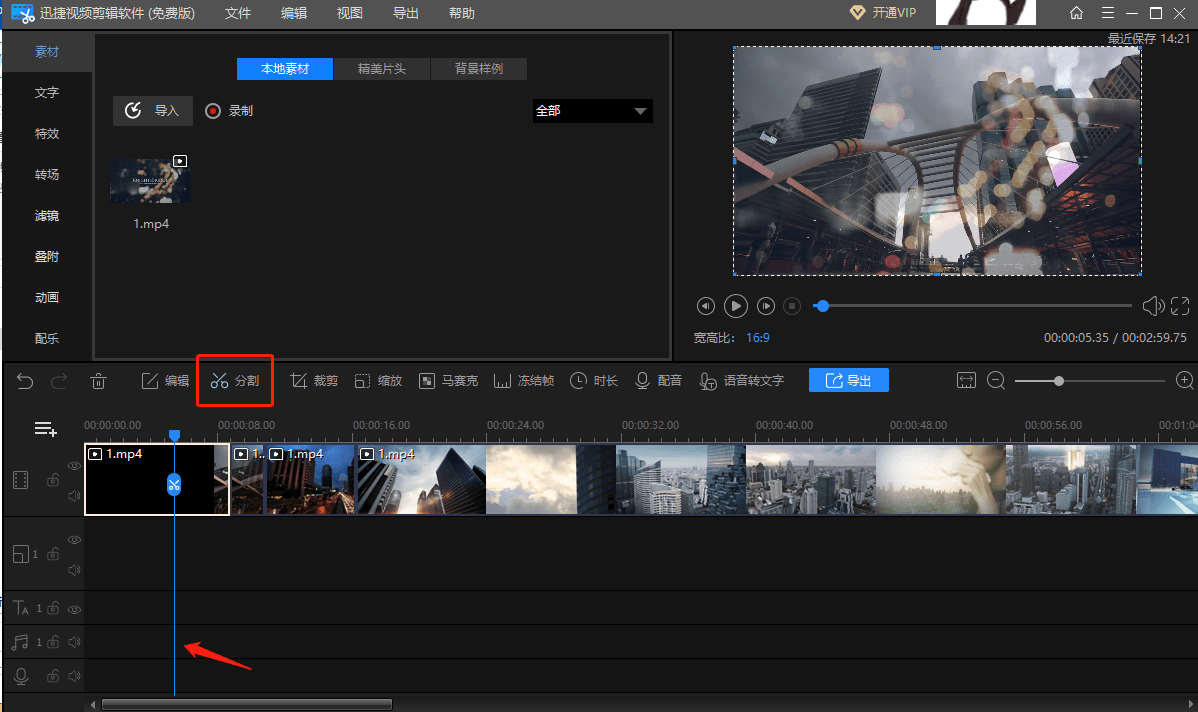
当视频文件被放置在先放的主视频轨道中,我们便可对其进行视频处理的操作。这里我们需要截取视频中的一部分,所以我们就利用工具栏中的“分割”来实现此操作!
轨道中有一根蓝线,我们将其拖至不想要的内容位置,然后点击分割,其视频片段就被分开。然后我们选中不想要的内容,将其删除,再把剩下的文件导出即可实现截取视频一部分内容的操作!

怎么样啊!大家看完之后学会了此种视频处理的操作了吗?如果有不懂的地方可以留言提问奥!
来自 “ ITPUB博客 ” ,链接:https://blog.itpub.net/69992819/viewspace-2772741/ ,如需转载,请注明出处,否则将追究法律责任。

