qsv视频怎么转换成mp4格式?视频格式转换步骤分享
不知道大家发现没有,这视频格式真的有非常多的格式啊。而且有很多格式都是具有权限限制的,除了它所特定的播放平台,在其他平台都是不能直接播放的,除非将它转换成通用的视频格式。而爱奇艺平台的视频(qsv)就是这种,qsv格式视频是只能在爱奇艺平台播放,想要在其它的平台播放,就只能将其转换成通用的mp4视频格式!那么qsv视频怎么转换成mp4格式呢?

关于怎么把qsv转换成mp4
小编分享给大家的格式转换工具,除了视频格式转换的操作之外,还有很多有关视频处理的操作,比如我们需要将把视频的画面或时长剪裁一下,我们可以使用迅捷视频转换器的视频分割,而要是想要把多段视频自由组合合并成一个视频的话,我们可以使用它的视频合并,等等,总之就是还蛮多的,小编在这里就是大致和大家介绍一下!
打开视频转换-添加视频文件
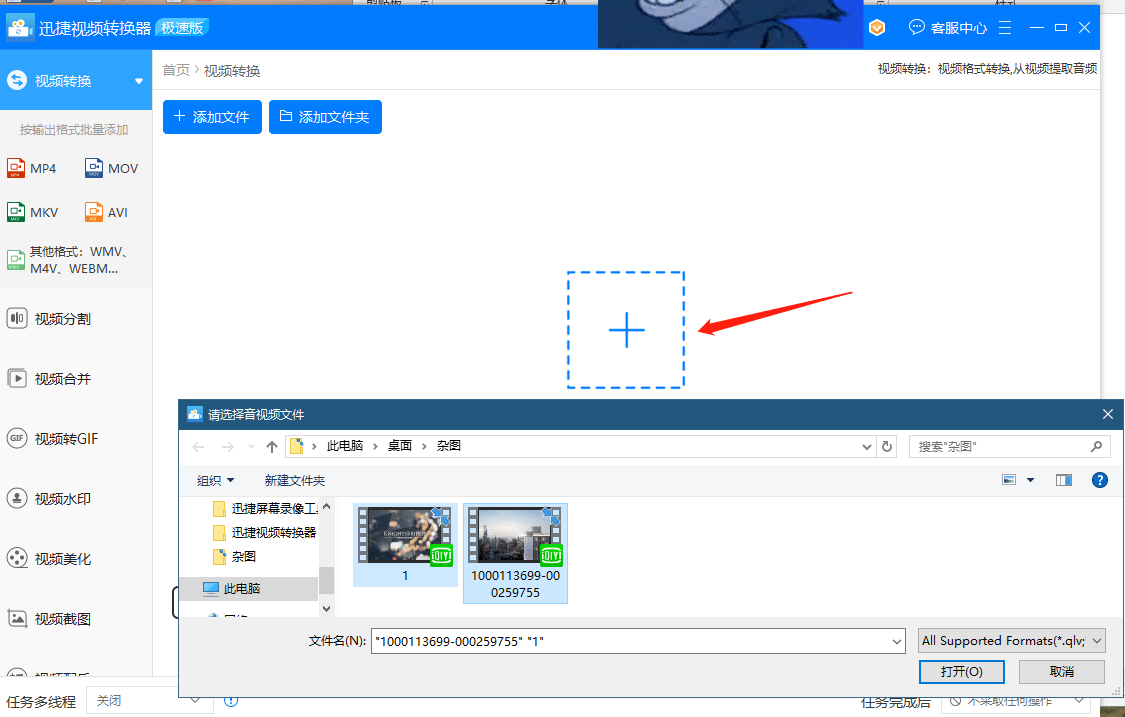
视频转换就是我们所需的视频格式转换操作,点击它,在它跳转呈现的界面添加视频文件。
至于添加方法,我们直接点击界面中【+】符号,在它出现的视频添加窗口,找到我们所需添加的视频文件选择打开就能将其添加到界面中!并且可以实现一次添加多个视频的操作,按住ctrl键配合鼠标便可实现!
设置转换格式-保存视频文件
界面下方的【输出路径】的下拉框里,是有众多转换格式可选择的。可以转换多中视频格式也可以转换多种音频格式。这里我们需要转mp4,所以我们就点击【视频-mp4-hd 1080p(分辨率)】。
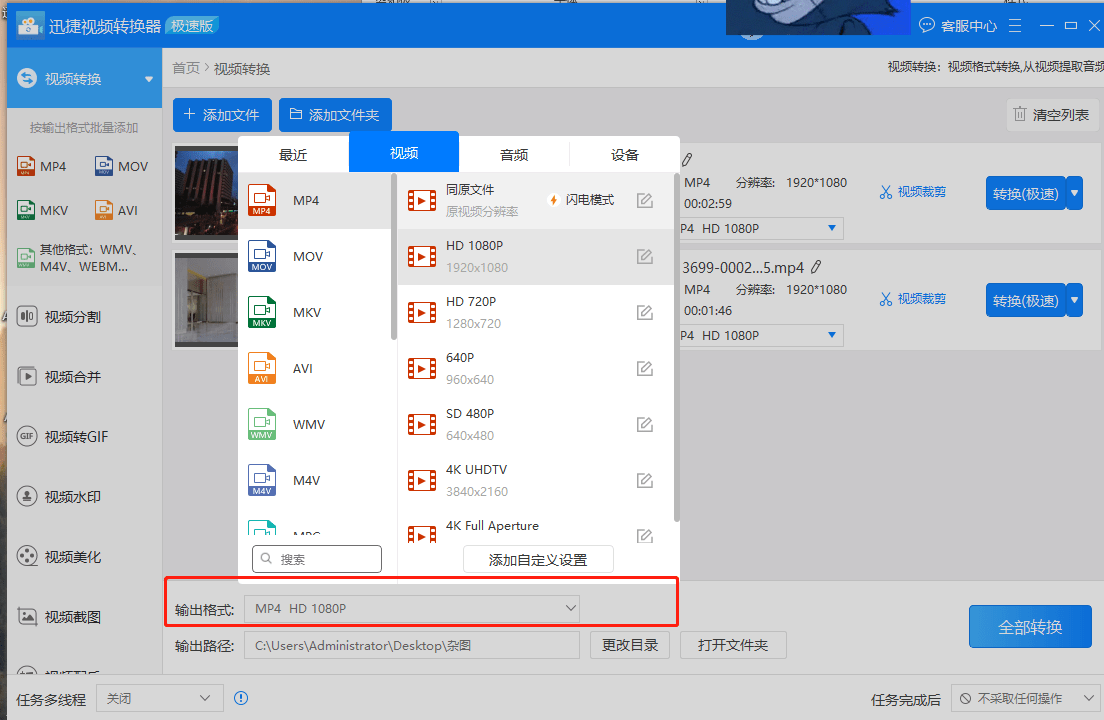
完成转换格式的设定,点击【全部转换】,系统就能进行qsv转mp4的视频格式转换了!转换完成的文件会自动保存在电脑中!
Qsv视频格式转换成mp4视频格式的操作,小编分享到此就结束了,大家看完学会了吗?
来自 “ ITPUB博客 ” ,链接:https://blog.itpub.net/69992819/viewspace-2769478/ ,如需转载,请注明出处,否则将追究法律责任。

