电脑怎么录屏,解决录制网课的首要障碍
啊哈!小编还没有开学,学校又延迟开学时间了,估计是想要错峰开学。不过有一点是我们可能会像去年一样需要上网课,不过是短暂的。而我们上网课都是以直播形式的网课,因此我们就需要将直播课程给录制下来,这样一来有些地方没听清,或者是有些课程知识点没有记住我们就可以反复观看了。

那么怎么录制网课呢?对于这个问题,在去年疫情的时候老师就教给我们了一个录屏方法。而这个方法就是在自己的电脑中下载一个迅捷录屏大师的pc版,对其进行操作便可进行录屏了。
小编觉得这种录屏方法非常简单且好用,录制的网络课程的画质也都非常高清,并且偷偷告诉大家还可以录制游戏奥!总之就是非常nice。因此小编想将其分享给大家,有这样的方法大家在有录屏需求的话就可以轻松解决了!
录屏的操作方法:
对于屏幕录制的操作其实也是很简单,在电脑中打开上文中小小编所提到的录屏工具pc版,然后后来到它的页面。在这个页面页面中我们可以先熟悉下它的大致布局,这样方便我们之后的使用。
在【录制设置】的页面中,我们可以看到有多个选项分区,在【音频设置】分区中,我们也可以选择不同的录音模式:录制系统声音和麦克风、仅录制系统声音、仅录制麦克风声音或者不录声音。
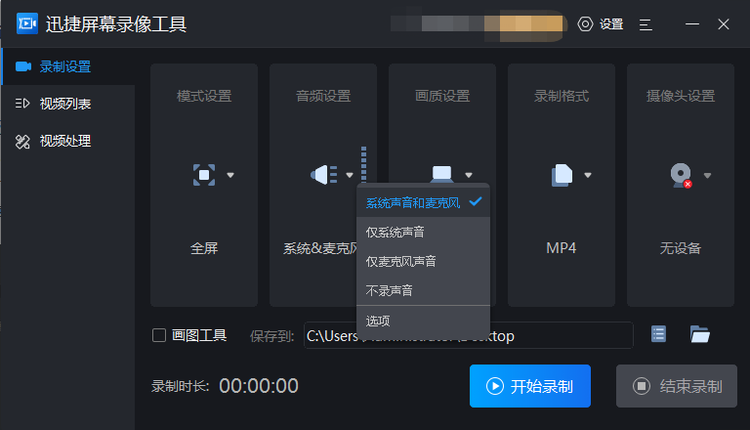
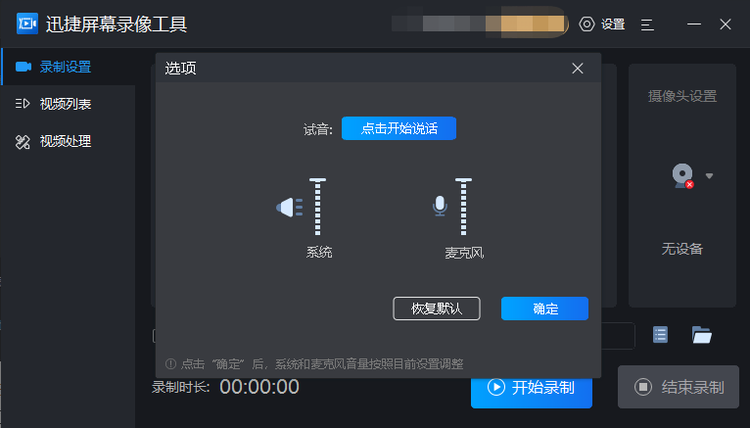
点击最下方的【选项】按键,我们进入到相应的小窗口,里面可以试音。点击【点击开始说话】的蓝色按钮,我们就可以开始试音了,大家还可以调试系统、麦克风声音的大小。之后,大家可以试听,效果ok后点击【确定】按钮就好。
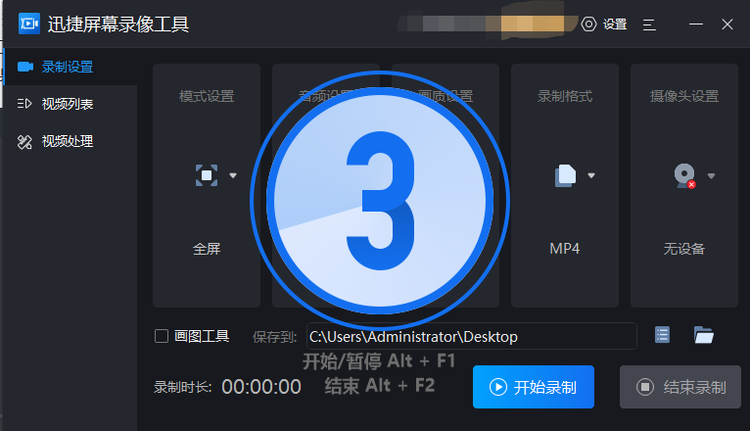
在设置完成之后我们就可以点击开始录制,系统就会在三个倒计时之后进入到录屏的操作啦!
好啦!以上就是今天小编所分享的关于电脑录屏的简单操作了,不知道大家看完之后有没有成功get到呢?
来自 “ ITPUB博客 ” ,链接:https://blog.itpub.net/69992819/viewspace-2760970/ ,如需转载,请注明出处,否则将追究法律责任。

