如何裁剪视频画面尺寸?视频画面变大变小的妙招
前一段时间小编就放假了,因为疫情影响学校为了错峰人流就提前给我们放假了哈哈哈哈!这一放假可真是太爽了,不过爽着爽着小编就有点无聊了。刚开始在家还能刷刷剧干嘛的但是连续待着几天不免有些无聊。因此小编就从网上下载了一些视频想要捣鼓一下,制作成一个小视频给发送到我的社交平台上!

但是刚开始我其实是不太懂视频剪辑编辑的这个操作的没有什么操作经验,于是我就去网上去搜寻一些操作方法,经过多种操作之后我选择了在迅捷视频剪辑软件上所进行的。这种操作方法比较简单方便,并且可以裁剪视频画面尺寸!是不是很棒!哈哈!
我觉得这种视频剪辑的操作方法真的牛!并且对于我们这种操作小白也倍儿友好,因此小编就想将这中操作方法分享给大家!这样大家在有视频剪辑需求的时候就有的方法可以作为参考操作啦!那么废话不多说下面小编就把这种具体的操作方法分享给大家吧!
视频剪裁制作的操作方法:
今天小编所分享给大家这种视频剪辑的操作方法是在迅捷视频剪辑软件所进行的。因此大家是需要先将其给下载到我们的电脑中!
然后就在电脑中点击打开我们它,在其所显示的主页面中点击页面上方的【导入】,然后点击导出文件,在所弹出的页面中选择自己所需进行剪辑的视频,双击将其给添加进来。当然我们选择直接点击页面中的+号进行添加也是非常OK的!大家根据自己的需求进行选择!

添加完成之后我们也要将其给添加到我们页面的下方的轨道中。然后我们就点击工具栏中的【剪裁】。在跳出的页面中就可以对其视频进行大小进行剪裁啦!确定好位置之后点击【确定】就可!
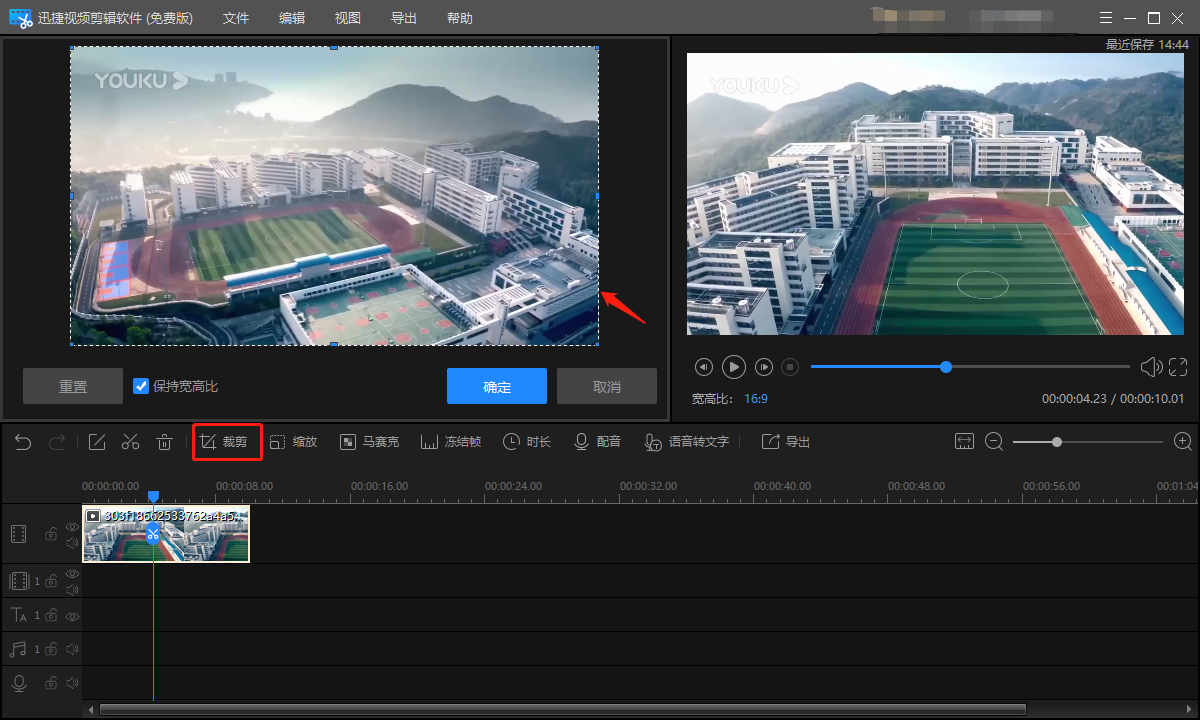
另外我们还可以点击页面左侧一栏的工具操作中进行操作,可以给视频添加素材、文字、配乐或者是其他等等!大家根据自己的需求进行相应的选择!完成之后我们点击【导出】将其剪辑好的文件给导出到电脑中即可!

OK!综上所述就是今天小编所分享的全部内容了,大家看完之后学会了视频剪裁的操作方法啦吗?不熟悉的话多操作几次就OK啦!
来自 “ ITPUB博客 ” ,链接:https://blog.itpub.net/69992819/viewspace-2754224/ ,如需转载,请注明出处,否则将追究法律责任。

